Ultima atualização: 7 de setembro de 2026
Disponível com qualquer uma das seguintes assinaturas, salvo menção ao contrário:

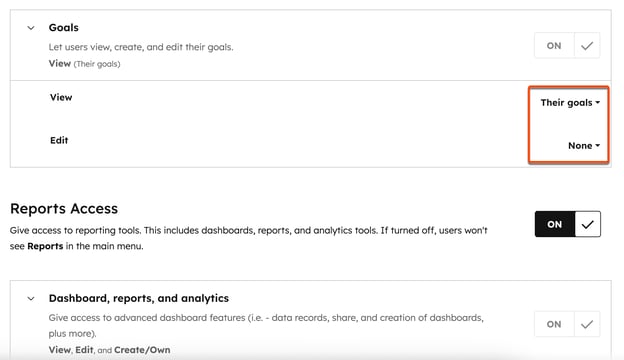
Se você for um Superadministrador , agora poderá controlar quem poderá exibir e editar o meta de vendas, o meta de serviços, o meta de marketing e o meta personalizado por meio do novo
Para obter informações detalhadas sobre o que as permissões Exibir e Editar permitem para o meta, saiba mais no guia de permissões de usuário do HubSpot.
De que forma meu acesso é afetado pela introdução das permissões de Metas?
Com a introdução desta permissão, alguns usuários podem ganhar ou perder o acesso ao meta do qual fazem parte. Esteja ciente dos seguintes cenários que podem exigir um ajuste nas permissões do seu usuário:
Metas de receita
- Comportamento antigo: as metas de receita eram inicialmente determinadas pela permissão do aplicativo de Previsão.
- Novo comportamento: as metas de receita agora são determinadas pela permissão de Metas. Para os usuários existentes, isso significa que a permissão de Metas assumirá por padrão a permissão atual do seu aplicativo de Previsão e poderá ser ajustada, se necessário.
Metas de anúncios (antigas)
Observação: em 4 de setembro de 2026, as metas de anúncios serão descontinuadas. Após essa data, você não poderá mais criar ou gerenciar metas de anúncios no HubSpot e essa permissão não será mais aplicada.
- Comportamento antigo: as metas de anúncios eram inicialmente determinadas pela permissão de anúncios.
- Novo comportamento: as metas de anúncios agora são determinadas por uma combinação da permissão de Metas e da permissão de Anúncios.
- Certifique-se de que o usuário tenha acesso à conta de anúncios que está sendo usada para rastrear a meta.
- Na sua conta HubSpot, clique no ícone de
settings icon na barra de navegação superior. - Na barra lateral esquerda, acesse Marketing > Anúncios.
- Ao lado da conta de anúncios, clique no menu suspenso Ações e clique em Gerenciar acesso.
- Selecione Disponível para todos ou Selecione os usuários e equipes que podem editar para restringir o acesso clicando nas caixas de seleção ao lado dos usuários ou equipes desejados.
- Clique em Salvar.
- Na sua conta HubSpot, clique no ícone de
- Certifique-se de que o usuário tenha acesso à conta de anúncios que está sendo usada para rastrear a meta.
-
- Ajuste o Meta permissão para o nível de acesso que você deseja conceder ao usuário para meta.
Todas as outras metas
- Comportamento antigo: as permissões de meta assumiam o padrão Exibir: Todos e Editar: Todos, sem opção para alterá-las.
- Novo comportamento: as permissões de meta agora são determinadas pelo nível de acesso que você deseja conceder ao usuário para as metas.
Editar a permissão de Metas
- Na sua conta HubSpot, clique no ícone de
settings icon na barra de navegação superior. - Na barra lateral esquerda, vá para Usuários e equipes.
- Para acessar a página de configuração de permissões do usuário:
- Se você estiver adicionando um novo usuário, siga estas etapas para acessar a página de configuração de permissões do usuário.
- Se você estiver editando um usuário existente, siga estas etapas para acessar a página de permissões do usuário.
- Na página de configuração das permissões do usuário, clique na guia Relatórios. Em seguida, clique para expandir a linha Meta e selecione os menus suspensos Exibir e Editar para escolher o nível de acesso que você deseja conceder ao usuário. Isso afetará a exibição do meta do usuário ou da equipe que está sendo editada.