
Ultima atualização: 3 de Março de 2026
Disponível com qualquer uma das seguintes assinaturas, salvo menção ao contrário:
-
 Service Hub
Professional, Enterprise
Service Hub
Professional, Enterprise
-
 Licenças necessárias para determinados recursos
No help desk, o status de disponibilidade de um usuário determina se novos tickets podem ser atribuídos automaticamente. Esse status é definido automaticamente com base em suas horas de trabalho, mas os usuários também podem atualizá-lo manualmente. Além disso, os membros da equipe com a permissão de Gerenciamento de disponibilidade podem alterar o status de disponibilidade de outros membros da equipe.
Saiba mais sobre a atribuição automática de ticket no help desk .
Observação: o horário de trabalho, fora do escritório e status de disponibilidade de um usuário são refletidos na caixa de entrada e no help desk.
Definir o horário de trabalho do usuário
Defina o horário de trabalho semanal com base no fuso horário de um usuário. Quando um usuário estiver fora de seu horário de trabalho, sua disponibilidade será alterada para Ausente e ele não estará qualificado para atribuição automática no help desk. No início do horário de trabalho de um usuário, seu status de disponibilidade é automaticamente definido como Disponível.
- Na sua conta HubSpot, clique no ícone de settings icon na barra de navegação superior.
- No menu da barra lateral esquerda, acesse Usuários e equipes.
- Na tabela do usuário, clique em um registro usuário.
- Clique na guia Preferências. No menu da barra lateral esquerda, clique em Horário de trabalho.
- Clique no menu suspenso Fuso horário para selecionar o fuso horário correto do usuário. Em seguida, clique em Salvar.
- Em Horário geral de trabalho, clique em + Adicionar horário de trabalho. Use os menus suspensos para selecionar dias da semana e horários de início e término. Para remover um dia, clique no ícone excluir.
- Clique em Salvar.
- Na parte superior do registro do usuário, agora você pode ver o status de disponibilidade do usuário e o horário de trabalho do dia.
- Para alterar manualmente o status de disponibilidade, clique no menu suspenso Status do usuário e, em seguida, clique em Disponível ou em Ausente.
- Para editar o horário de trabalho, clique em Editar horário de trabalho.
Definir o horário fora do escritório para um usuário
Defina a disponibilidade fora do escritório com base no fuso horário de um usuário. Quando um usuário está fora do escritório, sua disponibilidade é alterada para Ausente e ele não será elegível para atribuição automática nas caixas de entrada ou no help desk.
- Na sua conta HubSpot, clique no ícone de settings icon na barra de navegação superior.
- No menu da barra lateral esquerda, acesse Usuários e equipes.
- Na tabela do usuário, clique em um registro usuário.
- Clique na guia Preferências. No menu da barra lateral esquerda, clique em Horário de trabalho.
- Clique no menu suspenso Fuso horário para selecionar o fuso horário correto do usuário. Em seguida, clique em Salvar.
- Em Fora do escritório, clique em + Adicionar datas.
- Insira o Nome do evento , por exemplo, Férias anuais.
- Para definir um período de tempo em que você estará fora do escritório, clique nos campos do seletor de datas e selecione as datas. Utilize os menus suspensos para selecionar as horas de início e término. Para remover datas, clique no ícone Excluir exclusão .
- Clique em Salvar.
- Na parte superior do registro do usuário, o status de disponibilidade do usuário e o horário de trabalho do dia refletirão a data de início e término do período fora do escritório do usuário.
- Para alterar manualmente o status de disponibilidade, clique no menu suspenso Status do usuário e, em seguida, clique em Disponível ou em Ausente.
- Para editar o horário de trabalho, clique em Editar horário de trabalho.
Sincronizar eventos do calendário de ausência temporária com HubSpot
Se estiver usando a sincronização de calendário da HubSpot com o Google ou o Calendário do Outlook, você pode sincronizar automaticamente eventos de ausência do trabalho entre seu calendário e o HubSpot.
Para sincronizar eventos de ausência temporária entre o HubSpot e seu calendário do Google ou do Outlook:
- Na sua conta HubSpot, clique no ícone de settings icon na barra de navegação superior.
- No menu da barra lateral esquerda, acesse Usuários e equipes.
- Na tabela do usuário, clique em um registro usuário.
- Clique na guia Preferências. No menu da barra lateral esquerda, clique em Horário de trabalho.
- Na seção Ausência temporária, marque a caixa de seleção Sincronizar ausência temporária com seu calendário .
Defina seu status de disponibilidade no help desk
No início do horário de trabalho de um usuário, seu status de disponibilidade é automaticamente definido como Disponível. No final do horário de trabalho de um usuário, seu status de disponibilidade é automaticamente definido como Ausente. Os usuários podem alterar manualmente seu status de disponibilidade durante o dia para refletir quando estão Ausentes.
Para alterar manualmente seu status de disponibilidade:
- No seu portal da HubSpot, acesse Atendimento > Help Desk.
- No canto inferior esquerdo, clique no menu suspenso Você está disponível . Em seguida, selecione uma opção:
- Definir como ausente: você será marcado como ausente até que o status seja atualizado manualmente ou até que seu horário de trabalho comece, momento em que seu status mudará automaticamente para Disponível.
- Definir como ausente temporariamente: se você tiver uma Licença do Service atribuída, poderá definir-se como Ausente por um período de tempo específico.
- Na caixa de diálogo, selecione uma duração de tempo predefinida. Para definir uma duração personalizada, clique em Personalizada e insira o horário desejado. Uma vez decorrido o período de tempo, seu status retornará para Disponível.
- Clique em Salvar.
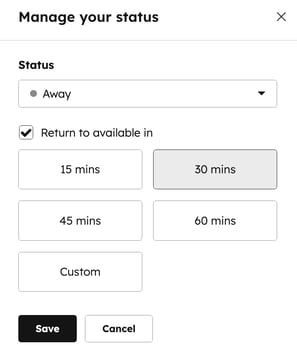
Observe: quando você define a si mesmo como ausente temporariamente, a duração de tempo selecionada tem prioridade sobre suas horas de trabalho. Se o seu horário de trabalho começar enquanto você estiver temporariamente marcado como ausente, seu status permanecerá Ausente até que o temporizador expire ou você retorne manualmente para Disponível.
Você também pode definir o usuário fora do horário comercial para help desk, saiba mais neste artigo.
Definir status de disponibilidade para membros da equipe
Permissões necessárias As permissões de gerenciamento de disponibilidade são necessárias para alterar o status de disponibilidade de outro usuário.
- Na sua conta HubSpot, clique no ícone de settings icon na barra de navegação superior.
- Na barra lateral esquerda, acesse Gerenciamento da disponibilidade do Help Desk na caixa & de entrada.>
- Na tabela, veja os usuários que têm acesso às suas caixas de entrada ou ao seu help desk.
- Para filtrar usuários, clique nos filtros na parte superior da tabela e selecione um valor. Os filtros aplicados ficarão visíveis para todos os usuários que acessarem esta exibição no futuro.
- Para remover filtros, clique em Limpar filtros.
- Clique no status do usuário e, em seguida, clique em Disponível ou Ausente.
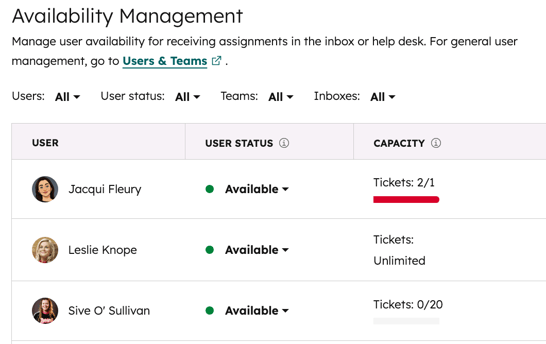
Observação: se você for um usuário gratuito, poderá exibir o status dos outros membros da equipe, mas não poderá alterar o status de envio de outros usuários.
Quando o usuário acessar o help desk, verá um alerta informando que um administrador alterou seu status para Ausente. Para receber chats novamente, eles precisarão clicar em Definir-me como disponível.
Configurar regras de roteamento de canal
Permissões necessárias Uma licença de atendimento atribuída é necessária para criar regras de encaminhamento e ser incluída nelas.
Saiba como configurar regras de encaminhamento para cada canal de help desk para que os tickets recebidos sejam automaticamente encaminhados para usuários e equipes específicos em sua conta.
