
Ultima atualização: 30 de março de 2023
Disponível com qualquer uma das seguintes assinaturas, salvo menção ao contrário:
-
 Marketing Hub
Starter, Professional, Enterprise
Marketing Hub
Starter, Professional, Enterprise
-
 Sales Hub
Starter, Professional, Enterprise
Sales Hub
Starter, Professional, Enterprise
-
 Service Hub
Starter, Professional, Enterprise
Service Hub
Starter, Professional, Enterprise
-
 Data Hub
Starter, Professional, Enterprise
Data Hub
Starter, Professional, Enterprise
-
 Content Hub
Starter, Professional, Enterprise
Content Hub
Starter, Professional, Enterprise
Após a instalação da ferramenta de pagamentos no HubSpot, pode recolher pagamentos quando os visitantes enviam um formulário. Ao preencher o formulário, os visitantes podem seleccionar a partir de diferentes ligações de pagamento. O visitante será então redireccionado para a página de checkout correspondente, onde poderá completar a sua compra.
O HubSpot recolherá os dados de submissão do formulário e os detalhes de pagamento. Saiba mais sobre a gestão de pagamentos.
Marketing > Formulários. Se Mais não aparecer na sua conta, navegue diretamente para Marketing > Formulários."}" data-sheets-userformat="{"2":14337,"3":{"1":0},"14":{"1":2,"2":0},"15":"Arial","16":10}" data-sheets-formula="=""">Para adicionar múltiplas ligações de pagamento a um formulário:- Marketing > Formulários. Se Mais não aparecer na sua conta, navegue diretamente para Marketing > Formulários."}" data-sheets-userformat="{"2":14337,"3":{"1":0},"14":{"1":2,"2":0},"15":"Arial","16":10}" data-sheets-formula="=""">Na sua conta HubSpot, clique em Mais e navegue até Marketing > Formulários. Se Mais não aparecer na sua conta, navegue diretamente para Marketing > Formulários.
- Marketing > Formulários. Se Mais não aparecer na sua conta, navegue diretamente para Marketing > Formulários."}" data-sheets-userformat="{"2":14337,"3":{"1":0},"14":{"1":2,"2":0},"15":"Arial","16":10}" data-sheets-formula="=""">No canto superior direito, clicar em Criar formulário
- Seleccione o seutipo de formulário .
- No canto superior direito, clique em Próximo.
- Marketing > Formulários. Se Mais não aparecer na sua conta, navegue diretamente para Marketing > Formulários."}" data-sheets-userformat="{"2":14337,"3":{"1":0},"14":{"1":2,"2":0},"15":"Arial","16":10}" data-sheets-formula="=""">No painel da esquerda, seleccionar Modelo em branco para começar com um formulário em branco ou seleccionar o Modelo de pagamento.
Marketing > Formulários. Se Mais não aparecer na sua conta, navegue diretamente para Marketing > Formulários."}" data-sheets-userformat="{"2":14337,"3":{"1":0},"14":{"1":2,"2":0},"15":"Arial","16":10}" data-sheets-formula="=""">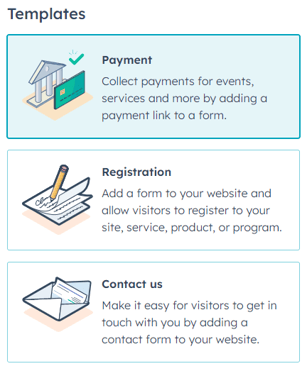
- Marketing > Formulários. Se Mais não aparecer na sua conta, navegue diretamente para Marketing > Formulários."}" data-sheets-userformat="{"2":14337,"3":{"1":0},"14":{"1":2,"2":0},"15":"Arial","16":10}" data-sheets-formula="=""">No canto superior direito, clicar em Start. Se tiver seleccionado o modelo de Pagamento, será automaticamente direccionado para as opções de ligação de pagamento no seu formulário.
- Marketing > Formulários. Se Mais não aparecer na sua conta, navegue diretamente para Marketing > Formulários."}" data-sheets-userformat="{"2":14337,"3":{"1":0},"14":{"1":2,"2":0},"15":"Arial","16":10}" data-sheets-formula="=""">Se estiver a criar um formulário a partir do zero, para estabelecer as suas ligações de pagamento:
- Marketing > Formulários. Se Mais não aparecer na sua conta, navegue diretamente para Marketing > Formulários."}" data-sheets-userformat="{"2":14337,"3":{"1":0},"14":{"1":2,"2":0},"15":"Arial","16":10}" data-sheets-formula="="""> Marketing > Formulários. Se Mais não aparecer na sua conta, navegue diretamente para Marketing > Formulários."}" data-sheets-userformat="{"2":14337,"3":{"1":0},"14":{"1":2,"2":0},"15":"Arial","16":10}" data-sheets-formula="=""">No editor de formulários, ligar o interruptor de pagamento no painel esquerdo.
- Marketing > Formulários. Se Mais não aparecer na sua conta, navegue diretamente para Marketing > Formulários."}" data-sheets-userformat="{"2":14337,"3":{"1":0},"14":{"1":2,"2":0},"15":"Arial","16":10}" data-sheets-formula="=""">Clique em Select Payment Link.
Marketing > Formulários. Se Mais não aparecer na sua conta, navegue diretamente para Marketing > Formulários."}" data-sheets-userformat="{"2":14337,"3":{"1":0},"14":{"1":2,"2":0},"15":"Arial","16":10}" data-sheets-formula="=""">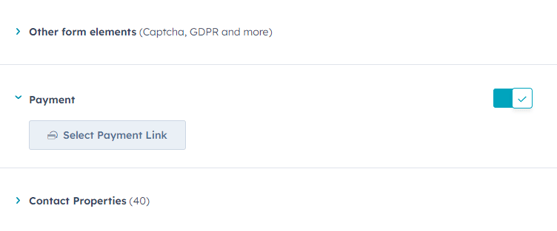
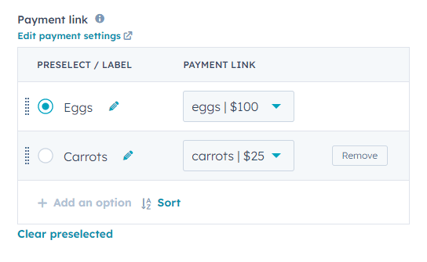
- No painel da esquerda, clicar no menu pendente Pagamento e seleccionar uma ligação de pagamento.
- Introduza um Etiqueta para o seu link de pagamento.
- Para adicionar outro link de pagamento, clique em + Adicionar uma opção.
- Para remover um link de pagamento, passe o cursor sobre o link e clique em Remover.
- Para organizar as suas opções de ligação de pagamento, clique e arraste o ao lado da ligação de pagamento.
- Para ordenar por ordem alfabética as suas ligações de pagamento, clique em Ordenar.
- Para pré-seleccionar um link de pagamento, clique no botão de rádio ao lado do link de pagamento.
- Para limpar quaisquer opções pré-seleccionadas no seu campo de ligação de pagamento, clique em Limpar pré-seleccionado.
- Após configurar o formulário, clicar em Update.
- No painel direito, clique em Publicar.
