
Ultima atualização: 30 de Abril de 2026
Disponível com qualquer uma das seguintes assinaturas, salvo menção ao contrário:
-
 Sales Hub
Starter, Professional, Enterprise
Sales Hub
Starter, Professional, Enterprise
-
 Créditos da HubSpot necessários
Use o Breeze Prospecting Agent para identificar empresas adequadas com base em gatilhos do mundo real e para obter os contatos certos nessas empresas para divulgação. Crie táticas específicas para orientar a pesquisa do Breeze Prospecting Agent e refinar suas estratégias de alcance com base no segmento e na persona alvo.
O Breeze Prospecting Agent ajuda você a criar um pipeline mais eficiente:
-
Detectar empresas que correspondem aos sinais de compra que são mais importantes para você.
-
Identificar os contatos relevantes nessas empresas.
-
Geração de alcance personalizado com base em dados do CRM e novos sinais de alta intenção.
Observação: se você for um Superadministrador, poderá incluir sua conta na versão beta do Atividades de vendas Agent Gets Smarter: Buying Signals and Contato Sourcing .
Antes de começar
Antes de começar a trabalhar com esse recurso, certifique-se de compreender totalmente quais etapas devem ser executadas com antecedência, bem como as limitações do recurso e as possíveis consequências de usá-lo.
Créditos da HubSpot necessários Os créditos da HubSpot são consumidos quando o agente recomenda um contato para contato. Revise como o Breeze Agents usa os créditos da HubSpot
Noções básicas sobre os requisitos
- Um superadministrador precisará incluir sua conta na versão beta.
- Nas configurações de IA, os seguintes switches devem estar ativados:
- Dar aos usuários acesso para gerar ferramentas e recursos de IA
- Dados do CRM
- Dados de conversa do cliente
- Dados dos arquivos
- Para configurar e usar o Breeze Prospecting Agent, os usuários devem ser Superadministradores ou ter permissões de Acesso ao Breeze Prospecting Agent .
Compreender limitações e considerações
- O Breeze Agent para prospecção considera compromissos recentes até o ano passado que estão associados aos registros de contato, incluindo:
- Envios de formulários
- Visualizações de página
- Chamadas
- Reuniões
- Observações
- O email é aberto
- As Breeze Agent para prospecção que exigem créditos HubSpot não podem ser concluídas em contas de ambiente de testes.
- Os usuários com permissões para Modificar cobrança e alterar nome no contrato podem pausar temporariamente o uso de créditos do Breeze Prospecting Agent seguindo as instruções para rastrear o uso de créditos.
- Você pode continuar a trabalhar leads sem o Breeze Agent para prospecção. Saiba como gerenciar clientes potenciais manualmente.
Entenda os sinais de intenção
Para determinar possíveis benefícios para divulgação, o Breeze Prospecting Agent monitora "sinais de intenção", como notícias relacionadas a empresas (por exemplo, recebimento de financiamento, lançamento de um novo produto) ou evidências de empresas pesquisando tópicos importantes para você. Ao criar uma jogada, você pode escolher quais sinais o Breeze Prospecting Agent deve monitorar para aquela jogada específica.
Saiba mais sobre os diferentes tipos de sinal de intenção.
Criar jogadas
O Breeze Prospecting Agent depende de "jogadas" definidas pelo usuário, conjuntos de instruções sobre como o agente conduz sua pesquisa e seu alcance. Você pode criar várias jogadas para corresponder aos seus mercados-alvo e às propostas de valor específicas que oferece para cada mercado.
Para criar uma nova reprodução:
- No seu portal da HubSpot, acesse Vendas > Agente de prospecção.
- No canto superior direito, clique em Criar reprodução.
- No editor de reprodução, siga as instruções abaixo para definir a reprodução:
- Ao editar a reprodução, você pode clicar no botão Visualizar reprodução no canto superior direito para obter uma visão geral de como o Breeze Prospecting Agent funcionará com base em suas seleções atuais.
- Quando terminar de personalizar a reprodução, no canto superior direito, clique em Revisar e ativar. Em seguida, na caixa de diálogo, clique em Publicar.
Público
Use a guia Público para definir seu público.
- Na parte superior, clique na guia Público .
- Em Empresas-alvo, escolha os segmentos de empresa que você deseja inscrever-se nesta reprodução. Os segmentos selecionados determinam quais empresas o agente monitora em busca de sinais.
- Clique em Adicionar segmentos.
- Na barra lateral direita, use a barra de pesquisa para encontrar segmentos e marque as caixas de seleção ao lado dos segmentos que deseja incluir.
- Clique no X no canto superior direito da barra lateral para retornar ao editor de reprodução.
- Em Sinais, escolha os sinais de intenção que o Breeze Prospecting Agent usará ao monitorar empresas.
- Clique em Editar sinais.
- Na barra lateral direita, utilize a barra de pesquisa para encontrar sinais e marque as caixas de seleção ao lado dos sinais que pretende incluir.
- Para editar os tópicos incluídos no sinal Pesquisa :
- Na barra lateral direita, clique em Editar ao lado do sinal Pesquisa .
- À esquerda da barra lateral, clique em Palavra-chave e use a barra de pesquisa para pesquisar tópicos relacionados. Como alternativa, clique Empresa URL e use a barra de pesquisa para inserir seu empresa domínio.
- Clique em Adicionar ao lado dos tópicos que deseja adicionar.
- À direita, clique no ícone excluir para remover um tópico do sinal Pesquisa .
- Quando terminar de editar os tópicos, na parte inferior, clique em Salvar.
- Saiba como editar os critérios para o sinal de intenção do visitante.
- Clique no X no canto superior direito da barra lateral para retornar ao editor de reprodução.
- Em Personas-alvo, selecione as personas para as quais você deseja vender nesta reprodução. O agente encontrará até três contatos que correspondem às suas personas por empresa inscrita na peça.
- Clique em Adicionar personas.
- Na barra lateral direita, use a barra de pesquisa para encontrar personas e marque as caixas de seleção ao lado das personas que deseja incluir.
- Clique no X no canto superior direito da barra lateral para retornar ao editor de reprodução.
- Em Limite diário de sugestões de novos contatos, defina o número máximo de contatos que o agente pode sugerir para esta reprodução por dia.
- Insira um número de novos contatos para a peça a recomendar por dia.
- As sugestões são baseadas em empresas que mostram sinais, portanto, você pode ver menos recomendações de contato do que o limite definido.
Contexto de venda
Use a guia Contexto de venda para definir as informações de venda sobre sua empresa.
- Na parte superior, clique na guia Contexto de vendas .
- Para gerar detalhes de contexto de venda com base no seu site, no campo Analisar a partir do site , insira um URL e clique em Analisar site. Em seguida, ajuste o texto conforme necessário.
- Para adicionar detalhes de contexto de venda manualmente, insira o texto nos seguintes campos:
- O que sua empresa vende?
- Qual é a sua proposta de valor?
- Quais problemas sua empresa resolve?
- Clique no menu suspenso Quais produtos e serviços você deseja vender? para selecionar os produtos e serviços que você deseja que o agente venda. Saiba como adicionar produtos e serviços.
Divulgação
Use a guia Contato para escolher o método de contato do agente, para visualizar como será esse contato e (opcionalmente) para fornecer instruções personalizadas ao agente.
-
Na parte superior, clique na guia Contato .
- Clique no menu suspenso Selecionar método para escolher o tipo de contato que o agente deve realizar:
- Sequência: envia alcance multicanal personalizado com uma sequência de IA.
- Adaptativo: envia e-mails personalizados que se adaptam com base nas ações, engajamento e sinais do prospect inscrito.
- Se você selecionar Sequência :
- Clique no ícone adicionar para adicionar etapas da sequência.
- Clique no ícone editar para editar o conteúdo de uma etapa de e-mail automatizado.
- Para personalizar a linha de assunto com conteúdo gerado pelo Breeze, na linha de assunto, clique em Assunto inteligente. Em seguida, clique em Usar um assunto dinâmico.
- Para personalizar o corpo do e-mail com conteúdo gerado pelo Breeze, na parte inferior direita, clique em Adicionar um bloco inteligente e selecione uma opção de bloco inteligente. Como alternativa, clique em Prompt personalizado e, no pop-up, insira o nome do bloco inteligente e as instruções do prompt e clique em Inserir.
- Para editar as instruções de um bloco inteligente, clique no nome do bloco inteligente na linha de assunto ou no corpo do e-mail. Em seguida, edite o nome do bloco inteligente e/ou as instruções do prompt e clique em Salvar.
- Quando terminar de editar a etapa de e-mail, no canto inferior esquerdo, clique em Salvar.
-
- Para remover uma etapa, clique em Ações no canto superior direito da etapa e clique em Excluir.
- Para ajustar o tempo das etapas, clique em Atraso entre duas etapas, selecione um número de dias úteis para atrasar e clique em Salvar.
- Se você selecionar Adaptável:
- Em Frequência de contato, clique nos menus suspensos para definir o Mínimo de dias entre e-mails e o Máximo de e-mails por inscrição-se. O agente seguirá essas diretrizes de frequência, independentemente de quaisquer instruções personalizadas que você fornecer.
- Em Alcance adaptativo, visualize como será a estratégia de alcance para os contatos inscritos.
- Em Instruções avançadas, insira o texto para ajudar a orientar o agente com instruções adicionais. Por exemplo, "Concentre-se em construir relacionamentos e fornecer valor aos prospects. Enfatize nossa capacidade comprovada de adaptação às mudanças do mercado."
Guardas
Use a guia Proteções para configurar os detalhes dos próprios e-mails, como o endereço de e-mail do remetente, o tom de redação e a hora do dia em que os e-mails devem ser executados.
- Na parte superior, clique na guia Proteções .
- Em Enviar em nome de, escolha o usuário cujo endereço de e-mail conectado o agente usará para enviar e-mails:
- Enviar do contato proprietário: o agente usará o endereço de e-mail conectado do contato proprietário.
- Clique no menu suspenso Usar esta propriedade do contato para selecionar a propriedade do contato que armazena o proprietário correto. Por exemplo, você pode selecionar um proprietário propriedade personalizado em vez do propriedade Contato proprietário padrão.
- Clique no menu suspenso Remetente de fallback e selecione um usuário para ser o remetente caso o contato proprietário não tenha uma caixa de entrada conectada.
- Se o remetente de fallback tiver mais de uma caixa de entrada conectada, selecione uma caixa de entrada.
- Enviar de um único usuário: o agente sempre usará a mesma caixa de entrada conectada para todos os contatos.
- Clique no menu suspenso Selecionar um usuário e selecione um usuário.
- Se o usuário tiver mais de uma caixa de entrada conectada, selecione uma caixa de entrada.
- Enviar do contato proprietário: o agente usará o endereço de e-mail conectado do contato proprietário.
- Em Tom, selecione uma opção para o tom de redação que o agente usará:
- Use um tom predefinido: o agente escreverá e-mails em um tom geral (por exemplo, Professional, Útil etc.). Clique no menu suspenso Selecione um tom e selecione um tom.
- Usar o tom de voz da marca: o agente corresponderá ao tom de voz e da marca do e-mail de vendas da sua empresa. Saiba como configurar o tom de voz da sua marca.
- Se você selecionou o método de alcance adaptativo , em Idioma, escolha se o agente deve se adaptar ao idioma preferido do contato.
- Ative a opção Habilitar contato em vários idiomas para permitir que o agente use o idioma preferido do contato (se definido).
- Clique no menu suspenso Idioma de fallback para selecionar o idioma que o agente usará se o contato não tiver um idioma preferencial.
- Se você selecionou o método de alcance adaptativo , em Call to action, escolha o que o agente pode incluir em seu contato. O agente decidirá quando usar cada item com base no contexto.
- Solicitar contato para agendar uma agendador de reuniões: selecione um link de reunião que o agente pode compartilhar para ajudar o contato a agendar um agendador de reuniões.
- Se você selecionar link de reunião externo, no campo URL , insira um URL.
- Se você selecionar HubSpot link de reunião , use os menus suspensos para selecionar um usuário e um link de link de reunião .
- Anexar um documento da HubSpot: adicione um documento que o agente pode incluir na divulgação.
- Clique em Anexar um documento.
- Na caixa de diálogo, passe o mouse sobre um documento e clique em Selecionar.
- No campo Descrição , insira o texto para descrever o documento anexado (por exemplo, "descrição do produto").
- Para remover o documento anexado, clique no ícone excluir .
- Incluir um URL: adicione um link que você deseja que o Breeze Prospecting Agent compartilhe.
- Clique em Adicionar um link.
- No campo URL , insira um URL.
- No campo Descrição , insira o texto para descrever o destino do URL (por exemplo, "página de compra").
- Para remover o link, clique no ícone excluir .
- Solicitar contato para agendar uma agendador de reuniões: selecione um link de reunião que o agente pode compartilhar para ajudar o contato a agendar um agendador de reuniões.
- Em Dias úteis e janela de envio, você pode escolher em quais dias e horários o agente pode enviar e-mails.
- Ative a opção Executar em dias úteis para instruir o agente a agendar apenas e-mails para dias úteis.
- Clique nos menus suspensos da Janela de envio de e-mail automatizado e selecione os horários de início e término para quando o agente pode enviar e-mails durante o dia. O agente escolherá os horários com a maior taxa de abertura durante essa janela.
- Clique no menu suspenso Fuso horário padrão e selecione um fuso horário para usar quando o fuso horário do contato não estiver disponível.
Automação
Use a guia Automação para selecionar se o agente atua de forma autônoma.
- Na parte superior, clique na guia Automação .
- Em Modo autônomo, selecione uma das seguintes opções:
- Revisar antes de enviar: você revisará e aprovará cada mensagem antes de ser enviada.
- Enviar automaticamente: o agente envia e-mails sem revisão, com base nas suas configurações de contato.
Gerenciar jogadas
Para gerenciar as reproduções existentes do Breeze Prospecting Agent:
- No seu portal da HubSpot, acesse Vendas > Agente de prospecção.
- Na parte superior, clique em Gerenciar.
- Para editar uma jogada, passe o mouse sobre a jogada na tabela e clique em Editar. Quando terminar de fazer alterações, clique em Revisar alterações no canto superior direito. Em seguida, na caixa de diálogo, clique em Aprovar X alterações.
- Para definir uma jogada como padrão, passe o mouse sobre a jogada na tabela e clique em Ações > Tornar padrão.
- Para clonar uma reprodução, passe o mouse sobre a reprodução na tabela e clique em Clonar ações>.
- Para excluir uma jogada, passe o mouse sobre a jogada na tabela e clique em Ações > Excluir. Na caixa de diálogo, clique Excluir.
Inscrever-se contatos e empresas do HubSpot
Depois de definir suas jogadas, o Breeze Prospecting Agent monitorará as empresas em busca de sinais e recomendará que elas se inscrevam no agente. Você também pode automatizar a inscrição-se de contatos com base em determinados critérios, ou inscrever-se contatos e empresas manualmente.
Monitore empresas em busca de sinais
Se você adicionou um público nas informações de contexto da reprodução, o Breeze Prospecting Agent monitorará as empresas nesse público em busca de sinais de compra.
- No seu portal da HubSpot, acesse Vendas > Agente de prospecção.
- Na parte superior, clique em Inscrições.
- Clique na guia Recomendado para analisar as empresas que o agente recomenda para inscrição-se.
- Clique na guia Todas as empresas monitoradas para revisar todas as empresas que estão nos públicos monitorados pelo agente.
- Na tabela, para cada empresa, você pode revisar:
- Contatos sugeridos para inscrição no Breeze Prospecting Agent.
- Os sinais de intenção que foram detectados para essa empresa.
- Motivos para entrar em contato com essa empresa.
- Quando um contato nessa empresa foi contatado pela última vez.
- As reproduções às quais a empresa está associada.
- Para iniciar o contato com um contato:
- Na tabela, clique no nome da empresa.
- Clique no menu suspenso Contatos à esquerda para filtrar por contatos sugeridos, contatos envolvidos ou todos os contatos.
- À esquerda, clique no nome do contato.
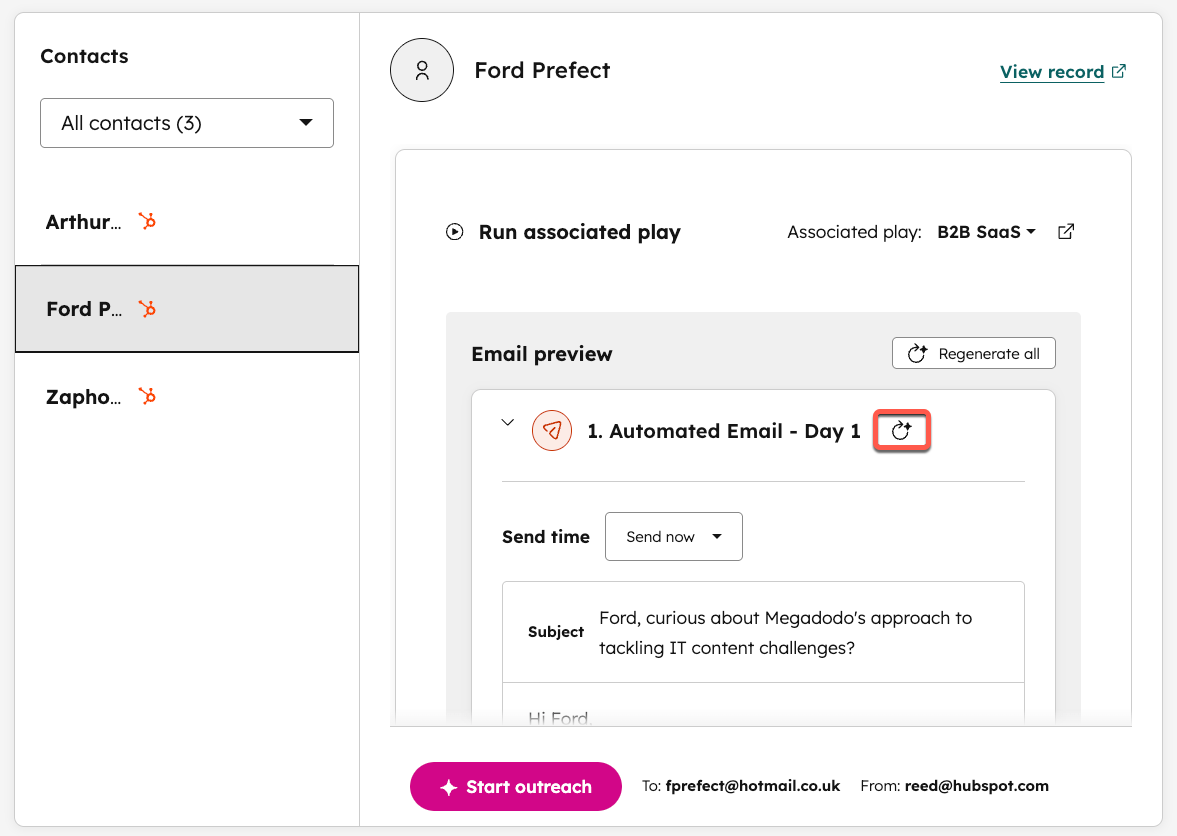
- À direita, clique no menu suspenso Reprodução associada e selecione uma reprodução.
- Revise os e-mails gerados. Clique no botão Gerar e-mail novamente ao lado de um e-mail para gerar novo conteúdo. Como alternativa, clique em Gerar tudo novamente para gerar um novo conjunto de e-mails.
-
- Clique em qualquer um dos emails para editar o conteúdo do email e clique em Salvar atualizações de email.
- Quando terminar de editar seus e-mails de contato, na parte inferior, clique em Iniciar contato.
Inscrições automatizadas
Você pode automatizar a inscrição-se de contatos usando determinados gatilhos e critérios.
- No seu portal da HubSpot, acesse Vendas > Agente de prospecção.
- No canto superior direito, clique no botão Configurações.
- Na parte superior, clique na guia Inscrições automatizadas .
- Os métodos disponíveis para inscrever-se são:
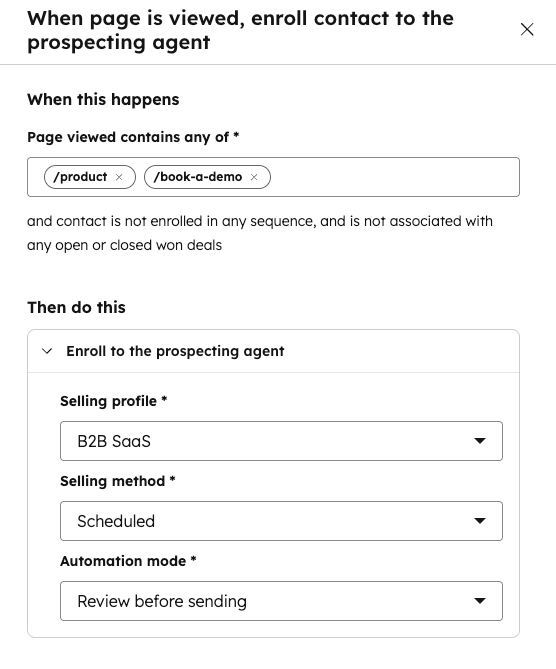
- Quando a página é visualizada: quando as páginas visualizadas contêm qualquer uma das páginas selecionadas.
- Quando o formulário é enviado: quando os formulários selecionados são enviados.
- Quando dias desde o último engajamento é maior que x: quando um número selecionado de dias se passou desde o último engajamento.
- Quando adicionado a qualquer lista: quando o contato é adicionado a qualquer uma das listas selecionadas.
- Clique no botão Editar ao lado de um método de inscrever-se para:
- Defina os critérios específicos para o método escolhido (páginas exibidas, formulários enviados, número de dias desde o último engajamento, listas às quais o contato foi adicionado).
- Escolha a peça específica.
- Escolha o método de venda (Adaptativo ou Programado).
- Escolha o modo de automação (Enviar automaticamente ou Revisar antes de enviar).
- No canto inferior, clique em Salvar.
- Para cada método de inscrever-se que você deseja usar, ative a opção para esse método. Em seguida, na caixa de diálogo, clique em Ligar.
Manual inscrever-se
- No seu portal da HubSpot, acesse Vendas > Agente de prospecção.
- No canto superior direito, clique em Inscrever-se e selecione uma das opções:
- Contatos inscrever-se manualmente
- Empresas inscrever-se manualmente
- Use a barra de pesquisa e os filtros para encontrar os registros que você deseja inscrever-se.
- Clique nas caixas de seleção ao lado dos registros.
- Na parte inferior, clique em Próximo.
- Clique no menu suspenso Reproduzir e selecione a reprodução na qual deseja inscrever-se os registros.
- Para visualizar o tempo de contato do agente para essa jogada, clique em Mostrar visualização no canto superior direito.
- Na parte inferior direita, clique em Iniciar inscrição.
Inscrever-se contatos de outras fontes
Além de inscrever os contatos existentes do HubSpot no Breeze Prospecting Agent, você pode conectar uma fonte de dados para encontrar novos contatos que o agente possa inscrever-se em uma reprodução.
Observação: apenas uma fonte de dados externa pode ser conectada por vez.
- No seu portal da HubSpot, acesse Vendas > Agente de prospecção.
- À esquerda, em Gerenciar, clique em Integrações.
- Clique no menu suspenso Fonte de dados e selecione uma fonte de dados.
- Se você selecionou Apollo:
- Clique em Conectar.
- Na caixa de diálogo, clique em Conectar ao Apollo.
- Se você selecionou Surfe:
- No campo chave de API , insira sua chave de API.
- Clique em Conectar.
- Se você selecionou ZoomInfo:
- Clique em Conectar.
- Na caixa de diálogo, clique em Conectar ao ZoomInfo.
Receba um resumo diário do alcance para analisar
Você pode receber um e-mail diário resumindo os contatos com o contato elaborado pelo agente de atividades de vendas que aguarda sua revisão. O e-mail de resumo é vinculado diretamente ao conteúdo do rascunho, para que você possa revisar e agir em cada rascunho.
Para receber o resumo diário, você deve:
- Ter o Breeze Prospecting Agent ativado em sua conta.
- Ter pelo menos um contato com um agente de atividades de vendas e revisão pendente no momento em que o e-mail for gerado.
O resumo é enviado às 9h do fuso horário da sua conta.
Para tomar uma ação em caso de divulgação pendente:
- No e-mail, clique em Revisar para o contato específico. Você será direcionado para a guia Pronto para revisão no Breeze Prospecting Agent, com o contato relevante selecionado e o rascunho aberto.
- Se houver três ou mais rascunhos pendentes de revisão, clique em Revisar todos os e-mails. Você será direcionado para a guia Pronto para revisão no Breeze Prospecting Agent, onde poderá selecionar os contatos e executar uma ação nos rascunhos individualmente.
Você pode cancelar a inscrição no resumo diário ajustando suas notificações de usuário para desativar o e-mail de Resumo diário do Agente de Atividades de vendas .
Analisar desempenho
Revise os resultados gerados pelo seu Breeze Prospecting Agent e veja quantos e-mails existem
- No seu portal da HubSpot, acesse Vendas > Agente de prospecção.
- Na parte superior, clique na guia Desempenho .
- Em Resultados, revise o:
- Total de inscrições
- E-mails entregues
- E-mails abertos
- E-mails clicados
- E-mails respondidos e reuniões agendadas
- Use os filtros na parte superior para refinar os dados exibidos no relatório de resultados .
- Em E-mails enviados hoje, veja quais e-mails estão programados, quais já foram enviados e quais inscrições atualmente precisam de análise (ou seja, os e-mails foram rascunhos e precisam ser aprovados).
