
Ultima atualização: 30 de Abril de 2026
Disponível com qualquer uma das seguintes assinaturas, salvo menção ao contrário:
-
 Marketing Hub
Starter, Professional, Enterprise
Marketing Hub
Starter, Professional, Enterprise
-
 Sales Hub
Starter, Professional, Enterprise
Sales Hub
Starter, Professional, Enterprise
-
 Service Hub
Starter, Professional, Enterprise
Service Hub
Starter, Professional, Enterprise
-
 Data Hub
Starter, Professional, Enterprise
Data Hub
Starter, Professional, Enterprise
-
 Content Hub
Starter, Professional, Enterprise
Content Hub
Starter, Professional, Enterprise
-
 Smart CRM
Professional, Enterprise
Smart CRM
Professional, Enterprise
-
 Commerce Hub
Professional, Enterprise
Commerce Hub
Professional, Enterprise
Use as configurações de enriquecimento de dados para controlar como os registros de contatos e empresas são enriquecidos na sua conta. Configure o enriquecimento automático e contínuo, defina o comportamento de substituição, personalize mapeamentos de propriedades e revise a atividade de enriquecimento. Saiba como começar a usar o enriquecimento de dados.
Por exemplo, ative o enriquecimento automático para novos registros criados por meio de formulários ou integrações, ou atualize continuamente os registros existentes quando novos dados estiverem disponíveis.
Antes de começar
Permissões necessárias
- São necessárias permissões de superadministrador para definir as configurações de enriquecimento.
- O acesso ao enriquecimento de dados ou as permissões de superadministrador são necessários para enriquecer registros.
Gerenciar permissões do usuário para enriquecimento
- Na sua conta HubSpot, clique no ícone de
settings icon na barra de navegação superior. - No menu da barra lateral esquerda, acesse Usuários e equipes.
- Na tabela de usuários, passe o mouse sobre um usuário e clique em Editar permissões.
- No menu da barra lateral esquerda, clique em Gestão de dados .
- Ative ou desative a opção Acesso ao enriquecimento de dados .
/enrichment-permission.png?width=800&height=386&name=enrichment-permission.png)
Definir configurações de enriquecimento
- Na sua conta HubSpot, clique no ícone de
settings icon na barra de navegação superior. - No menu da barra lateral esquerda, na seção Gerenciamento de dados , clique em Enriquecimento de dados.
- Na guia Configurações , defina o seguinte:
-
- Enriquecer automaticamente novos registros: enriqueça automaticamente registros recém-criados (por exemplo, de formulários, integrações ou criação manual).
- Enriquecer continuamente os registros existentes: atualize os registros enriquecidos mensalmente quando novos dados estiverem disponíveis.
- Substituir valores de enriquecimento incorretos: substitua os valores enriquecidos anteriormente por valores nulos quando os dados de origem forem imprecisos.
- Essa opção só estará disponível se a opção Enriquecer continuamente os registros existentes estiver ativada.
- Os valores definidos manualmente, por fluxos de trabalho ou por integrações não serão substituídos.
- Enriqueça contatos e empresas recentemente engajados: enriqueça os registros com atividades de engajamento recentes (por exemplo, e-mails, reuniões ou atividades que atualizam a propriedade Data do último engajamento).
- Opt-out do enriquecimento gratuito de nome de empresa: impeça o preenchimento automático da propriedade padrão de Nome da empresa para novos registros de empresa.
Personalizar o mapeamento de propriedades de enriquecimento
Controle quais propriedades recebem dados de enriquecimento e defina o comportamento de substituição. As alterações nas configurações de mapeamento se aplicam apenas ao enriquecimento futuro e não atualizam os registros enriquecidos anteriormente.
- Na sua conta HubSpot, clique no ícone de
settings icon na barra de navegação superior. - No menu da barra lateral esquerda, na seção Gerenciamento de dados, clique em Enriquecimento de dados.
- Clique na guia Mapeamento .
- No canto superior direito da tabela, selecione um objeto (contatos ou empresas).
- Configure cada propriedade:
- Na coluna Propriedade do HubSpot , selecione uma propriedade que corresponda ao tipo de campo de enriquecimento (por exemplo, Cidade de texto para Cidade de texto personalizado).
- Na coluna Substituir regra , selecione uma opção:
- Preencher somente valores vazios: atualize as propriedades apenas quando estiver em branco. Por exemplo, use esta opção para Nome e Sobrenome para proteger nomes de contatos inseridos manualmente.
- Preencher valores em branco e substituir os valores existentes: atualize os valores em branco e os existentes. Por exemplo, use essa opção para Cargo e Senioridade no emprego para manter os dados atualizados
- Não preencher nenhum valor: evite o enriquecimento da propriedade.
- Para reverter as alterações, clique no ícone de redefinir.
Observação: se você tiver um fluxo de trabalho usando a ação de enriquecimento do Breeze Intelligence, as configurações de substituição na ação terão precedência sobre as regras de substituição definidas na coluna Regra de substituição . Por exemplo, se você definiu a regra para Preencher somente valores vazios, mas a ação do fluxo de trabalho foi definida para substituir os dados existentes, todos os dados existentes para os registros inscritos nesse fluxo de trabalho serão substituídos.
Exemplo: configure o mapeamento de enriquecimento para usar uma propriedade personalizada do setor
O enriquecimento por seleção de menu suspenso personalizado requer uma correspondência exata entre os rótulos das opções de propriedade e os nomes internos. Revise como configurar uma propriedade personalizada do setor para alinhá-la às suas necessidades de negócios.
Para configurar a propriedade personalizada:
- Criar um novo menu suspenso: selecione a propriedade de contato ou propriedade de empresa.
- Na guia Tipo de campo , clique em Opções de carregamento.
- Na caixa pop-up, configure o seguinte:
- Clique em A partir da propriedade .
- Clique no menu suspenso Tipo de objeto e selecione Empresa .
- Clique no menu suspenso Propriedade para copiar as opções e selecione Setor.
- Clique em Carregar opções. Saiba Mais
- No canto superior direito, clique em Criar.
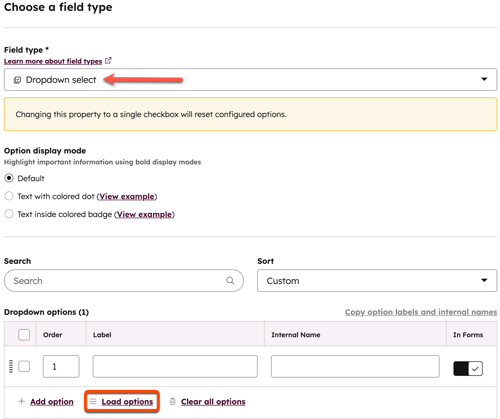 Para configurar o mapeamento de enriquecimento personalizado:
- Navegue até as configurações de enriquecimento.
- Clique na guia Empresas .
- Clique no menu suspenso Setor e selecione o menu suspenso personalizado para selecionar o nome da propriedade.
/enrichment-mapping-example.png?width=600&height=463&name=enrichment-mapping-example.png)
Exibir registro de atividades de enriquecimento
Use o registro de atividades de enriquecimento para revisar um feed cronológico de eventos de enriquecimento em sua conta. Isso ajuda a acompanhar quem enriqueceu os registros, quando o enriquecimento ocorreu e como ele foi disparado. Os eventos de enriquecimento automático e contínuo são agrupados em blocos de tempo de 3 horas. O registro de atividades é atualizado automaticamente conforme ocorre o enriquecimento.
- Na sua conta HubSpot, clique no ícone de
settings icon na barra de navegação superior. - No menu da barra lateral esquerda, na seção Gerenciamento de dados, clique em Enriquecimento de dados.
- Clique na guia Atividades.
- Revisar dados de enriquecimento:
- Carimbo de data/hora: revise a data e a hora em que o enriquecimento ocorreu.
- Fonte: revise a fonte do enriquecimento (por exemplo, Contínuo, Manual).
- Usuário: analise o usuário que desencadeou o enriquecimento. Isso pode ser exibido como sistema HubSpot se o enriquecimento ocorrer automaticamente.
- Registros: exibe o número de registros enriquecidos durante a data e hora especificadas. Se disponíveis, os links de URL para os registros são exibidos.
- Tipo: exibe o objeto enriquecido ( contato ou empresa ).
- Detalhes: clique no botão para revisar os detalhes expandidos em um painel. Por exemplo, se um usuário disparou um enriquecimento em massa, você verá cada registro e o resultado do enriquecimento no painel.
Próximas etapas
