
Ultima atualização: 21 de Abril de 2026
Disponível com qualquer uma das seguintes assinaturas, salvo menção ao contrário:
-
 Marketing Hub
Professional, Enterprise
Marketing Hub
Professional, Enterprise
Gerencie sua presença no Instagram a partir do HubSpot para coordenar sua estratégia de mídia social com seus esforços de marketing mais amplos. Por exemplo, crie conteúdo para várias redes sociais e personalize os posts sociais para suas contas do Instagram, mantendo a consistência da marca. Use o social redator para redigir, programar e publicar:
- Posts de fotos e carrossel: compartilhe imagens únicas ou até 10 arquivos de mídia como um carrossel.
- Reels: publique conteúdo de vídeo como reels.
- Histórias: compartilhe conteúdo de imagem ou vídeo que expire após 24 horas.
Este artigo aborda como criar conteúdo social especificamente para o Instagram. Para criar posts sociais para várias redes simultaneamente, saiba como criar posts sociais para todas as redes.
Antes de começar
Antes de começar a publicar, revise os requisitos e limitações. Verifique se seus arquivos de mídia atendem aos requisitos de imagem e vídeo do Instagram.
Requisitos
Limitações e considerações
- Uma vez publicadas, as publicações do Instagram não poderão ser excluídas por meio do HubSpot. Eles devem ser excluídos diretamente pelo Instagram.
- Os links incluídos nas legendas do Instagram serão exibidos como texto simples e não poderão ser clicados quando publicados.
- A marcação de outras contas do Instagram está disponível para reels, posts de mídia única e em fotos dentro de posts de carrossel. A marcação não está disponível em vídeos em posts de carrossel ou para histórias do Instagram.
Criar posts no Instagram
- Na sua conta da HubSpot, navegue até Marketing > Social.
- No canto superior direito, clique em Criar post.
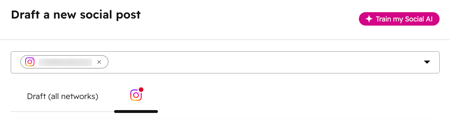
- No painel esquerdo, clique no menu suspenso Selecionar contas. Em seguida, selecione o caixas de seleção ao lado da conta do Instagram na qual você deseja postar.
- Se você tiver definido uma conta padrão do Instagram, a conta será selecionada automaticamente.
- Para selecionar todas as contas do Instagram conectadas, clique em Instagram caixa de seleção.
- Configure seu rascunho de post social. O conteúdo do rascunho será duplicado em todas as contas sociais selecionadas para o post.
-
Para personalizar o conteúdo do Instagram, clique no ícone do Instagram.
Criar um post de feed ou reel do Instagram
Crie posts de imagem única e em carrossel para seu feed do Instagram. Publique reels para compartilhar conteúdo de vídeo.
- Na seção Tipo de conteúdo, selecione Post ou Reel. Seu post social é publicado como um post de feed ou reel com base na mídia que você anexou:
- Post: o post inclui apenas imagens ou mais de um arquivo de mídia. Este é o tipo de conteúdo padrão ao publicar no Instagram.
- Reel: o post inclui apenas um arquivo de vídeo que atende aos requisitos de upload de reel e vídeo do Instagram.

- Para carregar mídia no post, clique em Selecionar imagem ou Selecionar vídeo. Você também pode arrastar e soltar arquivos de mídia no redator.
- Se você adicionar dois ou mais arquivos de mídia à sua publicação, ela será publicada como um carrossel no Instagram. Você pode adicionar até 10 arquivos de mídia.
- Para marcar uma conta do Instagram, navegue até a mídia carregada e clique no ícone de tag.
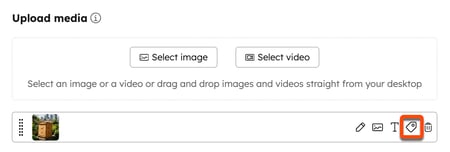
- Clique em qualquer lugar na imagem ou miniatura de vídeo.
- Na caixa de diálogo, insira o nome da conta que deseja marcar e clique em Marcar.
- Ao inserir o nome da conta, exclua o símbolo @. Por exemplo, para marcar @HubSpot, insira HubSpot.
- Apenas perfis públicos do Instagram podem ser marcados.
- Você pode adicionar no máximo 20 tags a cada foto ou reel.
- Clique em Salvar.
- Para adicionar uma legenda ao post, no campo de texto, insira uma legenda usando até 2.200 caracteres.
- Ao @mentioning outros usuários na legenda do post, as menções não são preenchidas automaticamente. No entanto, o Instagram incluirá a menção na postagem publicada.
- Depois de personalizar suas publicações ou reels do Instagram, continue a definir suas configurações de publicação.
- No canto superior direito, clique em Revisar & publicação ou Revisar & programação. Ou continue editando os posts para outras redes sociais.
Crie uma história no Instagram
Crie uma imagem ou um post de vídeo curto que dure 24 horas após a publicação.
- Na seção Tipo de conteúdo, selecione História.
- Para carregar mídia no post, clique em Selecionar imagem ou Selecionar vídeo. Você também pode arrastar e soltar o arquivo de mídia no redator. As histórias do Instagram podem incluir uma única imagem ou vídeo.
- Para evitar o corte da imagem ou do vídeo, faça upload de mídia com proporção de 9:16. Saiba mais sobre os requisitos de imagem e vídeo para o Instagram.
- Depois de personalizar suas publicações ou reels do Instagram, continue a definir suas configurações de publicação.
- No canto superior direito, clique em Revisar & publicação ou Revisar & programação. Ou continue editando os posts para outras redes sociais.
Revisar posts publicados no Instagram
Depois de publicar seu conteúdo do Instagram, revise os detalhes da publicação e as métricas de engajamento. Saiba mais sobre como revisar seus posts sociais publicados.
Observação: As métricas de stories do Instagram são geradas 25 horas após a publicação. Sua história deve atingir um mínimo de 5 interações para que os dados fiquem disponíveis.
- Na sua conta da HubSpot, navegue até Marketing > Social.
- Na guia Gerenciar, passe o mouse sobre seu post publicado e clique em Detalhes.
- No painel direito, revise as seguintes métricas de engajamento. As métricas disponíveis variam de acordo com o tipo de conteúdo (por exemplo, post de feed, reel ou story).
- Curtidas: o número de vezes que o post de social foi curtido.
- Comentários: o número de comentários no post social.
- Visualizações de vídeo: o número de visualizações que um vídeo no post social recebeu.
- Salvamento: o número de vezes que o post de social foi salvo.
- Alcance: o número de usuários únicos que visualizaram o post de rede social pelo menos uma vez.
- Impressões: o número de vezes que o post de social foi visualizado.
- Saídas (somente stories do Instagram): o número de vezes que um usuário saiu da story.
- Toque para frente (apenas histórias do Instagram): o número de vezes que um usuário tocou à direita para passar para a próxima história.
- Toque para trás (apenas histórias do Instagram): o número de vezes que um usuário tocou à esquerda para revisar a história anterior.
- Para exibir o post na rede social, clique em Ações e selecione Exibir no Instagram.
Próximas etapas
- Gerencie as interações sociais e responda às mensagens diretas do Instagram.
- Analise o desempenho do Instagram usando a guia de análise social.
- Crie relatórios sociais personalizados.
