
Senast uppdaterad: 13 april 2026
Tillgänglig med något av följande abonnemang, om inte annat anges:

Få tillgång till Breeze Assistant när du är på språng i HubSpots mobilapp för iOS och Android. Starta eller återuppta chattar och använd röstinmatning.
Obs! Du kan hantera åtkomst till AI-funktioner i dina AI-inställningar och konfigurera vilken data som delas. Granska HubSpots vanliga frågor om AI-förtroende och AI-modellkort för detaljerad information om AI-säkerhetskontroller, dataanvändning och efterlevnad.
Innan du kommer igång
Innan du arbetar med Breeze Assistant i HubSpot-mobilappen bör du granska kraven nedan för att säkerställa att du kan komma åt alla tillgängliga funktioner.
Förstå kraven
- För att använda Breeze Assistant i HubSpot-mobilappen, aktivera Ge användare tillgång till Breeze Assistant i dina AI-inställningar.
- Användarbehörigheter avgör vilka åtgärder som kan utföras med Breeze Assistant.
Förstå begränsningar och överväganden
- Vi rekommenderar att du håller HubSpots mobilapp uppdaterad för att säkerställa bästa möjliga prestanda. Läs mer om uppdatering av appar på iOS och Android.
Använda Breeze Assistant
Använd Breeze Assistant från HubSpot-mobilappen för att skapa nya chattar eller fortsätta de du startade på datorn. Du kan ladda upp filer och använda röstinmatningar.
- Öppna Breeze Assistant-appen på din enhet.
- För att starta en ny chatt, ange en uppmaning och tryck sedan på skicka-ikonen. Du kan också ladda upp filer och använda STT (Speech-to-Text).
-
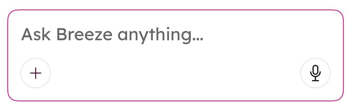
- Om du vill ladda upp filer (endast Android) trycker du på ikonen add och väljer ett alternativ (t.ex. Camera, Photos, Files eller HubSpot Files).
-
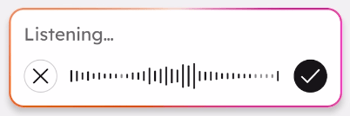
- Om du vill använda STT (Speech-to-Text) för att diktera ditt meddelande trycker du påmikrofonikonen på och börjar tala. Tryck sedan på ikonen med bocken.
- För att komma åt en tidigare chatt, tryck på ikonen för tidigare chatt och tryck sedan på en tidigare chatt.
- Om du vill byta namn på en tidigare chatt trycker du på ikonen för tidigare chatt och sedan trycker du och håller kvar på en tidigare chatt.
- I popup-rutan trycker du på Byt namn.
- I dialogrutan anger du ett namn för chatten och trycker sedan på Byt namn.
