
Senast uppdaterad: 25 mars 2026
Tillgänglig med något av följande abonnemang, om inte annat anges:
-
 Marketing Hub
Professional, Enterprise
Marketing Hub
Professional, Enterprise
-
 Content Hub
Professional, Enterprise
Content Hub
Professional, Enterprise
Generera ljudversioner av blogginlägg med hjälp av Breeze, HubSpots AI, för att förbättra tillgängligheten och engagemanget. När inläggsberättelsemodulen har lagts till i en blogginläggsmall visas berättelsen som en inbäddad ljudspelare i varje inlägg.
Behörigheter krävs Marketing Access med behörigheterna Redigera och Publicera krävs för att skapa, redigera och publicera innehåll i blogginlägg.
Obs! Du kan hantera åtkomst till AI-funktioner i dina AI-inställningar och konfigurera vilken data som delas. Granska HubSpots vanliga frågor om AI-förtroende och AI-modellkort för detaljerad information om AI-säkerhetskontroller, dataanvändning och efterlevnad.
Innan du börjar
Innan du genererar efterberättelser bör du granska de krav och begränsningar som påverkar hur efterberättelsemodulen fungerar
Förstå kraven
- För att du ska kunna använda den här funktionenmåste inställningen Ge användare tillgång till generativa AI-verktyg och funktioner vara aktiverad i AI-inställningarna.
Förstå begränsningar och överväganden
- Vissa mallar för blogginlägg innehåller modulen för inläggsberättande automatiskt, medan andra mallar kan kräva att modulen läggs till. Om bloggpostmallen inte innehåller modulen visas en varning om att lägga till modulens HubL-snippet i din bloggmall.
Generera berättelse för blogginlägg
- I ditt HubSpot-konto navigerar du till Innehåll > Blogg.
- Klicka på namnet på ett blogginlägg.
- Klicka på Inställningar längst upp till höger i innehållsredigeraren.
- I dialogrutan väljer du Inläggsberättelse i menyn till vänster.
- Klicka på Generera med AI.
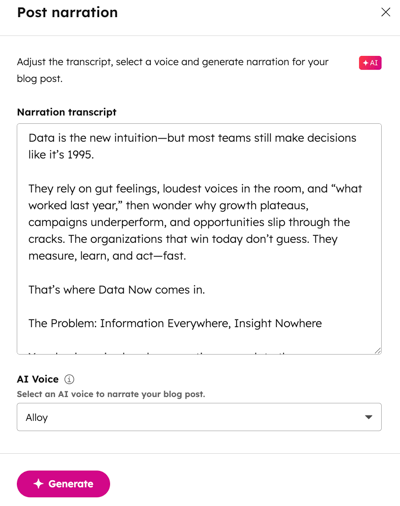
- Anpassa texten i blogginlägget i fältet Berättelsetranskription i den högra panelen.
- Klicka på rullgardinsmenyn AI-röst och välj en röst för transkriptionen.
- Klicka på Generera.
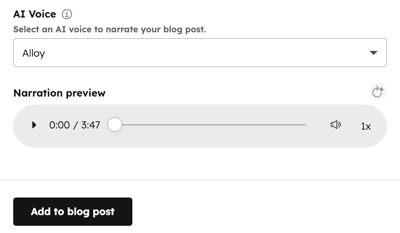
- När inläggets berättelse har genererats visas en ljudspelare. Klicka på ikonen Play i ljudspelaren för att förhandsgranska berättelsen.
- Klicka på Lägg till i blogginlägget för att slutföra berättelsen, eller klicka på ikonen Återskapa för att generera berättelsen igen.
- När du är klar klickar du på Publicera eller Uppdatera för att ta dina ändringar i bruk.
Redigera berättelsen i ett blogginlägg
- I ditt HubSpot-konto navigerar du till Innehåll > Blogg.
- Klicka på namnet på ett blogginlägg.
- Klicka på modulen Inläggsberättelse i innehållsredigeraren.
- I den högra panelen anger du text för att uppdatera transkriptionen av berättelsen.
- Klicka på rullgardinsmenyn AI-röst för att välja en röst för transkriptionen.
- Klicka på Klar.
- När du är klar klickar du på Publicera eller Uppdatera för att ta dina ändringar live.
Lägga till modulen Post Narration i en blogginläggsmall
En varning visas iinställningarna för ett inlägg om modulen för inläggsberättelse saknas i mallen för blogginlägget. Infoga modulensHubL-snippet i din bloggmall för att generera en berättelse om blogginlägget.- I ditt HubSpot-konto navigerar du till Innehåll > Blogg.
- Klicka på namnet på ett blogginlägg.
- Klicka på Inställningar längst upp till höger i innehållsredigeraren.
- I dialogrutan väljer du Inläggsberättelse i menyn till vänster.
- Klicka på Design Manager i varningsbanderollen. Du kommer till din blogginläggsmall i designhanteraren.
- I mallen för blogginlägget klistrar du in följande HubL-snutt där du vill att ljudspelaren ska visas:
{% module "blog_post_audio" path="@hubspot/blog_audio", overrideable=False %}
- Om du vill ändra färg på spelaren kan du lägga till parametern styles . Till exempel:
{% module "narration" path="@hubspot/blog_audio", overrideable=False, styles={ groupColors: { override: 'custom', background: { color: '#0091ae' }, text: { color: '#ffbcac' }, hover: { color: '#7fded2' }, }, } %}
- Klicka på Publicera ändringar längst upp till höger.
- När du är klar fortsätter du att generera blogginläggets berättelse.
