Senast uppdaterad: 20 mars 2026
Tillgänglig med något av följande abonnemang, om inte annat anges:
-
 Marketing Hub
Professional, Enterprise
Marketing Hub
Professional, Enterprise
Från indexsidan för kampanjer kan du segmentera kampanjerna med hjälp av vyer eller organisera kampanjerna med hjälp av mappar. Du kanske till exempel vill inkludera alla kampanjer för en viss produkt i en mapp eller granska alla kampanjer för det senaste kvartalet.
Från samma indexsida kan du också klona, redigera och vidta åtgärder för dina kampanjer. Läs mer om hur du hanterar dina kampanjer.
Observera: Om du har valt att delta i Marketing Studio beta kommer dina befintliga kampanjer att flyttas till fliken Hantera i Marketing Studio.
Segmentera kampanjer med vyer
För att segmentera dina kampanjer kan du använda filter baserade på kampanjdetaljer i din kampanjtabell. Denna uppsättning filter kan sparas som en vy som du kan komma åt när du vill ha en översikt över de kampanjer som uppfyller kriterierna. Läs mer om hur du skapar, anpassar och hanterar sparade vyer.
- I ditt HubSpot-konto navigerar du till Marknadsföring > Kampanjer.
- Klicka på Lägg till vy längst upp i tabellen på fliken Hantera.
- Välj Skapa ny vy i rullgardinsmenyn.
- I dialogrutan anger du ett namn på vyn och väljer vilka användare som ska ha åtkomst till den sparade vyn.
- Klicka på Spara. Den nya vyn visas som en ny flik längst upp i tabellen.
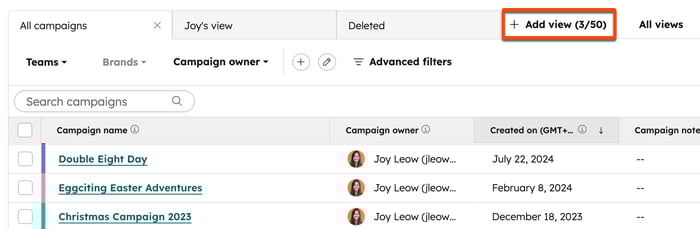
- Välj och använd dina filter:
- Varumärken: omdu har köpt tillägget Varumärken kan du filtrera efter det varumärke som kampanjen är kopplad till.
- Team: filtrera efter team med åtkomst till kampanjen.
- Kampanjägare: filtrera efter den användare som har tilldelats kampanjen.
-
- Avancerade filter: filtrera efter avancerade kampanjdetaljer (t.ex. antal [tillgångstyp], budget, start- och slutdatum, mål). Läs mer om hur du filtrerar dina poster i HubSpot.
- Du kan lägga till ytterligare filteralternativ i din tabell med snabbfilter. Dessa visas bredvid de listade standardfiltren.

- Om du vill lägga till ytterligare snabbfilter klickar du på ikonen add. Välj ett snabbfilter i popup-rutan.
- Om du vill redigera de snabbfilter som visas klickar du på pencil icon. Konfigurera dina snabbfilter i dialogrutan:
- Om du vill ordna snabbfiltren klickar du på och drar dragikonen bredvid snabbfiltret för att placera dem i ordning.
- Om du vill ta bort ett snabbfilter från tabellvisningen klickar du på ikonen delete.
- Om du vill lägga till ett nytt snabbfilter klickar du på + Add quick filter. Du kan lägga till upp till 5 snabbfilter.
- Om du vill ta bort alla snabbfilter klickar du på Ta bort alla snabbfilter.
- När du har gjort några ändringar i de filter som används klickar du på Spara vy uppe till höger och sedan på Spara.
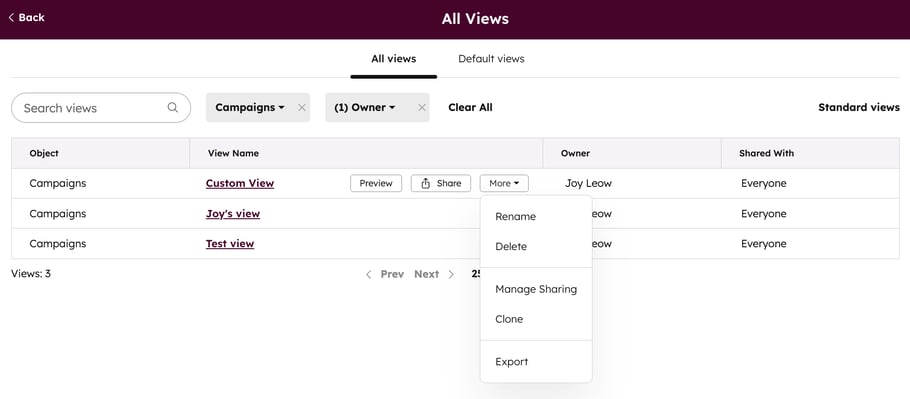
- Om du vill hantera dina vyer klickar du på Alla vyer längst upp till höger.
- Håll muspekaren över en vy och klicka på rullgardinsmenyn Mer för att:
- Byt namn: byt namn på vyn.
- Tabort: ta bort en vy permanent.
- Hantera delning: välj vilka användare och team som ska ha tillgång till den här vyn. Detta kan ställas in på Privat, Team eller Alla.
- Klona : klona en kopia av vyn.
- Exportera: exportera data från vyn i csv-, xls- eller xlsx-format. Du kan välja att exportera endast egenskaper som visas i vyn eller alla egenskaper på poster.
Organisera dina kampanjer med mappar
Organisera dina kampanjer i mappar på kontrollpanelen för kampanjer. När mapparna har skapats visas de på kontrollpanelen tillsammans med dina kampanjer. I en mapp kan du också använda filter för att ytterligare förfina en sökning eller ange en mapp som standardvy för kampanjen.
Skapa och hantera mappar
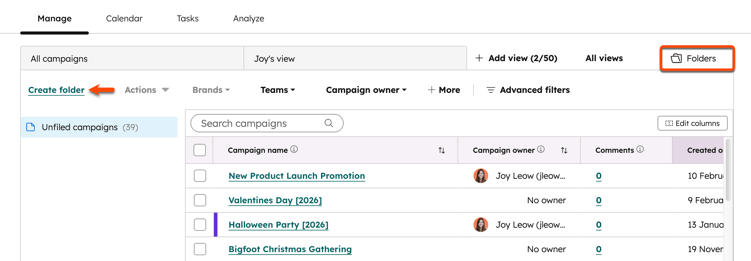
- I ditt HubSpot-konto navigerar du till Marknadsföring > Kampanjer.
- Klicka på fliken Mappar längst upp till höger.
- Klicka på Skapa mapp längst upp till vänster.
- Ange mappnamnet i dialogrutan. Klicka sedan på Spara.
- Om du vill förfina de kampanjer som visas i mappen kan du välja och tillämpa olika filter högst upp.
Byta namn på eller ta bort en mapp
Så här redigerar eller tar du bort en befintlig mapp:
- Klicka på fliken Mappar längst upp till höger.
- Så här ändrar du namnet på en mapp:
- Klicka på mappen i menyn i det vänstra sidofältet.
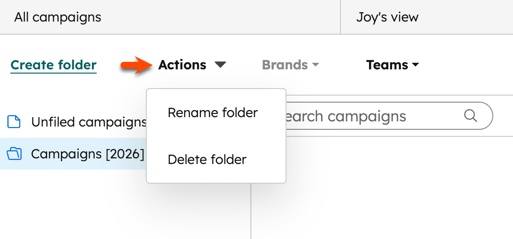
- Klicka på Åtgärder längst upp till vänster och välj Byt namn på mapp.
- Ange det nya mappnamnet i dialogrutan. Klicka sedan på Spara.
- Så här tar du bort en mapp:
- Klicka på mappen i menyn i vänster sidofält.
- Klicka på Åtgärder längst upp till vänster och välj Ta bort mapp.
- Klicka på Ta bort mapp i dialogrutan.
Flytta kampanjer till mappar
- Så här flyttar du enskilda kampanjer till en mapp:
- Håll muspekaren över kampanjen och klicka på Åtgärder. Välj sedan Flytta till mapp.
- Välj en mapp i dialogrutan.
- Klicka på Flytta längst ned.
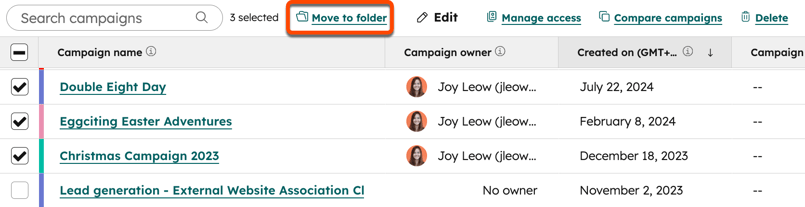
- Så här flyttar du kampanjer till en mapp i klump:
- På fliken Mappar markerar du kryssrutorna bredvid de kampanjer som du vill flytta till mappen.
- Klicka på Flytta till mapp längst upp i tabellen.
- Välj önskad mapp i dialogrutan och klicka sedan på Flytta.