
Senast uppdaterad: 13 januari 2026
Tillgänglig med något av följande abonnemang, om inte annat anges:

Anpassa det språk som dina besökare ser när de chattar med dig på din webbplats.
Observera: om du vill ändra språket i ditt konversationsverktyg, läs mer om hur du ändrar standardspråket för ditt HubSpot-konto.
Individuella välkomstmeddelanden
När du redigerar varje livechatt är både välkomstmeddelandet och e-postfångstmeddelandet helt konfigurerbara och kan ändras till vilket språk som helst. Om du har olika språkversioner av din webbplats kan du därför skapa separata välkomstmeddelanden och rikta in dig på besökare från specifika länder eller regioner. Läs mer om hur du lägger till ett chattflöde för ett specifikt språk på din flerspråkiga webbplats.
Så här redigerar du välkomstmeddelandet och e-postmeddelandet för en enskild livechatt:
- I ditt HubSpot-konto klickar du på Mer och navigerar sedan till Service > Chattflöden. Om Mer inte visas i ditt konto navigerar du direkt till Service > Chattflöden.
- Håll muspekaren över en specifik livechatt och klicka på Redigera.
- På fliken Chatt , i avsnittet Anpassa:
- Klicka på Välkomstmeddelande för att expandera avsnittet och ange sedan text på valfritt språk i textrutan Skriv ett välkomstmeddelande .
- Klicka på E-postinhämtning för att expandera avsnittet, klicka på rullgardinsmenyn Fråga besökare om deras e-postadress och välj ett alternativ. Ange sedan text på valfritt språk i textrutan E-postmeddelande .
- Klicka på Spara.
Kontextuell widget data språk
Du kan konfigurera språket för de kontextuella widgetdata i dina inställningar för livechatt. De kontextuella widgetdata inkluderar:
- Datum- och tidsstämplar
- Skicka-knappen
- Prompten för att skriva ett meddelande
- Prompten för e-postadress, hjälptext och bekräftelsemeddelande
- Det vanliga svaret i meddelandet
- Den kommer att återvända vid meddelandet
Observera: om språket i chattflödet är inställt på tyska eller japanska visas användarens fullständiga namn i widgeten för livechatt.
Bot-stödda språk och tidszoner
Du kan välja ett av HubSpots språk som stöds i inställningarna för din regelbaserade chatbot. Läs mer om HubSpots språkutbud.
Det språk du väljer kommer att vara det språk som botens meddelanden och åtgärder visas på. För meddelanden som skickas av besökare på andra språk än engelska kan botverktyget inte extrahera alla datum-/tidsuttryck och kan inte helt extrahera namn, antalsintervall eller iterationer av ja eller nej.
Om en besökare t.ex. skickar ett meddelande på engelska och använder ett datum-/tidsuttryck som "tomorrow at three PM" kan robotverktyget analysera detta till ett format som "8/03/2018 at 3:00 PM". Men om en besökare använder ett datum-/tidsuttryck på ett annat språk än engelska kan robotverktyget inte extrahera och översätta detta datum och denna tid från besökarens meddelande.
E-post med uppföljande transkription
Uppföljningsmejlet som innehåller chattutskriften skickas på det språk som anges i dina kontoinställningar.
Skapa ett chattflöde för dina flerspråkiga sidor
Du kan lägga till ett chattflöde på dina flerspråkiga landningssidor och webbplatssidor. Med hjälp av inriktningsregler kan du styra på vilka sidor chattflödet ska visas, så att du kan se till att chattflödet för rätt språk bara visas på de sidor som finns på den språkdomänen. Vi rekommenderar att du riktar in dig på webbadresser istället för att rikta in dig på besökarens webbläsarspråk eller land.
- I ditt HubSpot-konto klickar du på Mer och navigerar sedan till Service > Chattflöden. Om Mer inte visas i ditt konto navigerar du direkt till Service > Chattflöden.
- Håll muspekaren över det chattflöde som du har skapat för ditt språkinnehåll och klicka på Redigera.
Observera: om du ändrar språk påfliken Alternativ för ett befintligt chattflöde uppdateras inte automatiskt dess standardtextvärden (t.ex. chattflödets välkomstmeddelande, sökning i Knowledge Base osv.) Om du vill uppdatera standardtextvärdena för ett befintligt chattflöde måste du uppdatera dem manuellt på fliken Build eller skapa en ny bot eller livechatt för ett visst språk.
- Klicka på fliken Target.
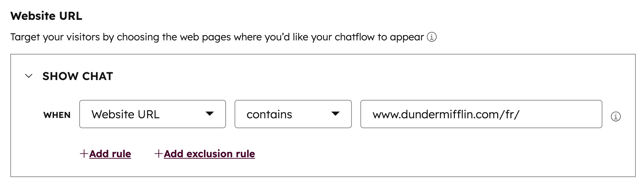
- Redigera de webbplats-URL:er som du riktar in dig på:
-
- Klicka på den första rullgardinsmenyn och välj Webbplats-URL.
- Om du vill rikta in dig på alla sidor på en viss domän klickar du på den andra rullgardinsmenyn och väljer innehåller.
- Ange hela din språkdomän i textfältet. Om du t.ex. har franskspråkigt innehåll på www.company.com/fr/ anger du www.company.com/fr/. Chattflödet kommer att visas på alla sidor vars URL innehåller www.company.com/fr/. Alternativt kan du ange sidornas språkslug, /fr/.
- Klicka på Spara.
