Senast uppdaterad: 3 augusti 2026
Tillgänglig med något av följande abonnemang, om inte annat anges:
-
 Marketing Hub
Professional, Enterprise
Marketing Hub
Professional, Enterprise
-
 Content Hub
Professional, Enterprise
Content Hub
Professional, Enterprise
Observera: Kontonsom skapas efter den 17 mars 2025 har inte tillgång till verktyget CTA (äldre version).
En äldre call-to-action (CTA) är en knapp som du kan använda i ditt HubSpot-innehåll för att leda potentiella kunder till din webbplats, där de sedan kan konvertera via ett formulär. När du har skapat din CTA kan du granska antalet visningar och klick på din CTA. Läs mer om hur du analyserar resultatet för din CTA (äldre version).
Om du vill skapa fler typer av CTA:er, till exempel knappar, banners eller popup-fönster, kan du lära dig hur du använder den nya CTA-redigeraren.
Behörigheter krävs Behörighet som superadministratör eller behörighet för blogg, e-post, landningssidor eller webbplatssidor krävs för att skapa CTA:er (äldre).
Skapa en CTA (äldre version)
När du skapar en CTA (äldre version) kan du designa en anpassad knapp eller använda en bild som din CTA. Så här börjar du skapa en CTA (äldre version):- I ditt HubSpot-konto klickar du på Mer och navigerar sedan till Marknadsföring > CTA:er. Om Mer inte visas i ditt konto navigerar du direkt till Marknadsföring > CTA:er.
- Klicka på rullgardinsmenyn längst upp till vänster och välj CTA:er (äldre version).
- Klicka på Skapa CTA längst upp till höger.
Skapa en anpassad knapp
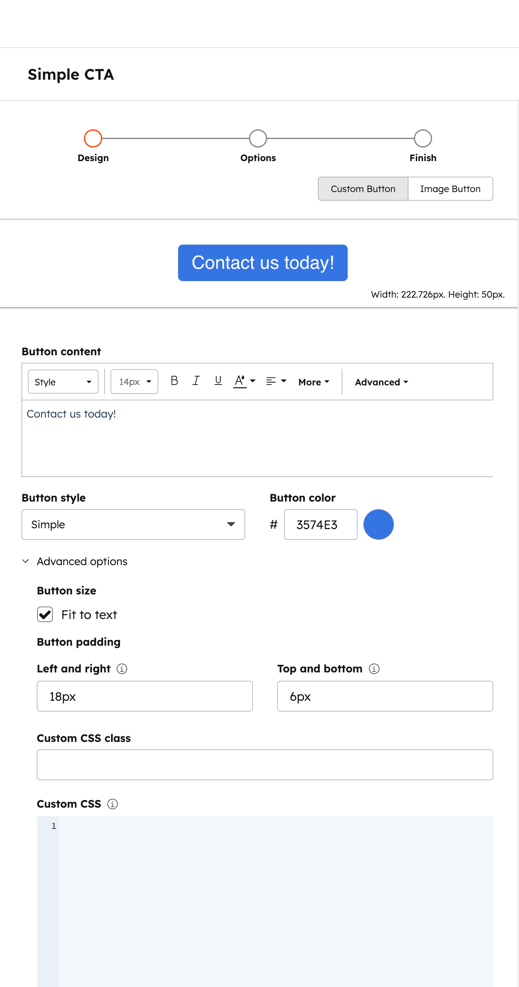
Du kan konfigurera din CTA (äldre version) som en anpassad knapp med hjälp av designalternativen i CTA-redigeraren. Så här utformar du din CTA som en anpassad knapp:
- Välj Anpassad knapp i panelen till höger.
- Utforma dinknapp med följande alternativ:
- Knappinnehåll: ange den text som ska visas på din CTA-knapp. Du kan även lägga till emojis. Dina kontakter och besökare kommer att se den inbyggda emojistilen för den enhet de använder (Mac, Windows, Chrome, Android osv.).
- Knappstil: använd rullgardinsmenyn för att välja en stil för din CTA-knapp. Om du vill att din knapp ska se ut som en vanlig textlänk väljer du Länk (ingen stil) i rullgardinsmenyn.
- Knappens färg: klicka på färgväljaren eller ange ett anpassat hexadecimalt färgvärde i fältet Knappens färg.
- Avancerade alternativ: klicka på Avancerade alternativ för att anpassa din CTA:s pixelavstånd och CSS-formatering.
- Längst ner i den högra panelen klickar du på Nästa >.
Skapa en bildknapp
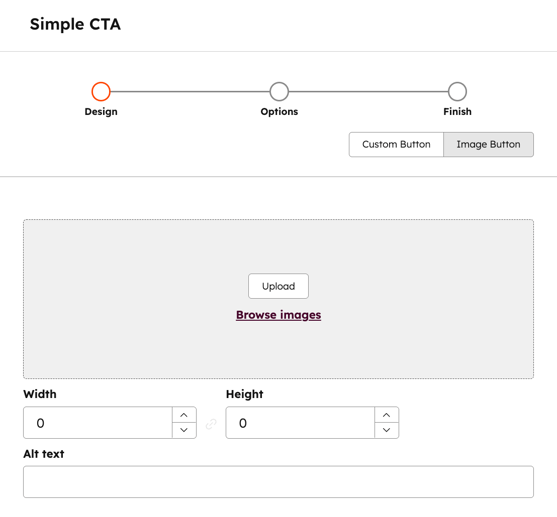
Istället för att utforma en anpassad knapp kan du också ladda upp en bild som du vill använda som design för din CTA. Så här utformar du din CTA som en bildknapp:
- Välj Bildknapp i panelen till höger.
- Ladda upp din bild och utforma din CTA:
- Ladda upp: välj en bildfil från din enhet.
- Bläddra bland bilder: välj en bild från din filhanterare. I panelen Infoga bild väljer du en bild som ska användas som CTA-knapp.
- Bredd: justerabredden på bildknappen. Läs mer om Retina-optimering för uppladdade bilder.
- Höjd: justera höjden på bildknappen.
- Alternativtext: ange alternativtext för bilden.
- Klicka på Nästa > längst ned i den högra panelen.
Konfigurera dina CTA-alternativ (äldre version)
När du har utformat din CTA (äldre version) ställer du in alternativen för din CTA för att ange namnet på din CTA, vart din CTA ska omdirigera och eventuella kopplade kampanjer.
Så här ställer du in dina CTA-alternativ:
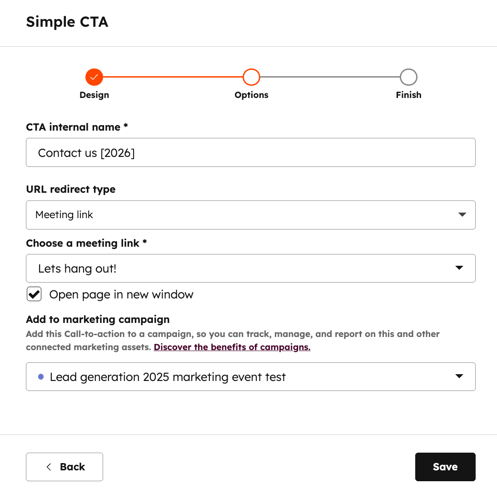
- På sidan Alternativ konfigurerar du följande:
- CTA:s interna namn: ange ett namn för din CTA. Endast användare i ditt HubSpot-konto kan se CTA:ns interna namn.
- Typ av URL-omdirigering: välj ett alternativ som din CTA ska omdirigera till.
- Extern webbadress: länka din CTA till en extern sida utanför HubSpot. I fältet Ange webbadress anger du webbadressen till den sida du vill att besökarna ska dirigeras till.
- HubSpot-sida eller blogginlägg: länka din CTA till en av dina HubSpot-sidor eller blogginlägg. Klicka på rullgardinsmenyn för HubSpot-sida eller blogginlägg och välj sedan en sida eller ett inlägg. Länkeni CTA-knappen kopplas till sid-ID:t, och eventuella ändringar i sidans URL uppdaterar automatiskt länken iCTA-knappen.
-
-
- Möteslänk: länka din CTA till en möteslänk i HubSpot. Klicka på rullgardinsmenyn Välj en möteslänk och välj sedan en möteslänk. Om du vill öppna länken i ett nytt fönster markerar du kryssrutan Öppna sidan i nytt fönster.
- Fil-länk: länka din CTA till en fil i din filhanterare. Klicka på ”Bläddra bland filer” och välj en fil, markera sedan kryssrutan ”Öppna sidan i nytt fönster ” om du vill att besökare som klickar påCTA-knappen ska se bilden i ett nytt webbläsarfönster.
- E-postadress: skapa en mailto-länk.
- Telefonnummer: skapa en länk för att ringa det angivna telefonnumret.
-
-
- Kampanj: om du vill koppla din CTA-analys (äldre version) till en kampanj, klicka på rullgardinsmenyn och välj en kampanj.
- Klicka på Spara. Din CTA visas nu högst upp i panelen.
Observera:
- CTA-verktyget (äldre version) stöder inte personaliseringstoken. Om du lägger till ett personaliseringstoken i enCTA-knapp kommer det att resultera i ett fel. I dina blogginlägg, sidor eller marknadsföringsmejl kan du istället överväga att använda personaliseringstoken med en knappmodul.
- När du konfigurerar sidor med innehållsstaging uppdateras inte CTA:er (äldre version) automatiskt och förblir länkade till den ursprungliga sidan. Vi rekommenderar att du uppdaterar befintliga CTA:er eller skapar nyaknapp-CTA:er för dina nya sidor.
Slutför skapandet av din CTA (äldre version)
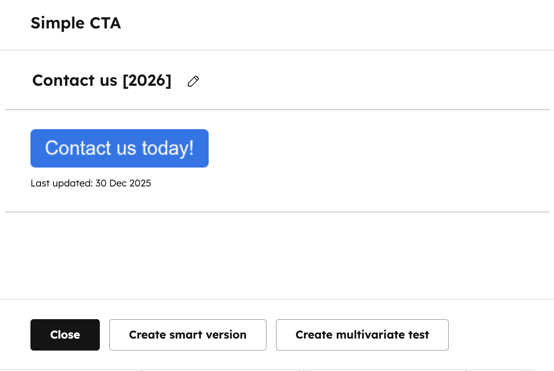
När du har ställt in utseendet och alternativen för din CTA kan du göra följande:- För att redigera CTA:ns interna namn, klicka påpennikonen högst upp för att redigera CTA:ns interna namn.
- Klicka på Stäng för att slutföra skapandet av din CTA.
- För att skapa en smartknapp -CTA, klicka på Skapa smart version.
- Om du vill göra ett A/B-test av dinknapp-CTA klickar du på Skapa multivariat test.
Ytterligare CTA-åtgärder (äldre version)
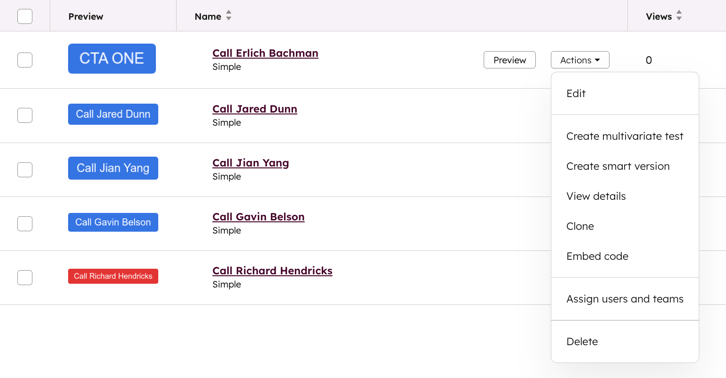
På instrumentpanelen för CTA (äldre version) kan du analysera övergripande mätvärden för att granska hur dina CTA:er presterar och vidta åtgärder för någon av de listade CTA:erna:
- För att förhandsgranska din CTA, håll muspekaren över CTA:n och klicka på Förhandsgranska för att visa din CTA i ett förhandsgranskningsfönster i sidfältet.
- För att vidta åtgärder för din CTA klickar du på rullgardinsmenyn Åtgärder och väljer ett av följande alternativ:
- Redigera: gör ändringar i din CTA i redigeraren för CTA (äldre version).
- Skapa multivariat test: skapa en andra version av din CTA för att genomföra ett A/B-test med dina kontakter och besökare.
- Skapa smart version: skapa en smartknapp-CTA som visar olika versioner av CTA:n beroende på specifika visningsregler.
- Visa detaljer: granska analysdata för din CTA, till exempel antalet visningar, klick och inlämningar.
- Klonera: skapa en exakt kopia av din CTA.
- Inbäddningskod: lägg till din CTA på dina externa sidor genom att kopiera och klistra in inbäddningskoden.
- Tilldela användare och team: begränsa åtkomsten till din CTA (äldre version) till specifika användare eller team. Läs mer om hur du begränsar åtkomsten till dina HubSpot-resurser.
- Ta bort: ta bort din CTA permanent.