Senast uppdaterad: 28 juli 2026
Tillgänglig med något av följande abonnemang, om inte annat anges:

Lär dig hur du anpassar layouten och strukturen på dina formulär. Du kan lägga till innehåll mellan formulärfälten och anpassa deras ordning.
Observera: den här artikeln gäller endast formulär som skapats med den äldre redigeraren. Vi rekommenderar att du använder den uppdaterade formulärredigeraren för att skapa och hantera nya formulär. Läs mer om hur du redigerar formulärfält i den uppdaterade formulärredigeraren.
Behörigheter krävs Behörighet att redigera formulär krävs för att skapa eller redigera ett formulär.
Lägg till innehåll mellan formulärfälten
Du kan lägga till text, länkar och bilder mellan fälten i ditt HubSpot-formulär genom att infoga ett rich text-område.
- I ditt HubSpot-konto klickar du på Mer och navigerar sedan till Marknadsföring > Formulär. Om Mer inte visas i ditt konto navigerar du direkt till Marknadsföring > Formulär.
- Håll muspekaren över formuläret och klicka på Redigera.
- Klicka på fliken Skapa nytt i vänsterpanelen.
- Frånfliken Skapa nytt i den vänstra panelen klickar du på och drar elementet Stycke (RichText) mellan de önskade formulärfälten.
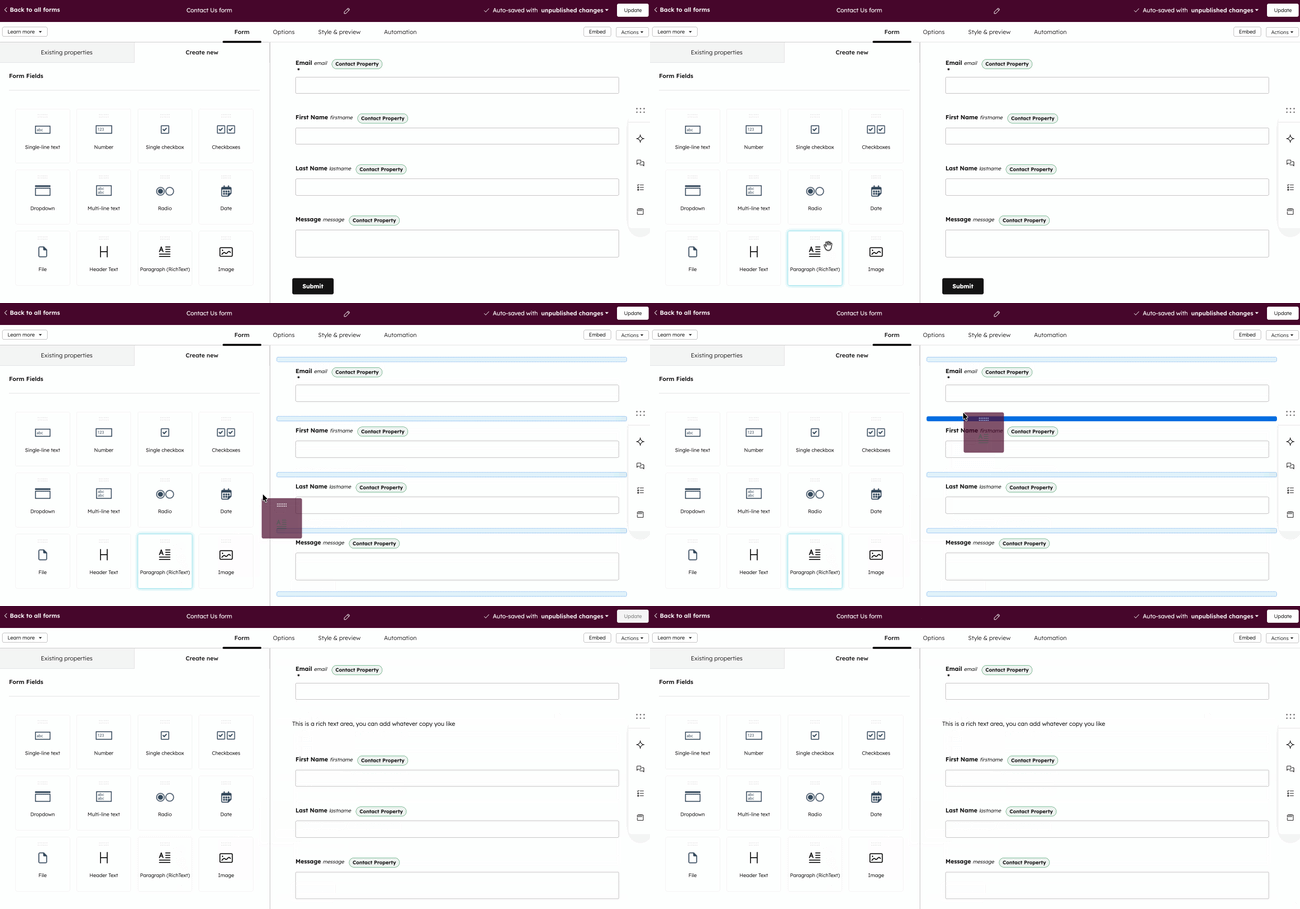
- I den högra panelen klickar du på elementet Rich text area .
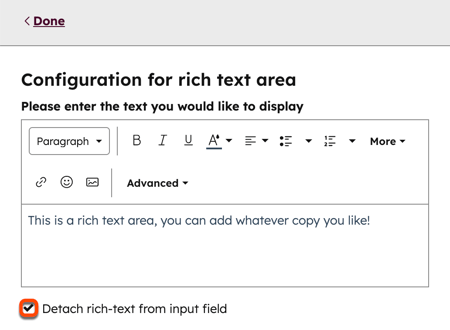
- Redigera texten i den vänstra panelen:
- Använd verktygsfältet för att anpassa innehållet genom att formatera texten eller lägga till länkar och bilder.
- Om du vill länka eller ta bort länken mellan rich text och befintliga fält klickar du på ”Ta bort länken mellan rich text och inmatningsfältet”.
- Klicka på ”Publicera” uppe till högerför att uppdatera det aktiva formuläret.
Ändra ordningen på alternativen i ett formulärfält
- I ditt HubSpot-konto klickar du på Mer och navigerar sedan till Marknadsföring > Formulär. Om Mer inte visas i ditt konto navigerar du direkt till Marknadsföring > Formulär.
- Håll muspekaren över formuläret och klicka på Redigera.
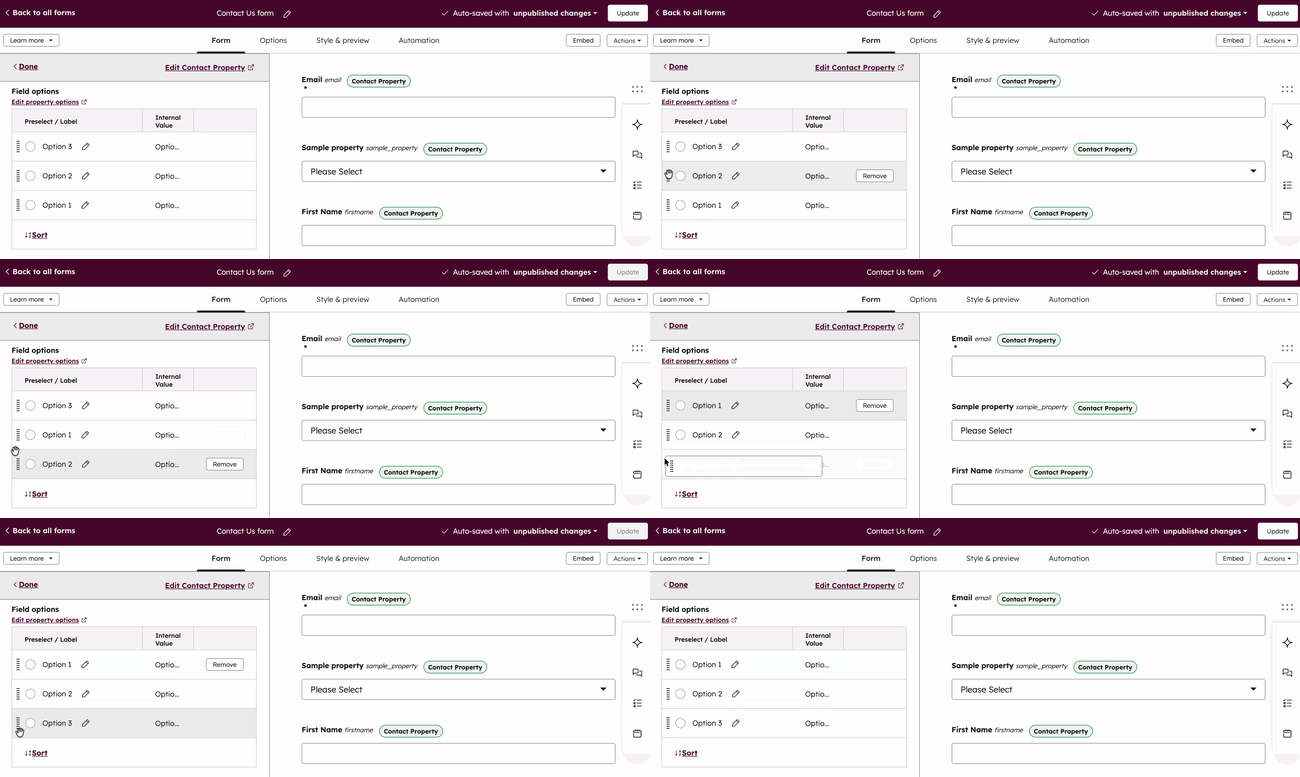
- I den högra panelen klickar du på fältet för att ändra ordningen på dess alternativ.
- I den vänstra panelen, under avsnittet Fältalternativ, klickar du på de prickade linjerna till vänster om ett fältalternativ och drar sedan alternativet till önskad position.
- Klicka på Publicera längst upp till höger för att uppdatera det aktiva formuläret.
Ordna formulärfält sida vid sida
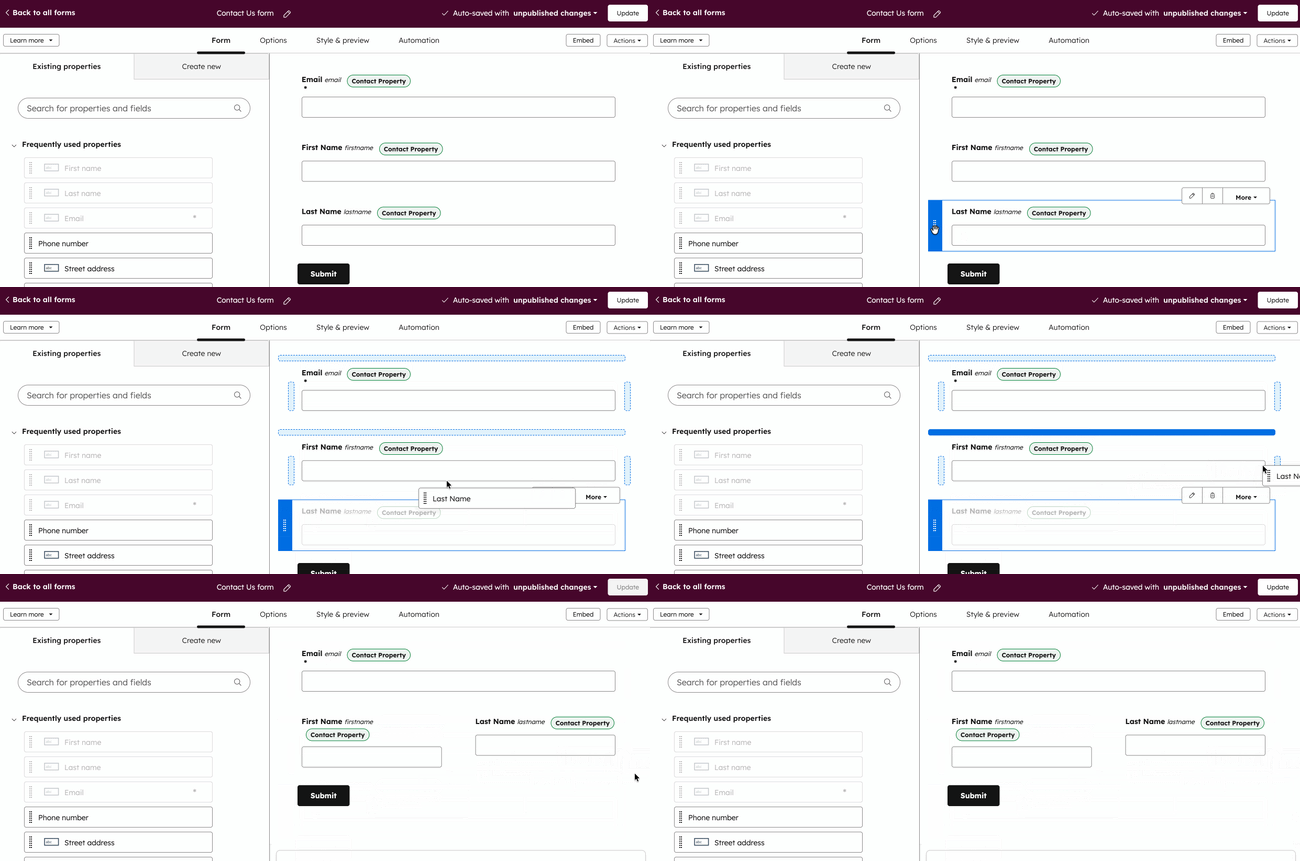
Du kan placera högst tre fält bredvid varandra i ett formulär.
- I ditt HubSpot-konto klickar du på Mer och navigerar sedan till Marknadsföring > Formulär. Om Mer inte visas i ditt konto navigerar du direkt till Marknadsföring > Formulär.
- Håll muspekaren över formuläret och klicka på Redigera.
- I formulärredigeraren klickar du och håller ned de prickade linjerna till vänster om ett fält för att se placeringsalternativen.
- För att placera det bredvid ett fält på en rad drar du det till ett av de tillgängliga utrymmena på den raden.
- Klicka på Publicera längst upp till höger för att uppdatera ditt liveformulär.
Observera: progressiva fält ( endast Marketing Hub Professional eller Enterprise ) kan inte tillämpas på ett enskilt formulärfält i en rad. När du gör ett enskilt fält progressivt blir alla andra fält i samma rad automatiskt progressiva.