
Senast uppdaterad: 5 augusti 2026
Tillgänglig med något av följande abonnemang, om inte annat anges:

Ta bort formulärinlämningar för att rensa bort oönskade uppgifter från dina formulär. När du tar bort en inlämning raderas den permanent från formulärets inlämningsdata. Detta är användbart för att rensa bort testinlämningar, dubbletter eller svar som har skickats in med felaktiga uppgifter. Om en teammedlem till exempel skickar in ett formulär flera gånger under testningen kan du ta bort dessa inlämningar för att säkerställa att dina data är korrekta.
Om du vill hantera inlämningar som identifierats som skräppost kan du läsa mer om hur du tar bort skräppost från formulär.
Behörigheter krävs Behörigheter för att radera formulärinlämningar krävs för att radera formulärinlämningar.
Konsekvenser av att radera en formulärinlämning
Innan du tar bort formulärinlämningar bör du ta reda på vad som händer när en formulärinlämning har tagits bort.
- När du raderar en formulärinlämning tas den bort permanent från ditt konto. Denna åtgärd kan inte ångras och raderade formulärinlämningar kan inte återställas.
- En borttagen formulärinlämning visas inte längre i dina analyser. Alla tillhörande analys- och rapportdata uppdateras efter borttagningen. Till exempel uppdateras antalet formulärinlämningar eller konverteringsgraden för formulär och rapporter, såsom rapporten om kontaktresan. Läs mer om hur du analyserar dina formulärinlämningar.
- När en formulärinlämning raderas kommer inte de poster som skapats utifrån formulärinlämningarna att raderas. Detta inkluderar egenskaper som fyllts i från formulärinlämningen. Formulärinlämningen kommer dock att raderas från postens aktivitetstidslinje.
- Om en post har registrerats i ett arbetsflöde till följd av formulärinlämningen kommer raderingen av inlämningen inte att avregistrera kontakten, såvida inte alternativet ”När en kontakt inte längre uppfyller registreringsvillkoren, ta bort den från detta arbetsflöde?” har ställts in på Ja. Läs mer om hur du hanterar dina arbetsflödesinställningar.
Ta bort en enskild formulärinlämning
Varje användare kan radera högst 200 formulärinlämningar inom en rullande 24-timmarsperiod.
- I ditt HubSpot-konto klickar du på Mer och navigerar sedan till Marknadsföring > Formulär. Om Mer inte visas i ditt konto navigerar du direkt till Marknadsföring > Formulär.
- Håll muspekaren över formuläret och klicka på Åtgärder. Välj sedan Visa inlämningar.
- Håll muspekaren över inlämningen och klicka på Ta bort.
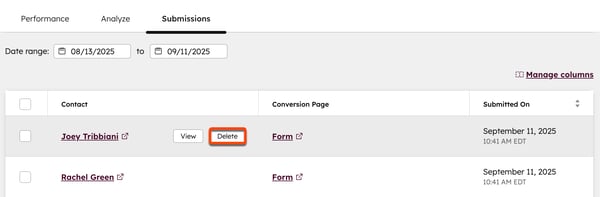
- Klicka på Ta bort i dialogrutan.
Ta bort formulärinlämningar i bulk
Välj upp till 10 formulärinlämningar för varje massradering.- I ditt HubSpot-konto klickar du på Mer och navigerar sedan till Marknadsföring > Formulär. Om Mer inte visas i ditt konto navigerar du direkt till Marknadsföring > Formulär.
- Håll muspekaren över formuläret och klicka på Åtgärder. Välj sedan Visa inlämningar.
- Markera kryssrutorna bredvid de formulärinlämningar du vill ta bort.
- Klicka på” ” och sedan på”Ta bort” högst upp i tabellen.
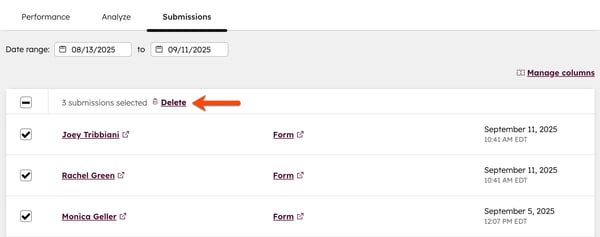
- Klicka på Ta bort i dialogrutan.
