Senast uppdaterad: 2 januari 2026

När du har skapat ett formulär och lagt till formulärfält kan du anpassa formulärfälten och formulärfältets alternativ. Om du ännu inte har lagt till några formulärfält kan du läsa om hur du lägger till befintliga formulärfält eller skapar ett nytt formulärfält.
Den här artikeln ska endast användas för befintliga formulär som skapats med den gamla redigeraren. Vi rekommenderar att du använder den uppdaterade formulärredigeraren för att skapa och hantera nya formulär. Läs mer om hur du redigerar formulärfält i den uppdaterade formulärredigeraren.
Anpassa formulärfältets alternativ
Som standard är alla värden i en kontaktegenskap tillgängliga som formulärfältsalternativ. Du kan dock anpassa de tillgängliga fältsalternativen för varje enskilt formulär.
-
I ditt HubSpot-konto navigerar du till Marknadsföring > Formulär.
- Håll muspekaren över formulärets namn och klicka påRedigera.
- I formulärredigeraren klickar du på ettfältför att anpassa dess alternativ.
- I den vänstra panelen, i avsnittet Fältalternativ:
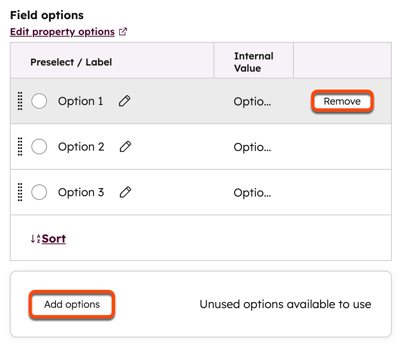
- För att ta bort aktuella alternativ, håll muspekaren överalternativetoch klicka påTa bort.
- För att lägga till oanvända alternativ klickar du påLägg till alternativlängst ned i avsnittet. I dialogrutan väljer du dealternativdu vill lägga till och klickar påLägg till.
- Klicka på Uppdateralängst upp till höger för att uppdatera det aktiva formuläret.
Lägg till nya alternativ i ett formulärfält
För att lägga till nya alternativ till ett formulärfältmed flera kryssrutor, radioknappar eller rullgardinsmenyer måste du redigera den ursprungliga egenskapen. Detta kan uppdatera fältet för alla formulär som använder denna egenskap.
-
I ditt HubSpot-konto klickar du på inställningsikonen i det övre navigeringsfältet.
- I menyn i vänster sidofält navigerar du till Egenskaper.
- Leta reda på och klicka pånamnetpå egenskapen.
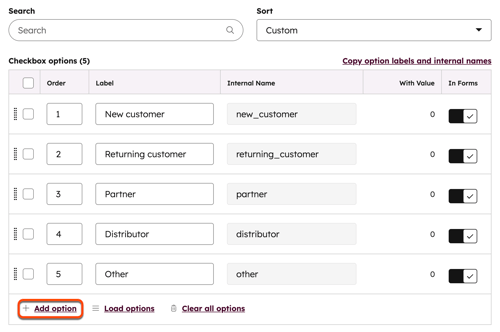
- Se till att alternativet I formulär är aktiverat för alla alternativ som du vill visa i dina formulär.
- För att lägga till ett nytt fastighetsalternativ klickar du på Lägg till alternativ.
- Ange enetikettför ditt nya alternativ.
- Klicka påSpara längst upp till höger. Du kan upprepa ovanstående steg för alla ytterligare fastighetsalternativ som du vill lägga till. Dina nya fastighetsalternativ visas i formulärredigeraren och i det aktiva formuläret.
Anpassa ditt datumfält
När du har lagt till ett datumfält i formuläret kan du välja vilket datumformat besökarna ska använda i formulärfältet. Till exempelDD/MM/ÅÅÅÅ eller MM-DD-ÅÅÅÅ.
-
I ditt HubSpot-konto navigerar du till Marknadsföring > Formulär.
- Håll muspekaren över formulärets namn och klicka påRedigera.
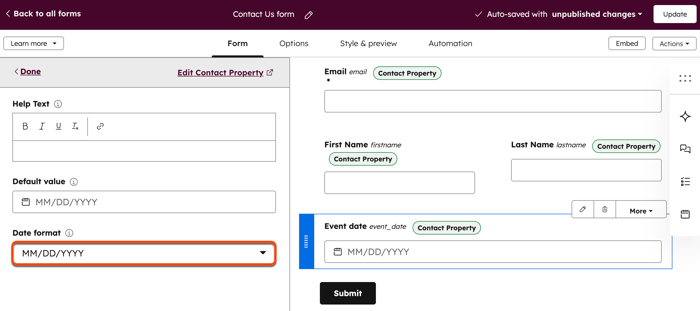
- I formulärredigeraren håller du muspekaren över datumfältet och klickar på redigeringsikonen.
- I den vänstra panelen bläddrar du nedåt och klickar på rullgardinsmenyn Datumformat och väljer sedan önskat datumformat.
- Klicka påUppdatera längst upp till höger.
Anpassa ditt fält för filuppladdning
När du har lagt till ett fält för filuppladdning i formuläret kan du låta besökarna ladda upp en eller flera filer tillsammans med sina formulärinlämningar.
När en besökare laddar upp en fil och skickar in ditt formulär lagras filen i en dold mapp i din filhanterare. Som standard är synligheten för den uppladdade filen inställd på Privat. Det är inte möjligt att ändra synligheten för filer som laddats upp från fält för filuppladdning.
En länk till filen visas i kontaktens post i HubSpot. Alla uppladdade fillänkar inkluderas iformulärinlämningens data och i formulärinlämningshändelserna på den enskilda kontaktens tidslinje.
Så här anpassar du ditt filuppladdningsfält:
-
I ditt HubSpot-konto navigerar du till Marknadsföring > Formulär.
- Håll muspekaren över formulärets namn och klicka påRedigera.
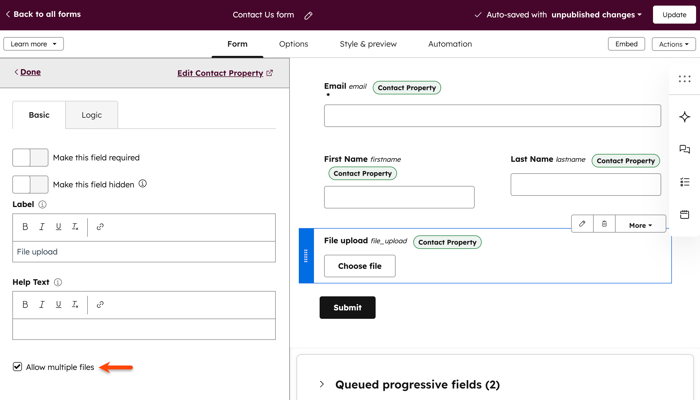
- I formulärredigeraren håller du muspekaren över fältet för filuppladdning och klickar på ikonen Redigera.
- I den vänstra panelen bläddrar du nedåt och markerarkryssrutanTillåt flera filer.
- Klicka påUppdatera längst upp till höger.
- Filstorleksbegränsningen för ett filuppladdningsfält är 100 MB för både fält för uppladdning av enstaka filer och flera filer. I fält för uppladdning av flera filer finns det ingen begränsning för antalet filer som laddas upp, så länge den totala storleken på filerna är 100 MB eller mindre.
- Om du klickar på knappen Välj fil igen efter att ha laddat upp filer i formuläret och väljer en annan fil, kommer de ursprungliga filerna att skrivas över.
Ställ in ett formulärfält för telefonnummer
När du konfigurerar ditt formulärfält för telefonnummer bör du tänka på följande:
- Telefonnummerinställningarna måste anpassas för varje enskild formulär.
- Standardfältetför telefonnummer accepterar endast siffror och tecken som vanligtvis förekommer i telefonnummer, till exempel: + - ( ) . x.
- Om du har valt alternativet Visa rullgardinsmenyn för landskod, observera följande:
- Landskoden kommer att inkluderas i alla begränsningar av nummerlängd.
- Det är inte möjligt att konfigurera standardlandskoden. Som standard kommer landskoden att motsvara besökarens enhets IP-adress.
Så här ställer du in ditt formulärfält för telefonnummer:
-
I ditt HubSpot-konto navigerar du till Marknadsföring > Formulär.
- Håll muspekaren över formulärets namn och klicka påRedigera.
- I formulärredigeraren håller du muspekaren över fältetTelefonnummeroch klickar på ikonen Redigera.
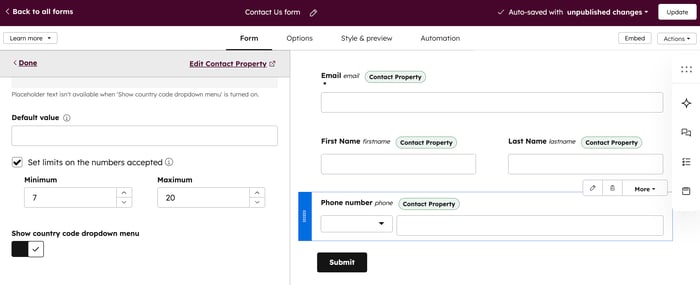
- Ange enminstaochmaximalnummerlängd i den vänstra panelen. Om en besökare anger ett telefonnummer som inte uppfyller dessa längdbegränsningar kommer de inte att kunna skicka in formuläret.
- För att uppmana besökare att välja sitt land från en rullgardinsmeny och ange en landskod, klicka för att aktivera rullgardinsmenyn Visa landskod .
- Klicka påUppdatera längst upp till höger.
Lägg till ett fält för bloggprenumeration i ett formulär
Vi rekommenderar attdu skapar och använder standardformuläret för bloggprenumerationså att besökare kan prenumerera på din blogg. Om du har tillgång till arbetsflöden kan du också skapa ett anpassat kryssrutfält för dina formulär och sedan använda ett arbetsflöde för att prenumerera på dessa kontakter.
Lägg till standardfältet för bloggprenumeration i ditt formulär
-
I ditt HubSpot-konto navigerar du till Marknadsföring > Formulär.
-
Klicka på namnet på formuläret.
-
I den vänstra rutan anger du Prenumeration i Sök . Resultaten visar egenskaperna för din bloggprenumeration, som kommer att märkas med [Bloggnamn] E-postprenumeration.
-
Klicka och dra ditt fältet för e-postprenumeration på bloggen till önskad plats i formuläret.
-
I formulärredigeraren klickar du på e-postprenumeration fältet för att redigera dess visningsalternativ.
-
Klicka på Uppdatera för att uppdatera det aktiva formuläret.
Lägg till ett anpassat kryssrutfält för bloggprenumeration i ditt formulär
Prenumeration krävs EttProfessional- eller Enterprise-abonnemang krävs för att uppdatera ett anpassat abonnemangsfält via ett arbetsflöde.
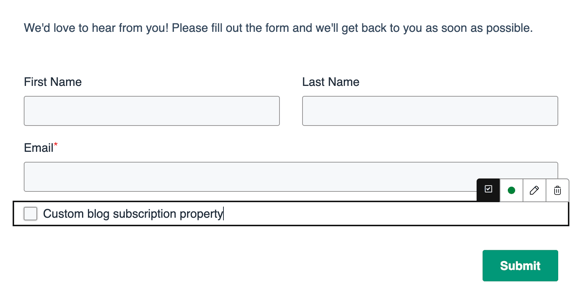
- Skapa en kontaktattribut med en enda kryssruta:
- Skapa en anpassad kontaktegenskapoch ställ inFälttyptillEnkel kryssruta.
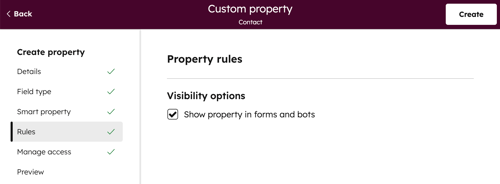
- Se till att kryssrutan Visa egenskap iformulär och bots är markerad.
- Ställ in ett arbetsflöde för att lägga till kontakter som bloggprenumeranter:
- Skapa ett kontaktbaserat arbetsflöde.
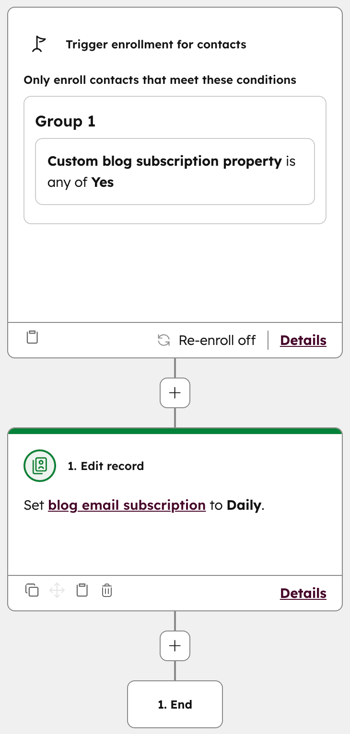
- Ställ in dina registreringsutlösareför att registrera kontakter som har markerat kryssrutan.
- Klicka påStäll in utlösare i ditt arbetsflöde.
- Välj Kontaktattribut i den högra panelen.
- Sök efter och välj egenskapen för den nya prenumerationskryssrutan.
- Väljär någon av, klicka sedan på rullgardinsmenyn och väljJa.
- Klicka på ikonen +för att lägga till en arbetsflödesåtgärd.
- I den högra panelen väljer du Ställ in kontaktens egenskapsvärde.
- Klicka på rullgardinsmenynVälj en kontaktegenskapoch välj egenskapen[Bloggnamn]E-postprenumeration.
- Klicka på rullgardinsmenynVälj egenskapsvärdeoch väljprenumerationsfrekvensför kontakten.
- Klicka påGranska och publicera längst upp till höger.
- Granska dina arbetsflödesåtgärder och inställningar. Klickapå Aktivera längst upp till höger.
- Lägg till kryssrutan i formuläret:
-
I ditt HubSpot-konto navigerar du till Marknadsföring > Formulär.
- Klickapå formuläretsnamn.
- I den vänstra rutan söker du efternamnetpåkontaktattributet för enkel kryssruta isökrutan.
- Klicka, dra och släppegenskapenpåönskad plats i formuläret.I formulärredigeraren klickar du påfältetför attredigera dess visningsalternativ.
-
-
- Klicka påPublicera längst upp till högerför attuppdatera det aktiva formuläret.
- Klicka påPublicera längst upp till högerför attuppdatera det aktiva formuläret.