Senast uppdaterad: 23 mars 2026
Tillgänglig med något av följande abonnemang, om inte annat anges:
-
 Content Hub
Professional, Enterprise
Content Hub
Professional, Enterprise
Skapa en podcast för att engagera besökare med hjälp av ljudinnehåll. När du skapar ett podcastavsnitt i HubSpot kan du antingen ladda upp egna förinspelade ljudfiler eller använda AI-genererat ljud. Du kan också importera din befintliga podcast via podcastens RSS-flöde eller skapa podcasts från befintligt innehåll med hjälp av Content Remix.
När du har skapat dina podcasts kan du granska dina publicerade avsnitt på podcastsidan. Du kan också dela din podcast internt eller på externa plattformar. När du har publicerat och delat din podcast kan du lära dig hur du analyserar din podcasts prestanda.Obs! Du kan hantera åtkomst till AI-funktioner i dina AI-inställningar och konfigurera vilken data som delas. Granska HubSpots vanliga frågor om AI-förtroende och AI-modellkort för detaljerad information om AI-säkerhetskontroller, dataanvändning och efterlevnad.
Innan du börjar
- Antalet poddar och poddavsnitt du kan skapa beror på ditt kontos prenumeration:
- Om du har ett Content Hub Professional -abonnemang kan du skapa upp till 5 poddsändningar. Varje konto kan ha högst 1 000 avsnitt.
- Om du har ett Content Hub Enterprise -abonnemang kan du skapa upp till 50 poddsändningar. Varje konto kan ha högst 5 000 avsnitt.
- För att kunna använda podcastverktyget måste användarkontot ha behörigheten Super Admin eller Podcasts .
- Innan du skapar eller importerar poddsändningar rekommenderas det starkt att du kopplar en primär domän till din poddsändning.
Observera: om du har en gratis provperiod för Content Hub kanske du inte har möjlighet att lägga till innehållstypen podcast till din anpassade primära domän. Istället kan du lägga till innehållstypen podcast till din befintliga standarddomän. Läs mer om att lägga till nya innehållstyper till en befintlig domän.
Skapa en ny podcast
Så här skapar du en ny podcast:
- I ditt HubSpot-konto navigar du till Innehåll > Podcaster.
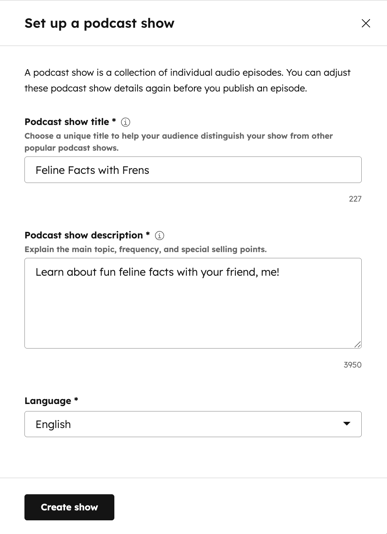
- Om det är första gången du skapar en podcast klickar du på Ställ in en podcastserie. Eller så klickar du på rullgardinsmenyn Podcastserie och väljer + Lägg till en podcastserie.
- I panelen till höger ställer du in detaljerna för din podcast:
- Podcastprogramets titel: ange ett unikt namn för din podcast. Om du delar din podcast kommer detta namn att visas på externa ljudplattformar.
- Beskrivning av podcastprogrammet: ange en beskrivning av din podcast.
- Podcastspråk: välj ett språk för din podcast.
- Klicka på Skapa program längst ned.
Hantera och uppdatera dina podcastinställningar
När du har skapat din podcast kan du slutföra inställningarna i inställningarna:
- I ditt HubSpot-konto klickar du på inställningsikonen i det övre navigeringsfältet.
- I vänsterpanelen navigerar du till Innehåll > Podcasts.
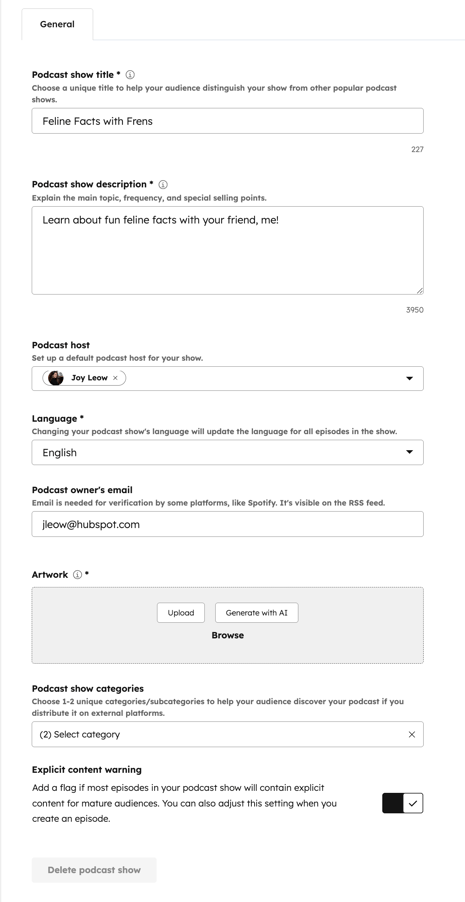
- Konfigurera dina podcastinställningar:
- Podcastens titel:ange ett unikt namn för din podcast. Om du delar din podcast kommer detta namn att visas på externa ljudplattformar.
- Podcastens beskrivning:ange en beskrivning för din podcast.
- Podcastvärd: väljen standardvärd för din podcast. För att lägga till en ny värd, klicka pårullgardinsmenynoch väljSkapa en ny värd.
- Namn: angenamnet på podcastvärden.
- Biografi: angeen biografi för podcastvärden.
- Bild: lägg tillen bild för podcastvärden. Bilden måste ha ett kvadratiskt bildförhållande.
- Podcastägarens e-postadress: angeen e-postadress för podcastägaren. E-postadressen krävs för verifiering av plattformar som Spotify och kommer att visas i RSS-flödet.
- Podcastens omslagsbild: ladda uppen bild till din podcasts miniatyrbild. Du kan också använda AI för att generera en bild baserat på en prompt. Det rekommenderas att använda en kvadratisk bild, och din podcasts omslagsbild bör vara högst 2 MB.
- Podcastkategorier:välj upp till två unika kategorier för din podcast.
- Varning för explicit innehåll: aktiveradetta alternativ för att lägga till en flagga om avsnitt i din podcast innehåller explicit innehåll, såsom svordomar eller ämnen som är olämpliga för barn.
- Klicka på Spara längst ned till vänster.
Skapa ett nytt podcastavsnitt
När du har skapat din podcast lägger du till podcastavsnitt i din serie. Så här skapar du ett nytt avsnitt för din podcast:
- I ditt HubSpot-konto navigar du till Innehåll > Podcaster.
- Klicka på rullgardinsmenyn Podcast-program längst upp till vänster och välj en podcast.
- Klicka på Skapa avsnitt längst upp till höger.
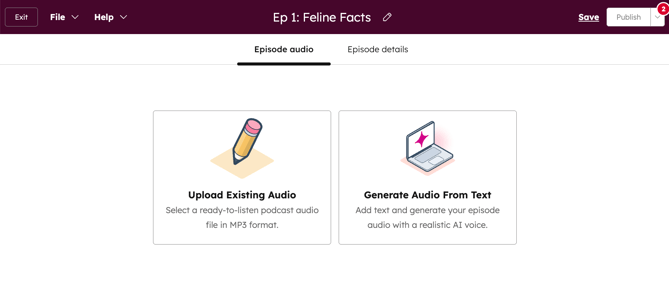
- I redigeraren väljer du hur du vill börja skapa ditt poddavsnitt. Välj Ladda upp befintligt ljud eller Generera ljud från text.
- Detta avgör om du börjar med ett avsnitt med ljudfil eller ett avsnitt med AI-genererat ljud.
- När du har ställt in ditt inledande avsnitt kan du blanda och matcha både ljudfilavsnitt och AI-genererade avsnitt inom samma avsnitt.
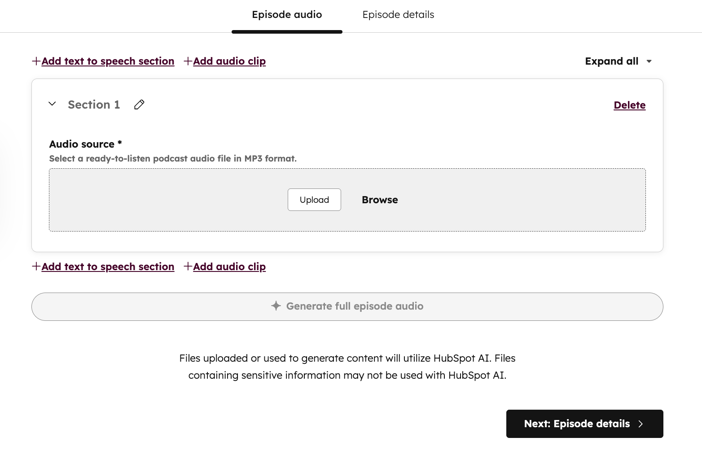
- Så här ställer du in ett ljudfilavsnitt:
- Klicka på redigeringsikonen (pennan) uppe till vänster. Ange sedan ett namn för din sektion.
-
- I avsnittet Ljudkälla kan du ladda upp en ny ljudfil eller bläddra och välja bland dina befintliga ljudfiler.
- För att ladda upp en ny ljudfil klickar du på Ladda upp. Välj sedan en fil i filväljaren.
- För att använda en befintlig ljudfil klickar du på Bläddra. I den högra panelen väljer du en befintlig ljudfil och klickar på Infoga.
- För att lägga till ett nytt avsnitt, håll muspekaren över det översta avsnittet och klicka på + Lägg till text-till-tal-avsnitt eller + Lägg till ljudklipp.
- I avsnittet Ljudkälla kan du ladda upp en ny ljudfil eller bläddra och välja bland dina befintliga ljudfiler.
- Så här skapar du ett AI-genererat ljudavsnitt:
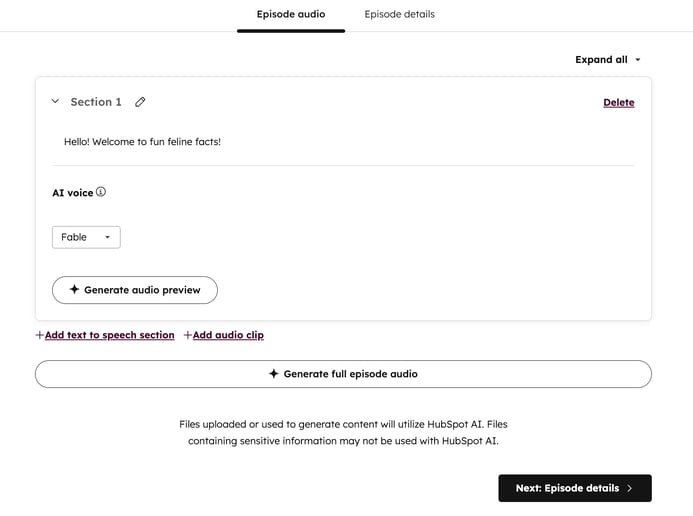
- Klicka på redigeringsikonen (pennan) uppe till vänster. Ange sedan ett namn för ditt avsnitt.
- Klicka på rullgardinsmenyn för AI-röst och välj en röst.
- Du kan välja mellan sex olika AI-genererade röster baserade på dialekt och register. Du kan till exempel välja Fable för en brittisk engelsk dialekt med en konversationston, eller Alloy för en amerikansk engelsk dialekt med en engagerande ton.
- För att förhandsgranska rösten klickar du på uppspelningsikonen bredvid rösten.
-
- Ange ditt poddcastinnehåll i textrutan nedan.
- För att förhandsgranska ditt innehåll, klicka på Generera ljudförhandsgranskning.
- För att lägga till ytterligare ett avsnitt, håll muspekaren över det översta avsnittet och klicka på + Lägg till text-till-tal-avsnitt eller + Lägg till ljudklipp.
- När du har ställt in dina olika podcastavsnitt:
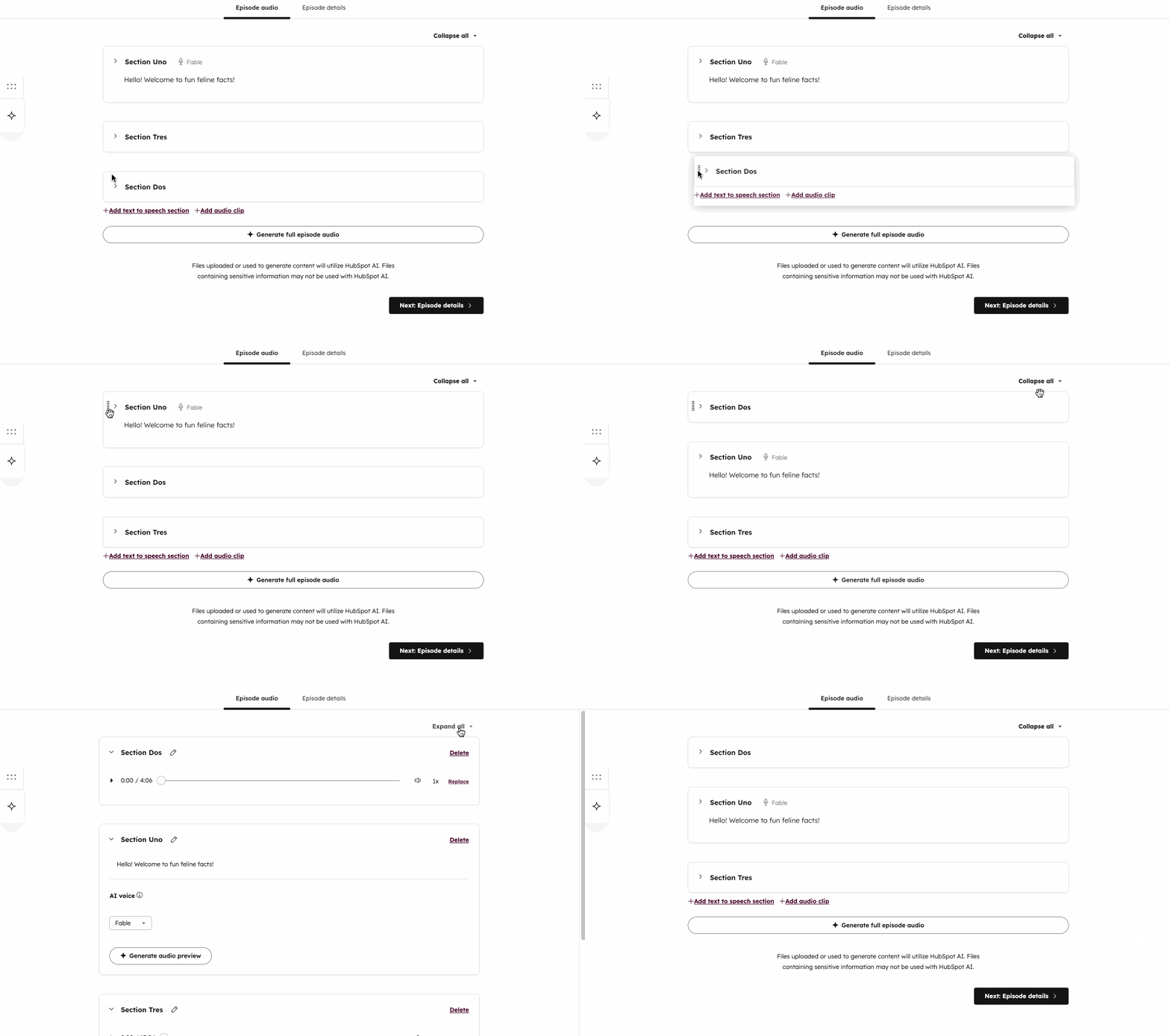
- För att expandera alla avsnitt, klicka på rullgardinsmenyn längst upp till höger och välj Expandera alla.
-
- För att dölja alla sektioner, klicka på rullgardinsmenyn längst upp till höger och välj Dölj alla.
- För att visa eller dölja en specifik sektion, klicka på ikonen till vänster om sektionen.
- För att ordna om dina avsnitt, klicka pådra-ikonen bredvid det avsnitt du vill flytta. Dra och släpp sedan avsnittet till önskad plats.
-
- Du kan endast ta bort utvidgade avsnitt. Klicka på Ta bort längst upp till vänster i avsnittet.
- Du kan endast ta bort utvidgade avsnitt. Klicka på Ta bort längst upp till vänster i avsnittet.
- När du har ställt in ditt poddinnehåll och ljud klickar du på Generera ljud för hela avsnittet för att förhandsgranska ditt innehåll.
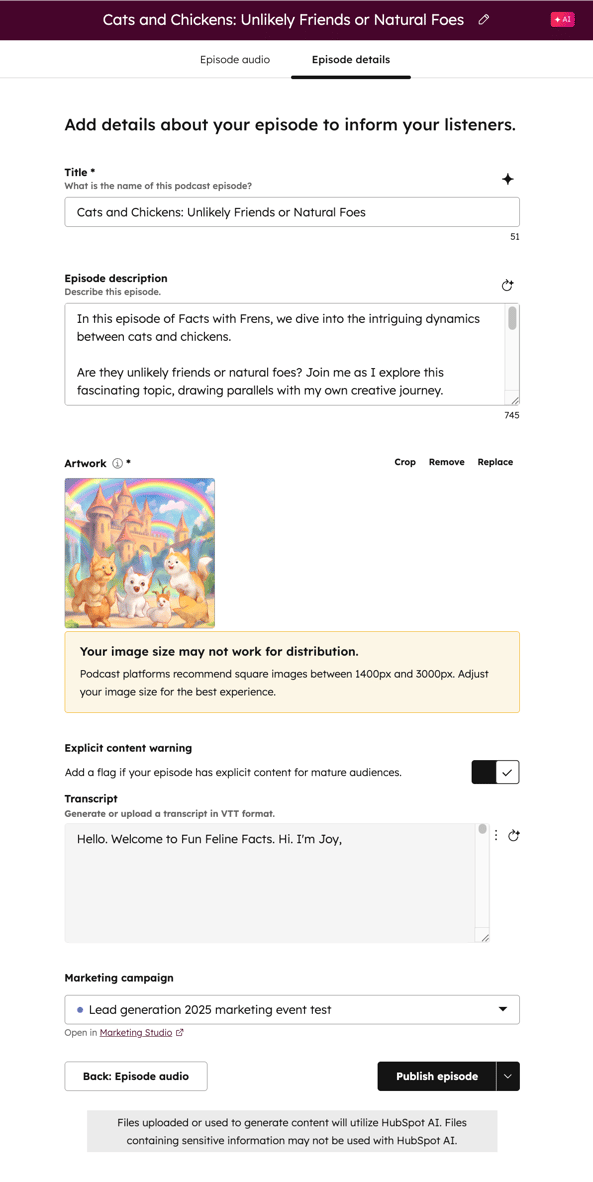
- När du har lagt till en ljudfil eller AI-genererat ljud klickar du högst upp på fliken Avsnittsdetaljer .
- På fliken Avsnittsdetaljer ställer du in detaljerna för ditt poddavsnitt:
- Titel: ange ett namn för ditt poddavsnitt.
- Programanteckningar: ange en beskrivning av ditt avsnitt.
- Omslagsbild: lägg till en bild som omslagsbild för ditt avsnitt. Du kan också använda AI för att generera en beskrivning baserat på en uppmaning. Detta är valfritt. Om du väljer att inte lägga till en avsnittsspecifik omslagsbild visas istället din standardomslagsbild för podcasten.
- Varning för explicit innehåll: aktivera detta alternativ för att lägga till en flagga om avsnitten i din podcast innehåller explicit innehåll, såsom svordomar eller ämnen som inte är lämpliga för barn.
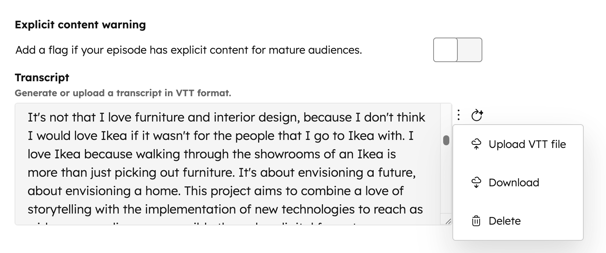
- Transkript: Du kan manuellt ladda upp en VTT-fil att använda som transkript eller generera ett transkript med hjälp av AI-assistenter. Du kan också ladda ner genererade transkript i VTT-format.
- För att ladda upp ett transkript, klicka på Ladda upp i avsnittet Transkript. Välj sedan din VTT-fil.
- För att automatiskt generera ett transkript, klicka på Generera eller ikonen i avsnittet Transkript. Ett transkript kommer att genereras baserat på ljudet i ditt poddavsnitt.
- För att ladda ner ditt genererade transkript klickar du på ikonen och väljer Ladda ner.
- För att ersätta ditt genererade transkript med en VTT-fil, klicka på menyikonen och välj Ladda upp VTT-fil.
- För att radera en transkription, klicka på menyikonen och välj Ta bort.
- När du har lagt till en transkription klickar du på Uppdatera längst upp till höger.
Observera: det går inte att redigera en transkription i podcastredigeraren. För att redigera en transkription, ladda ner transkriptionen och redigera den i ett textredigeringsprogram som Anteckningar eller Textredigerare. Spara den sedan i VTT-format och ladda upp den redigerade filen igen.
-
-
- Marknadsföringskampanj: koppla podcastavsnittet till en marknadsföringskampanj kampanj.
-
- När du har ställt in detaljerna för ditt poddavsnitt klickar du på Publicera uppe till höger.
- Så här publicerar du din podcast vid ett senare datum och en senare tidpunkt:
-
- Klicka på rullgardinsmenyn bredvid publiceringsknappen längst upp till höger. Välj sedan Schemaläggningsalternativ.
- I dialogrutan klickar du på rullgardinsmenyerna för datum och tid för att schemalägga din podcast. Som standard baseras publiceringsdatum och -tid påtidszonen för dittHubSpot-konto.
Använd AI för att generera avsnittsinformation baserat på ditt transkript
Efter att du har laddat upp eller genererat ditt transkript manuellt kan du använda AI för att generera en poddtitlar, beskrivning eller omslagsbild baserat på transkriptet och annat relaterat innehåll. Om du inte har lagt till ett transkript visas inte det här alternativet.
- I ditt HubSpot-konto navigar du till Innehåll > Podcaster.
- Klicka på namnet på din podcast.
- Klicka på fliken Avsnittsdetaljer högst upp.
- Så här skapar du en titel:
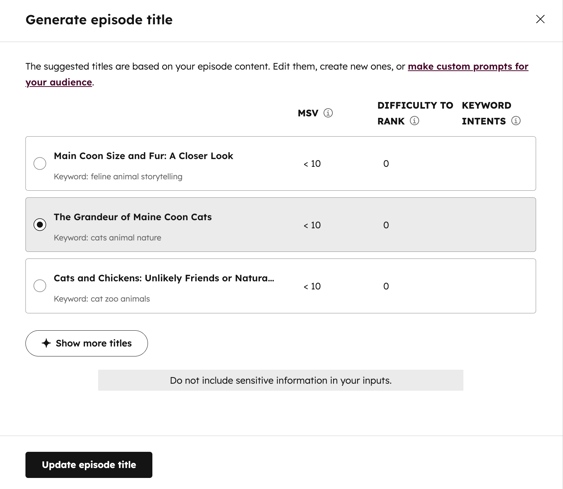
- Klicka påikonen i avsnittet Titel.
- I panelen till höger kan du granska titelalternativen. För att generera nya titlar från samma nyckelord, klicka på Generera ny titel. De nya titlarna visas längst ner i listan.
-
- Markera alternativknappen bredvid den titel du vill använda.
- När du har valt titel klickar du längst ned på Uppdatera avsnittstitel.
- Så här skapar du en avsnittsbeskrivning:
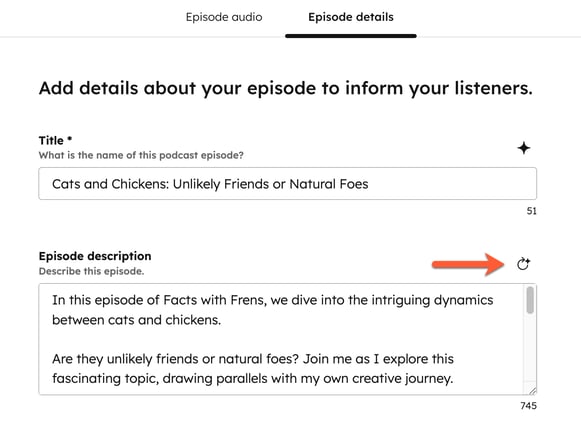
- Klicka påikonen i avsnittet Avsnittsbeskrivning . Den nya avsnittsbeskrivningen visas direkt i textrutan.
- För att skapa en ny beskrivning, klicka på ikonen för att skapa en ny.
Observera: när du genererar eller regenererar kommer allt befintligt innehåll i textrutan för avsnittsbeskrivningen att skrivas över.
- Så här genererar du omslagsbild för avsnittet:
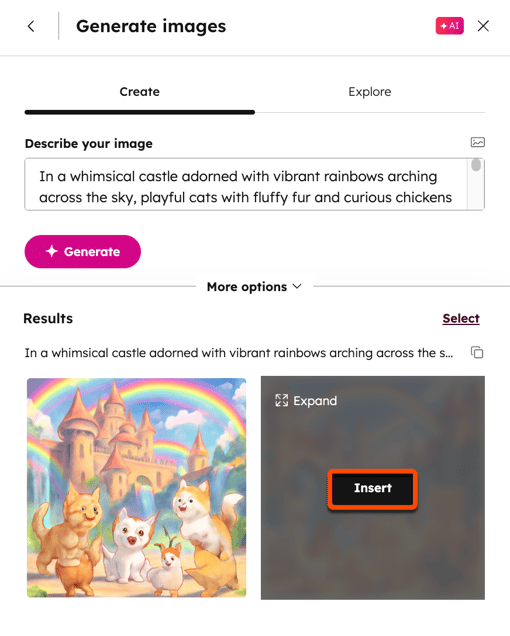
- Klicka på Generera med AI i avsnittet Bild . Om du redan har lagt till en bild visas inte det här alternativet. För att skapa en ny bild klickar du först på Ta bort längst upp till höger för att ta bort den befintliga bilden.
- I den högra panelen, i textrutan Beskriv din bild , kan du granska och redigera prompten.
- För att använda en bild som referens för att generera en prompt, klicka på bildikonen längst upp till höger. En prompt genereras automatiskt baserat på bilden.
- För att välja en specifik konststil klickar du på rullgardinsmenyn Stil och väljer en konststil.
- För att bestämma bildens upplösning klickar du på rullgardinsmenyn Kvalitet och väljer mellan Auto, Låg, Medel eller Hög.
- Klicka på Generera längst ned.
- Håll muspekaren över den bild du vill använda och markera kryssrutan. Klicka sedan på Infoga.