
Senast uppdaterad: 5 augusti 2026
Tillgänglig med något av följande abonnemang, om inte annat anges:
-
 Marketing Hub
Starter, Professional, Enterprise
Marketing Hub
Starter, Professional, Enterprise
-
 Sales Hub
Starter, Professional, Enterprise
Sales Hub
Starter, Professional, Enterprise
-
 Service Hub
Starter, Professional, Enterprise
Service Hub
Starter, Professional, Enterprise
-
 Data Hub
Starter, Professional, Enterprise
Data Hub
Starter, Professional, Enterprise
-
 Content Hub
Starter, Professional, Enterprise
Content Hub
Starter, Professional, Enterprise
-
 Smart CRM
Professional, Enterprise
Smart CRM
Professional, Enterprise
-
 HubSpot-krediter krävs
Använd prospekteringsverktyget för att identifiera företag som passar bra utifrån verkliga utlösande faktorer och för att hitta rätt kontaktpersoner på dessa företag för att ta kontakt. Skapa specifika handlingsplaner för att styra prospekteringsverktygets sökningar och för att finjustera dess strategier för att ta kontakt utifrån det valda segmentet och målprofilen.
Prospekteringsagenten hjälper dig att bygga upp en mer effektiv pipeline genom att:
-
Identifiera företag som matchar de köpsignaler som är viktigast för dig.
-
Identifiera relevanta kontakter på dessa företag.
-
Skapa personanpassade kontakter baserade på CRM-data och aktuella signaler som tyder på starkt köpintresse.
Observera: om du är superadministratör kan du anmäla ditt konto till Prospekteringsverktyget blir smartare: köpsignaler och kontaktsökning .
Innan du börjar
Innan du börjar använda den här funktionen bör du se till att du fullt ut förstår vilka åtgärder som måste vidtas i förväg, liksom funktionens begränsningar och de potentiella konsekvenserna av att använda den.
HubSpot-krediter krävs HubSpot-krediter förbrukas när agenten skapar personliga e-postmeddelanden till varje lead (ett rekommenderat eller manuellt registrerat lead), med ytterligare steg baserat på dina inställningar. Läs mer om hur Breeze Agents använder HubSpot-krediter.
Förstå kraven
- Ensuperadministratörmåste anmäla ditt konto till betaversionen.
- I AI-inställningarna måste följande alternativ vara aktiverade:
- Ge användare åtkomst till att generera AI-verktyg och -funktioner
- CRM-data
- Data om kundkonversationer
- Fildata
- För att konfigurera och använda prospekteringsagenten måste användarna vara super administratörer eller ha behörigheten ”Åtkomst till prospekteringsagenten ”.
Förstå begränsningar och överväganden
- Prospekteringsagenten tar hänsyn till de senaste interaktionerna från det senaste året som är kopplade till kontaktposter, inklusive:
- Inskickade formulär
- Sidvisningar
- Samtal
- Möten
- Anteckningar
- Öppnade e-postmeddelanden
- Åtgärder som utförs av prospekteringsagenter och som kräver HubSpot-krediter kan inte genomföras i sandbox-konton.
- Användare med behörigheterna Ändra fakturering och Ändra namn på avtal kan tillfälligt pausa prospekteringsagentens användning av krediter genom att följa anvisningarna för att spåra kreditförbrukning.
- Du kan fortsätta att bearbeta leads utan prospekteringsagenten. Läs mer om hur du hanterar leads manuellt.
Förstå avsiktssignaler
För att avgöra vilka som kan vara lämpliga för kontakt övervakar prospekteringsagenten ”signaler på intresse”, till exempel nyheter relaterade till företag (t.ex. att de får finansiering eller lanserar en ny produkt) eller tecken på att företag undersöker ämnen som är viktiga för dig. När du skapar en strategi kan du välja vilka signaler prospekteringsagenten ska övervaka för just den strategin.
Läs mer om de olika typerna av avsiktssignaler.
Skapa strategier
Prospekteringsagenten utgår från användardefinierade ”strategier”, det vill säga uppsättningar av instruktioner för hur agenten ska bedriva sin forskning och sina kontakter. Du kan skapa flera strategier som passar dina målmarknader och de specifika värdeerbjudanden du har för varje marknad.
Så här skapar du en ny strategi:
- I ditt HubSpot-konto klickar du på Mer och navigerar sedan till Försäljning > Prospekteringsagent. Om Mer inte visas i ditt konto navigerar du direkt till Försäljning > Prospekteringsagent.
- Klicka på Skapa play längst upp till höger.
- I spelredigeraren följer du instruktionerna nedan för att definiera spelets:
- När du redigerar pjäsen kan du klicka på knappen ”Testa”uppe till höger för att få en översikt över hur prospekteringsagenten kommer att fungera utifrån dina aktuella val.
- I dialogrutan använder du rullgardinsmenynVälj en kontakt för att välja en kontakt.
- Klicka sedan påGenerera för att skapa ett exempel på utskick till den kontakten.
- Under exempelinnehållet klickar dupå Visa hela sekvensen (för sekvensbaserade kontaktkampanjer) ellerVisa alla steg (för adaptiva kontaktkampanjer) för att granska exempel på de andra kontaktmejlen som ingår i kampanjen.
- När du har granskat kampanjen klickar du påX längst upp till höger i dialogrutan för att återgå till kampanjredigeraren.
- När du är klar med att anpassa kampanjen klickar du på Granska och aktivera längst upp till höger. Klicka sedan påPublicera i dialogrutan.
Målgrupp
Använd flikenMålgrupp för att definiera din målgrupp.
- Klicka på flikenMålgrupp högst upp.
- Om du vill att prospekteringsagenten ska hitta kontakter och aktivt föreslå dem för registrering i kampanjen:
- Aktivera reglaget Hämta kontakter åt mig.
- Även när den här inställningen är aktiverad kan du fortfarande registrera kontakter manuellt.
- Om du endast vill registrera kontakter i spelet manuellt:
- Stäng av knappen "Hämta kontakter åt mig ".
- Du kan sedan gå vidare till anvisningarna för att ställa in ditt försäljningssammanhang.
- Under ”Målföretag” väljer du de företagssegment som du vill registrera i denna kampanj. De segment du väljer avgör vilka företag som säljaren övervakar för signaler.
- Klicka på ”Lägg till segment”.
- I höger sidofält använder du sökfältet för att hitta segment och markerar kryssrutorna bredvid de segment du vill inkludera.
- Klicka påX längst upp till höger i sidofältet för att återgå till play-redigeraren.
- Under”Signaler” väljer du de avsiktssignaler som prospekteringsagenten ska använda vid övervakningen av företag.
- Klicka påRedigera signaler.
- I höger sidofält använder dusökfältet för att hitta signaler och markerarkryssrutorna bredvid de signaler du vill inkludera.
- Så här redigerar du ämnena som ingår i signalen”Research ”:
- Klicka påRedigera bredvid signalen ”Forskning” i höger sidofält.
- Till vänster i sidofältet klickar du på”Nyckelord” och användersökfältet för att söka efter relaterade ämnen. Alternativt kan du klicka på”Företags-URL” och användasökfältet för att ange ditt företags domän.
- Klicka påLägg till bredvid de ämnen du vill lägga till.
- T ill höger klickar du påeringsikonen för att ta bort ett ämne från signalen”Forskning ”.
- När du är klar med att redigera dina ämnen klickar du påSpara längst ned.
- Läs mer om hur du redigerar kriterierna för signalen ”Besökares avsikt”.
- Klicka påX längst upp till höger i sidofältet för att återgå till uppspelningsredigeraren.
- UnderMålpersonligheter väljer du de personligheter du vill sälja till i detta spel. Agenten hittar upp till tre kontakter som matchar dina personligheter per företag som är registrerat i spelet.
- Klicka på ”Lägg till personas”.
- I höger sidofält använder du sökfältet för att hitta personas och markerar kryssrutorna bredvid de personas du vill inkludera.
- Klicka påX längst upp till höger i sidofältet för att återgå till spelredigeraren.
- Under”Gräns för dagliga förslag på nya kontakter” anger du det maximala antalet kontakter som agenten kan föreslå för denna kampanj per dag.
- Ange ettantal nya kontakter som scenariot ska rekommendera per dag.
- Förslagen baseras på företag som visar signaler, så du kan komma att se färre kontaktförslag än den gräns du har ställt in.
Försäljningskontext
Använd fliken Försäljningskontext för att definiera försäljningsinformationen om ditt företag.
- Klicka på fliken Försäljningskontext högst upp.
- För att generera detaljer om försäljningskontext baserat på din webbplats anger du enURLi fältet ”Analysera från webbplats ” och klickar på”Analysera webbplats”. Justera sedantexten efter behov.
- För att lägga till detaljer om försäljningskontext manuellt, angetext i följande fält:
- Vad säljer ditt företag?
- Vad är ditt värdeerbjudande?
- Vilka problem löser ditt företag?
- Klicka på rullgardinsmenyn Vilka produkter och tjänster vill du sälja? för att välja deprodukter och tjänster som du vill att agenten ska sälja. Läs mer om hur du lägger till produkter och tjänster.
Kontakta
Använd fliken Kontaktsätt för att välja agentens kontaktmetod, förhandsgranska hur kontakten kommer att se ut och (valfritt) ge anpassade instruktioner till agenten.
-
Klicka på fliken Kontakta högst upp.
- Klicka på rullgardinsmenyn”Välj metod ” för att välja vilken typ av kontakt agenten ska utföra:
- Sekvens: skickar personanpassade, flerkanaliga kontakter med en AI-sekvens.
- Adaptiv: skickar personanpassade e-postmeddelanden som anpassas utifrån den registrerade prospektens åtgärder, engagemang och signaler.
- Om du väljerSekvens:
- Klicka på ikonenLägg till för att lägga till steg i sekvensen.
- Klicka på onen för att redigera innehållet i ett automatiserat e-poststeg.
- För att anpassa ämnesraden med innehåll som genereras av Breeze klickar du påSmart ämnesrad i ämnesraden. Klicka sedan påAnvänd ett dynamiskt ämne.
- För att anpassa e-posttexten med innehåll som genererats av Breeze klickar du längst ned till höger på Lägg till ett smart block och väljer ett alternativ för smart block. Alternativt kan du klicka påAnpassad uppmaningoch i popup-fönstret ange ettnamn på det smarta blocket ochinstruktioner för uppmaningen, och sedan klicka påInfoga.
- För att redigera instruktionerna för ett smart block klickar du pånamnet pådet smarta blocket i ämnesraden eller e-posttexten. Redigera sedan namnet på det smarta blocket och/ellerinstruktionerna för prompten och klicka påSpara.
- När du är klar med att redigera ditt e-poststeg klickar du längst ned till vänster påSpara.
-
- Om du vill ta bort ett steg klickar du påÅtgärder längst upp till höger i steget och sedan påTa bort.
- Om du vill justera tidsintervallen mellan stegen klickar du påFördröjning mellan två steg, väljerantalet arbetsdagar som fördröjningen ska vara och klickar sedanpå Spara.
- Om du väljer”Anpassad”:
- UnderKontakthäufighet klickar du på rullgardinsmenyerna för att ställa inMinsta antal dagar mellan e-postmeddelanden ochMaximalt antale-postmeddelanden per registrering. Agenten följer dessa riktlinjer för frekvens oavsett vilka anpassade instruktioner du anger.
- UnderAnpassad kontakt kan du förhandsgranska hur kontaktstrategin kommer att se ut för registrerade kontakter.
- UnderAvancerade instruktioner anger dutext som hjälper agenten med ytterligare instruktioner. Till exempel: ”Fokusera på att bygga relationer och tillföra värde till potentiella kunder. Betona vår beprövade förmåga att anpassa oss till förändringar på marknaden.”
Riktlinjer
Använd flikenSäkerhetsgränser för att konfigurera detaljerna i själva e-postmeddelandena, till exempel avsändarens e-postadress, tonen i texten och vilken tid på dygnet e-postmeddelandena ska skickas.
- Klicka på flikenRiktlinjer högst upp.
- Under”Skicka å vägnar av” väljer du den användare vars kopplade e-postadress agenten ska använda för att skicka e-postmeddelanden:
- Skicka från kontaktens ägare: agenten kommer att använda kontaktägarens kopplade e-postadress.
- Klicka på rullgardinsmenyn”Använd den här kontaktattributet ” för att välja det kontaktattribut som lagrar rätt ägare. Du kan till exempel välja ett anpassat ägarattribut istället för standardattributet”Kontaktägare ”.
- Klicka på rullgardinsmenynReservavsändare och välj enanvändare som ska vara avsändare om kontaktägaren inte har någon ansluten inkorg.
- Om reservavsändaren har fler än en ansluten inkorg väljer du eninkorg.
- Skicka från en enskild användare: agenten använder alltid samma anslutna inkorg för varje kontakt.
- Klicka på rullgardinsmenynVälj en användare och välj enanvändare.
- Om användaren har fler än en ansluten inkorg väljer du eninkorg.
- Skicka från kontaktens ägare: agenten kommer att använda kontaktägarens kopplade e-postadress.
- UnderTon väljer du ettalternativ för den ton som agenten ska använda när hen skriver:
- Använd en förinställd ton: agenten skriver e-postmeddelanden i en allmän ton (t.ex. Professionell, Hjälpsam osv.). Klicka på rullgardinsmenynVälj en ton och välj en ton.
- Använd varumärkets röst: agenten kommer att anpassa sig till ditt företags röst och ton i försäljningsmejl. Läs mer om hur du ställer in din varumärkesröst.
- Om du har valt metoden ”Anpassad kontakt” väljer du under”Språk” om agenten ska anpassa sig till kontaktens önskade språk.
- Aktivera reglaget ”Aktivera flerspråkig kontakt” för att låta agenten använda kontaktens önskade språk (om det har angetts).
- Klicka på rullgardinsmenyn ”Reservspråk” för att välja vilketspråk agenten ska använda om kontakten inte har något önskat språk.
- Om du har valt metoden ”Adaptiv kontakt” väljer du under”Uppmaning” vad agenten kan inkludera i sin kontakt. Agenten avgör när respektive alternativ ska användas utifrån sammanhanget.
- Be kontakten att boka ett möte: välj en möteslänk som agenten kan dela för att hjälpa kontakten att boka ett möte.
- Om du väljerMöteslänk utanför HubSpot anger du enURL i fältet URL.
- Om du väljer”Möteslänk från HubSpot” använder durullgardinsmenyerna för att välja enanvändare och enmöteslänk.
- Bifoga ett HubSpot-dokument: lägg till ett dokument som agenten kan inkludera i kontakten.
- Klicka påBifoga ett dokument.
- I dialogrutan håller du muspekaren över ett dokument och klickar påVälj.
- I fältetBeskrivning anger dutext som beskriver det bifogade dokumentet (t.ex. ”produktbeskrivning”).
- För att ta bort det bifogade dokumentet klickar du på raderingsikonen.
- Lägg till en URL: lägg till en länk som du vill att prospekteringsagenten ska dela.
- Klicka påLägg till en länk.
- I fältetURL anger du enURL.
- I fältetBeskrivning anger dutext som beskriver vart URL:en leder (t.ex. ”köpsida”).
- För att ta bort länken klickar du påeringsikonen.
- Be kontakten att boka ett möte: välj en möteslänk som agenten kan dela för att hjälpa kontakten att boka ett möte.
- UnderArbetsdagar och sändningsfönster kan du välja vilka dagar och tider agenten kan skicka e-postmeddelanden.
- Aktivera reglaget "Utför på arbetsdagar " för att ange att agenten endast ska schemalägga e-postmeddelanden för arbetsdagar.
- Klicka på rullgardinsmenyernaför ”Automatiskt e-postutskick” och välj start- och sluttider för när agenten kan skicka e-post under dagen. Agenten väljer de tider med högst öppningsfrekvens inom detta tidsfönster.
- Klicka på rullgardinsmenyn”Standardtidszon” och välj en tidszon som ska användas när kontaktens tidszon inte är tillgänglig.
Automatisering
Använd flikenAutomatisering för att välja om agenten ska agera självständigt.
- Klicka på fliken ”Automatisering ” högst upp.
- Under”Autonomt läge” väljer du ett av följande alternativ:
- Granska före sändning: du granskar och godkänner varje meddelande innan det skickas ut.
- Skicka automatiskt: agenten skickar e-postmeddelanden utan granskning, baserat på dina inställningar för utskick.
Om du väljer”Granska före sändning” kommer den tilldelade avsändaren av e-postmeddelandet att få en avisering i appen när ett utkast till e-postmeddelande är klart för granskning. Du kan avregistrera dig från dessa aviseringar genom att justera dina användaraviseringarså att aviseringen om attutkast från Prospecting Agent är klara för granskning stängs av. Du kan också få dessa granskningsaviseringar som ett dagligt e-postmeddelande.
Hantera åtgärder
Så här hanterar du befintliga prospekteringsagentspel:
- I ditt HubSpot-konto klickar du på Mer och navigerar sedan till Försäljning > Prospekteringsagent. Om Mer inte visas i ditt konto navigerar du direkt till Försäljning > Prospekteringsagent.
- Till vänster, under Hantera, klickar du på Spel.
- För att redigera ett spel, håll muspekaren över spelet i tabellen och klicka påRedigera. När du är klar med ändringarna klickar du på Granska ändringar längst upp till höger. Klicka sedan påGodkänn X ändringar i dialogrutan.
- För att ställa in ett spel som standardspel, håll muspekaren över spelet i tabellen och klicka påÅtgärder>Gör till standard.
- För att klona ett spel, håll muspekaren över spelet i tabellen och klicka påÅtgärder>Klona.
- Om du vill ta bort en spelplan, håll muspekaren över spelplanen i tabellen och klicka påÅtgärder>Ta bort. Klicka sedan påTa bort i dialogrutan.
Registrera kontakter och företag från HubSpot
När du har definierat dina spel kommer prospekteringsagenten att övervaka företag efter signaler och rekommendera företag att registreras i agenten. Inom prospekteringsagenten kan du automatisera registreringen av kontakter baserat på vissa kriterier, eller registrera kontakter och företag manuellt.
Du kan också använda arbetsflödesåtgärder för att registrera eller avregistrera poster i en prospekteringsagents strategi.
Övervaka företag efter signaler
Om du har lagt till en målgrupp i speletskontextinformation kommer prospekteringsagenten att övervaka företagen i den målgruppen efter köpsignaler.
- I ditt HubSpot-konto klickar du på Mer och navigerar sedan till Försäljning > Prospekteringsagent. Om Mer inte visas i ditt konto navigerar du direkt till Försäljning > Prospekteringsagent.
- Till vänster, under Kontakter, klickar du på Övervakade företag.
- Klicka på flikenRekommenderade för att granska de företag som agenten rekommenderar för registrering.
- Klicka på flikenAlla övervakade företag för att granska alla företag som ingår i målgrupper som övervakas av agenten.
- I tabellen kan du för varje företag se:
- Föreslagna kontakter för registrering i prospekteringsagenten.
- De avsiktssignaler som har upptäckts för det företaget.
- Skäl att kontakta det företaget.
- När en kontaktperson på det företaget senast kontaktades.
- De affärsmöjligheter som företaget är kopplat till.
- Så här inleder du en kontakt:
- Klicka påföretagsnamnet i tabellen.
- Klicka på rullgardinsmenynför kontakter till vänster för att filtrera efter föreslagna kontakter, aktiva kontakter eller alla kontakter.
- Klicka påkontaktens namn till vänster.
- Klicka på rullgardinsmenyn”Tillhörande spel ” till höger och välj ettspel.
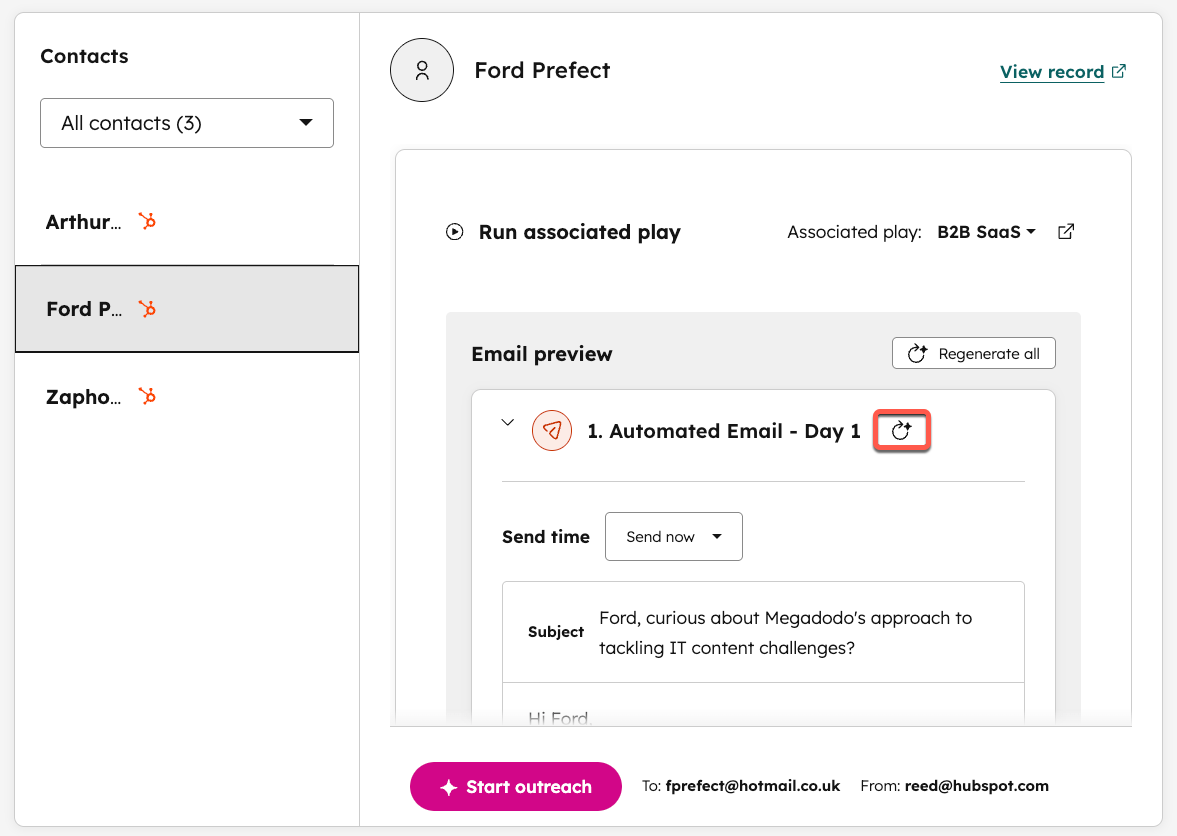
- Granska de genererade e-postmeddelandena. Klicka på knappen”Generera nytt e-postmeddelande”bredvid ett e-postmeddelande för att generera nytt innehåll. Alternativt kan du klicka på”Generera alla” för att generera en ny uppsättning e-postmeddelanden.
-
- Klicka på något ave-postmeddelandena för att redigera innehållet och klicka sedan påSpara e-postuppdateringar.
- När du är klar med att redigera dina kontaktmejl klickar du längst ned på Starta kontakt.
Automatiserade registreringar
Du kan automatisera registreringen av kontakter med hjälp av vissa utlösare och kriterier.
- I ditt HubSpot-konto klickar du på Mer och navigerar sedan till Försäljning > Prospekteringsagent. Om Mer inte visas i ditt konto navigerar du direkt till Försäljning > Prospekteringsagent.
- Klicka på”Automationer” till vänster under ”Hantera”.
- De tillgängliga metoderna för registrering är:
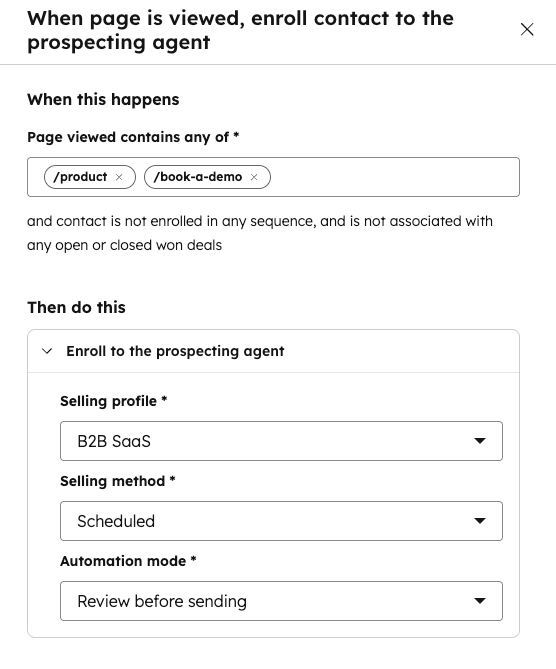
- När sidan visas: när de visade sidorna innehåller någon av de valda sidorna.
- När formulär skickas in: när valda formulär skickas in.
- När antalet dagar sedan senaste interaktionen överstiger x: när ett valt antal dagar har gått sedan den senaste interaktionen.
- När kontaktenläggs till i någon lista: när kontakten läggs till i någon av de valda listorna.
- Klicka på knappenRedigera bredvid en registreringsmetod för att:
- Definiera de specifika kriterierna för den valda metoden (visade sidor, skickade formulär, antal dagar sedan senaste interaktionen, listor som kontakten läggs till i).
- Välja den specifika strategin.
- Välj försäljningsmetod (Adaptiv eller Schemalagd).
- Välj automatiseringsläge (Skicka automatiskt eller Granska innan du skickar).
- Klicka påSpara längst ned.
- För varje registreringsmetod du vill använda ska du slå påknappen för den metoden. Klicka sedan på Aktivera i dialogrutan.
Manuell registrering
- I ditt HubSpot-konto klickar du på Mer och navigerar sedan till Försäljning > Prospekteringsagent. Om Mer inte visas i ditt konto navigerar du direkt till Försäljning > Prospekteringsagent.
- Klicka påRegistreralängst upp till höger och välj ett avalternativen:
- Registrera kontakter manuellt
- Registrera företag manuellt
- Använd sökfältet ochfiltren för att hitta de poster du vill registrera.
- Markerakryssrutorna bredvid posterna.
- Klicka påNästa längst ned.
- Klicka på rullgardinsmenynSpel och välj detspel du vill registrera posterna i.
- För att förhandsgranska tidpunkten för agentens kontakt i det scenariot klickar du påVisa förhandsgranskning längst upp till höger.
- Klicka på”Börja registrera” längst ned till höger.
Registrera kontakter från andra källor
Förutom att registrera befintliga HubSpot-kontakter i prospekteringsagenten kan du ansluta en datakälla för att hitta nya kontakter som agenten kan registrera i en play.
Observera: endast en extern datakälla kan anslutas åt gången.
- I ditt HubSpot-konto klickar du på Mer och navigerar sedan till Försäljning > Prospekteringsagent. Om Mer inte visas i ditt konto navigerar du direkt till Försäljning > Prospekteringsagent.
- Klicka påIntegrationer till vänster underHantera.
- Klicka påAnslut för den datakälla du vill ansluta.
- Om du ansluter Apollo:
- Klicka påAnslut till Apollo i dialogrutan.
- Ange dina inloggningsuppgifter för Apollo i popup-fönstret och klicka påLogga in.
- Om du ansluter Surfe:
- Ange dinAPI-nyckel i fältetAPI-nyckel.
- Klicka påAnslut.
- Om du ansluter ZoomInfo:
- Klicka påAnslut till ZoomInfo i dialogrutan.
- Ange dina inloggningsuppgifter för ZoomInfo i popup-fönstret och klicka påLogga in.
- Om du ansluter Seamless:
- Klicka påAnslut till Seamless i dialogrutan.
- Ange dina inloggningsuppgifter för Seamless i popup-fönstret och klicka påLogga in.
Få en daglig sammanfattning av utskick att granska
Du kan få ett dagligt e-postmeddelande med en sammanfattning av de kontakter där prospekteringsagenten har skapat utskick som väntar på din granskning. Sammanfattningsmeddelandet innehåller en direktlänk till det utkastade innehållet, så att du kan granska och vidta åtgärder för varje utkast.
Det dagliga e-postmeddelandet innehåller även företagsrekommendationer, där företag med nyligen registrerad aktivitet visas, tillsammans med anledningen till rekommendationen och föreslagna kontakter på det företaget för utskick.
Sammanfattningen skickas kl. 09.00 i din kontots tidszon.
Så här agerar du på väntande kontakter:
- Klickapå Granska för den specifika kontakten i e-postmeddelandet. Du omdirigeras till flikenKlar för granskning i prospekteringsverktyget, där den aktuella kontakten är markerad och utkastet öppet.
- Om det finns tre eller fler utkast som väntar på granskning klickar du påGranska alla e-postmeddelanden. Du omdirigeras till fliken Klar för granskning i prospekteringsagenten, där du kan välja kontakterna och vidta åtgärder för utkasten individuellt.
För att granska företagsrekommendationer, klicka påGranska under det specifika rekommenderade företaget.
Du kan avsluta prenumerationen på den dagliga sammanfattningen genom att justera dina användaraviseringar och stänga av e-postmeddelandet ”Prospecting Agent Daily Digest ”.
Oberoende av sammanfattningen kommer en aktivitet att visas i aktivitetsflödet i säljarbetsytan för den användare som angetts som avsändare när ett e-postmeddelande utformas av prospekteringsagenten.
Analysera resultat
Granska resultaten som genererats av din prospekteringsagent samt den aktuella statusen för e-postmeddelanden som är schemalagda för utskick idag.
- I ditt HubSpot-konto klickar du på Mer och navigerar sedan till Försäljning > Prospekteringsagent. Om Mer inte visas i ditt konto navigerar du direkt till Försäljning > Prospekteringsagent.
- Klicka på ”Prestanda” till vänster.
- UnderResultat kan du granska:
- Totalt antal anmälningar
- Levererade e-postmeddelanden
- Öppnade e-postmeddelanden
- E-postmeddelanden som har klickats på
- Svarade e-postmeddelanden och bokade möten
- Användfiltren högst upp för att förfina de data som visas i rapportenResultat.
- UnderE-postmeddelanden som skickas idag kan du se vilka e-postmeddelanden som är schemalagda, vilka som redan har skickats och vilka anmälningar som för närvarande behöver granskas (dvs. e-postmeddelandena har utformats och måste godkännas).
Granska föreslagna kontakter och företag från CRM-vyer
Om du vanligtvis arbetar i en CRM-vy (t.ex. på kontaktsidan) kan du lägga till vyer som visar prospekteringsagentens detaljer för kontakter och företag.
Kontaktvy
- I ditt HubSpot-konto klickar du på Mer och navigerar sedan till CRM > Kontakter. Om Mer inte visas i ditt konto navigerar du direkt till CRM > Kontakter.
- Klicka på”Lägg till vy” längst upp till höger i tabellen.
- Under”HubSpot-tillhandahållna” väljer du”Kontakter för prospekteringsagenter”.
Kontaktvyn visar kontaktens registreringsstatus för prospekteringsagenten (t.ex. ”Klar för granskning”, ”Pågår”, ”Avslutad” osv.).
Företagsvy
- I ditt HubSpot-konto klickar du på Mer och navigerar sedan till CRM > Företag. Om Mer inte visas i ditt konto navigerar du direkt till CRM > Företag.
- Klicka påLägg till vy längst upp till höger i tabellen.
- UnderHubSpot-tillhandahållna väljer duRekommenderade företag.
Företagsvyn visar följande egenskaper:
- Föreslaget antal kontakter: antalet kontakter på företaget som prospekteringsagenten har identifierat som rekommenderade för kontakt.
- Max rekommendationspoäng: hur starkt prospekteringsagenten rekommenderar ett företag som prospekt, vilket gör att du kan prioritera var du ska fokusera dina insatser.
- Anledning till kontakt: motiveringen bakom prospekteringsagentens rekommendation att ta kontakt, vilket ger dig sammanhang om varför ett företag är lämpligt för kontakt.
Lär dig hur du filtrerar poster i en vy.
