Senast uppdaterad: 3 december 2025
Tillgänglig med något av följande abonnemang, om inte annat anges:

Varje objektindexsida har vyer som visar grupper av poster baserat på specifika kriterier. För varje vy kan du anpassa vilka egenskaper som ska visas som kolumner i tabellen. Du kan också välja en egenskap som posterna ska sorteras efter och sorteringsordningen. Du kan hantera dina kolumner individuellt eller i bulk.
Om du visar poster för erbjudanden, biljetter eller anpassade objekt i tavlevyn kan du läsa mer om hur du anpassar tavlevyn.
Lägga till, flytta eller ta bort en enskild kolumn
Behörigheter krävs Användaren som skapade vyfliken eller Super Admin-behörighet krävs för att spara ändringar som gjorts på en vyflik.
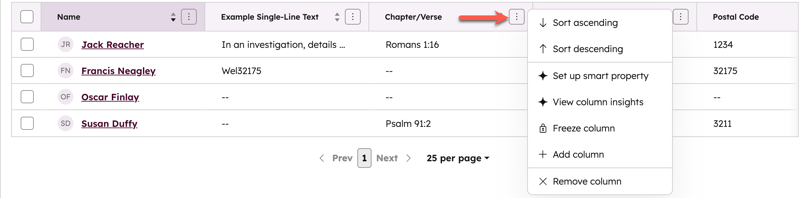
Du kan hantera kolumner i en indexvy med åtgärder som att sortera, frysa, lägga till, ta bort eller ändra ordning.
- Navigera till en vyflik.
- Klicka på ikonen med tre vertikala prickar i en befintlig kolumn och välj något av följande:
- Sorterastigande: sortera från lägsta till högsta värde.
- Sorterafallande: sortera från högsta till lägsta värde.
- Frys kolumn: behåll kolumnen när du bläddrar i egenskapstabellen.
- Lägg tillkolumn: lägg till en befintlig egenskap eller skapa en ny egenskap för text, nummer, datum, fil, användare eller uppräkning. Om du skapar en ny egenskap öppnas en högerpanel på indexsidan.
- Ta bortkolumn: ta bort egenskapen från vyn.
- Använd draghandtaget för en kolumn för att placera den i önskad position.
- Klicka på Save för att spara dina ändringar.
Lägga till, ändra ordning på eller ta bort flera kolumner
Behörigheter krävs Användaren som skapade vyfliken eller Super Admin-behörighet krävs för att spara ändringar som gjorts på en vyflik.
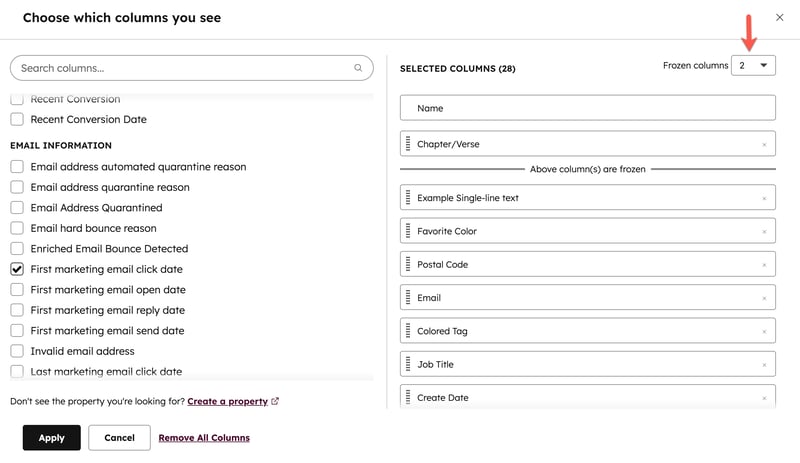
I kolumnredigeraren kan du anpassa flera egenskapskolumner i en vy samtidigt. Du kan också välja kolumner som ska förbli synliga när du bläddrar horisontellt genom egenskapstabellen.
- Navigera till en vyflik.
- Klicka på knappen Vistyp och välj Tabellvy.
- Klicka på Redigera kolumner.
- I dialogrutan:
- Lägg tillegenskaper: lägg till en egenskap som en kolumn. Markera kryssrutan för egenskapen i avsnittet Välj vilka kolumner du vill se.
-
Ordna om egenskaper: ordna visningen av egenskaperna. I avsnittet Valda kolumner använder du draghandtaget på för att placera egenskaper.
- Flytta till toppen: ange att en egenskap ska vara den andra kolumnen i vyn. Håll muspekaren över en egenskap i avsnittet Valda kol umner och klicka sedan på Flytta till toppen. Som standard kommer postens namn att vara den första kolumnen och kan inte tas bort.
-
Ta bortegenskaper: ta bort en kolumn. Klicka på x:et bredvid en egenskap i avsnittet Markerade kolumner. Om du vill ta bort alla kolumner klickar du på Ta bort alla kolumner.
- Frys egenskaper: behåll de längst till vänster i vyn. I avsnittet Markerade kolumner klickar du på rullgardinsmenyn Frysta kolumner och väljer ett nummer. Frys upp till tre egenskaper. Det nummer du väljer kommer alltid att inkludera den primära visningsegenskapen, så om du väljer 1 fryses endast den första standardkolumnen (t.ex. Förnamn för kontakter).
- När du är klar klickar du på Apply.
- Klicka på Spara.