Senast uppdaterad: 31 juli 2026
Tillgänglig med något av följande abonnemang, om inte annat anges:
-
 Marketing Hub
Professional, Enterprise
Marketing Hub
Professional, Enterprise
Skapa videoklipp från längre videor och redigera dem direkt i verktyget för sociala medier. När du har skapat klippen kan du granska, redigera och publicera dem på dina konton i sociala medier utan att behöva gå till videoredigeraren. Du kan till exempel skapa klipp från en inspelning av ett webbinarium, klippa ned ett av dem under granskningen och publicera det på LinkedIn eller Instagram.
Obs! Du kan hantera åtkomst till AI-funktioner i dina AI-inställningar och konfigurera vilken data som delas. Granska HubSpots vanliga frågor om AI-förtroende och AI-modellkort för detaljerad information om AI-säkerhetskontroller, dataanvändning och efterlevnad.
Skapa videoklipp
- I ditt HubSpot-konto klickar du på Mer och navigerar sedan till Marknadsföring > Socialt. Om Mer inte visas i ditt konto navigerar du direkt till Marknadsföring > Socialt.
- Klicka på Skapa inlägg längst upp till höger .
- I avsnittet Ladda upp media klickar du på rullgardinsmenyn Skapa med AI och väljer Klipp en video.
- I den högra panelen klickar du på Välj video. Videon måste vara minst 3 minuter lång.
- Välj en video i videofilväljaren. Om du vill ladda upp en ny video klickar du längst ned på Ladda upp video.
- Om du vill byta den valda videon klickar du på ”Byt video”.
- Klicka på Ta bort för att ta bort videon.
- När du har valt din video klickar du längst ned på Nästa.

- Ställ in fokus för din video:
- Om du vill använda en mall väljer du ett mallalternativ högst upp. Då fylls textfältet automatiskt i med en uppmaning och eventuellt befintligt innehåll ersätts.
- Om du vill ställa in fokus för klippet manuellt skriver du in en text i textfältet.
- Ställ in dina videoalternativ:
- Nätverk: markera kryssrutorna bredvid de sociala nätverk som klippen ska genereras för.
- Antal klipp: du kan välja att generera 3 eller 5 videoklipp.
- Längd: välj längden på dina klipp. Du kan generera klipp på upp till 90 sekunder.
- Inkludera undertexter: välj om du vill inkludera undertexter i dina videoklipp. Dessa genereras automatiskt av AI. Om du har valt att inkludera undertexter måste du också välja en undertextstil.
- Layout: välj layout för din video. Du kan välja mellan att behålla den ursprungliga layouten, liggande, stående eller en kvadratisk layout.
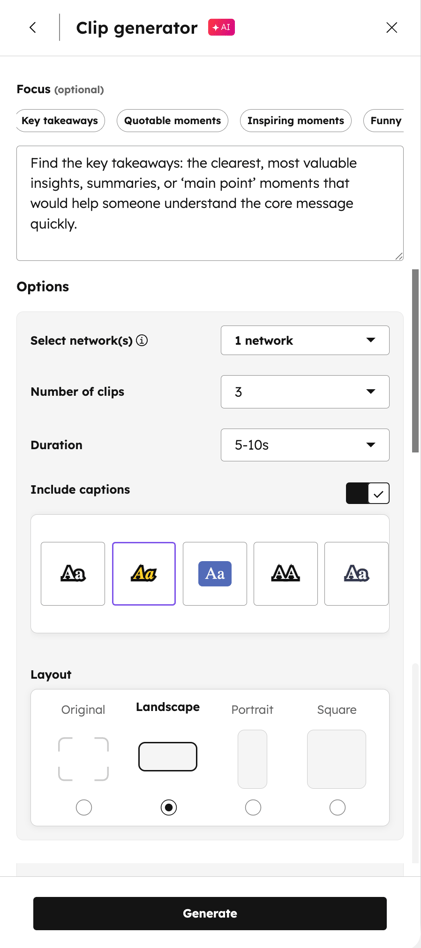
- När du har ställt in fokus och alternativ för videon klickar du på Generera längst ned.
- För att använda ett videoklipp, håll muspekaren över klippet och klicka på Granska.
- I dialogrutan kan du granska klippet och den rekommenderade bildtexten. För att använda klippet i ditt inlägg på sociala medier klickar du längst ned på Välj konton och infoga.
- I dialogrutan klickar du på rullgardinsmenyn och markerar kryssrutorna bredvid de konton som du vill publicera på. Klicka sedan på Infoga.
- Fortsätt att ställa in ditt inlägg på sociala medier.
Redigera videoklipp
När du har infogat ett klipp i ditt inlägg på sociala medier kan du redigera videon, miniatyrbilden eller bildtexterna utan att lämna redigeringsverktyget för sociala medier.
- I ditt HubSpot-konto klickar du på Mer och navigerar sedan till Marknadsföring > Socialt. Om Mer inte visas i ditt konto navigerar du direkt till Marknadsföring > Socialt.
- Klicka på fliken Utkast i vänsterpanelen och välj ett befintligt utkast till ett inlägg på sociala medier. Eller skapa ett nytt inlägg på sociala medier med ett videoklipp.
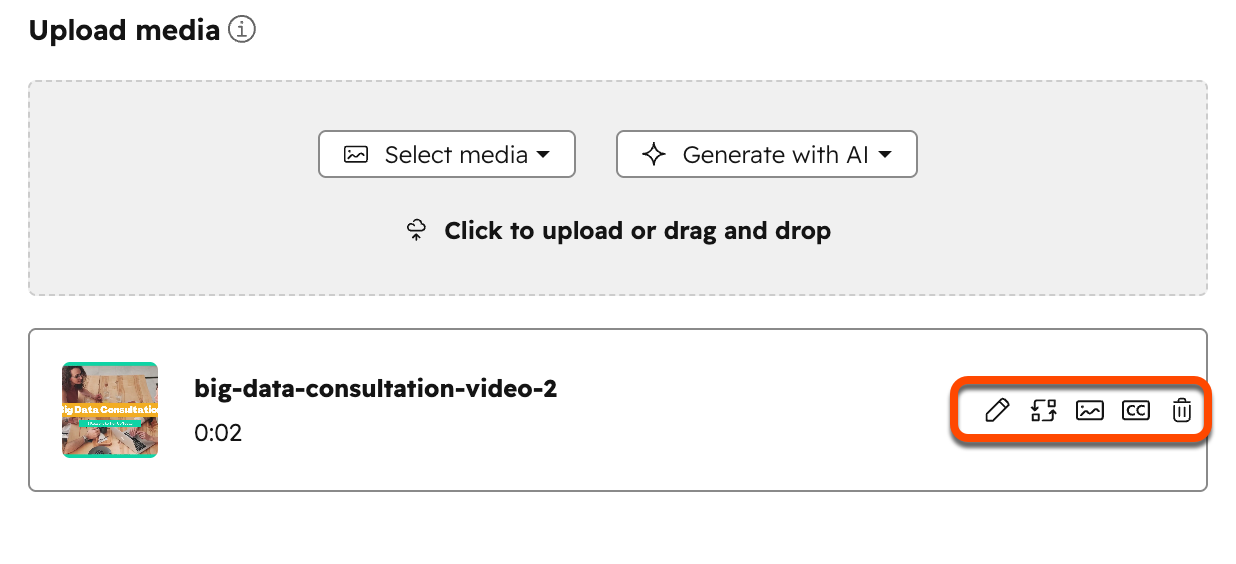
- I redigeraren för sociala inlägg klickar du påikonen för att redigera video ( ) för att uppdatera ditt videoinnehåll. Du omdirigeras automatiskt till videoredigeraren.
- Fortsätt att redigera din video. Läs mer om hur du redigerar och trimmar videor med hjälp av transkriptet och tidslinjen.
- När du är klar klickar du på ”Exportera” uppe till höger.
- En förloppsindikator i vänster sidofält visar renderingsstatusen.
- När renderingen är klar ersätter den uppdaterade videon automatiskt originalet i redigeraren.
- I avsnittet för uppladdade videor:
-
- För att uppdatera din videominiatyrbild klickar du på ikonen för att redigera miniatyrbilden . Läs mer om hur du redigerar dina videominiatyrbilder.
- För att uppdatera dina videoundertexter klickar du på ikonen för undertexter ( ). Läs mer om hur du redigerar dina videoundertexter.
- För att ta bort videon klickar du på ikonenför att ta bort ( ).
-
- Fortsätt att skapa ditt inlägg på sociala medier.