
Senast uppdaterad: 3 augusti 2026
Tillgänglig med något av följande abonnemang, om inte annat anges:
-
 Data Hub
Professional, Enterprise
Data Hub
Professional, Enterprise
Ställ in registreringsutlösare så att poster automatiskt registreras i ett arbetsflöde när en webhook tas emot från en extern tredjepartsapplikation. Läs mer om hur du konfigurerar registrering i ditt arbetsflöde.
Förstå begränsningar och krav
Behörigheter krävs Behörigheterna Superadministratör eller Arbetsflöden krävs för att skapa och redigera arbetsflöden.
-
Arbetsflödet utlöses endast om det finns en befintlig post med ett motsvarande unikt egenskapsvärde i ditt HubSpot-konto.
- Webhook-utlösare stöder endast inkommande data som skickas med innehållstypen application/json.
Ställ in en arbetsflödesutlösare för ”När en webhook tas emot ”
Så här utlöser du ett arbetsflöde från en webhook:
- I ditt HubSpot-konto klickar du på Mer och navigerar sedan till Automatisering > Arbetsflöden. Om Mer inte visas i ditt konto navigerar du direkt till Automatisering > Arbetsflöden.
- Klicka på namnet på ett befintligt arbetsflöde eller skapa ett nytt arbetsflöde.
- Om du skapar ett arbetsflöde från grunden:
- Klicka i den vänstra panelen för att expandera avsnittet Anpassade händelser och externa händelser .
- Klicka på ”Mottagit en webhook från en extern app”.
- Om du arbetar med ett befintligt arbetsflöde:
- I arbetsflödesredigeraren klickar du på kortet Utlös registrering för [objekt] .
- Om det finns befintliga arbetsflödesutlösare klickar du på Ändra startutlösare i den vänstra panelen. Detta raderar alla aktuella registreringsutlösare.
- Klicka på Bekräfta i dialogrutan.
-
- I den vänstra panelen, under Avancerade alternativ, klickar du på När en webhook tas emot.
- För att lägga till en ny webhook klickar du på + Lägg till en webhook. Du kan skapa upp till 100 unika webhook-händelser.
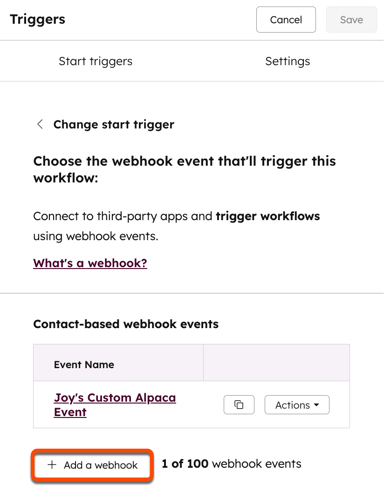
- Ange ett namn på webhook-händelsen. Klicka sedan på Nästa.
- Kopiera webhook-URL:en och klistra in den på sidan för webhook-inställningar i den app du vill integrera med. Använd webhook-URL:en i din app för att skicka en testhändelse.
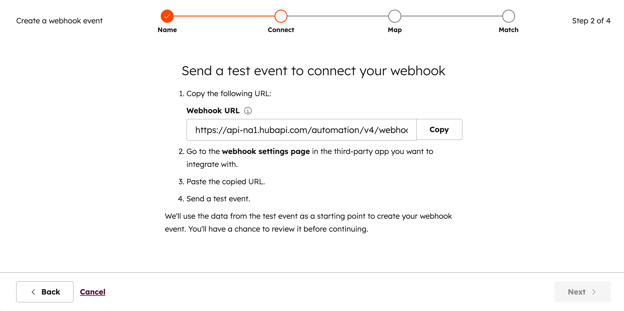
- I avsnittet Granska din testhändelse granskar du webhook-händelsen och gör ändringar vid behov. Klicka sedan på Nästa.
- Mappa data för dina webhook-egenskaper:
- Redigera HubSpot-egenskapsetiketten efter behov.
- Klicka på rullgardinsmenyn Datatyp för att välja en datatyp för varje egenskapsetikett.
- Du kan använda sträng-, enum-, tal- och booleska värden.
- Datum- och tidsegenskaper stöds inte och bör istället mappas som strängvärden. Därefter kan du använda en anpassad kodåtgärd med
strtotimeför att konvertera till ett datum- och tidsobjekt och sedan användaunixtimestampför att hämta en tidsstämpel.
- För att ta bort en egenskapsetikett klickar du på ikonen Ta bort.
- Klicka på Nästa.
- Matcha din registreringsegenskap genom att välja en egenskap från din tredjepartswebhook som exakt matchar en av dina anpassade HubSpot-egenskaper. Klicka sedan på Nästa.
- Arbetsflödet kan endast utlösas om den valda webhook-egenskapen från tredjepartsleverantören har ett icke-tomt värde i de inkommande webhook-uppgifterna.
- Kryssrutan ”Kräv unika värden för egenskapen ” måste vara markerad för den anpassade egenskapen. Alternativt kan du skapa en ny egenskap där unika värden krävs.
- Klicka på Fortsätt för att starta konfigurationen.
- Om du vill använda webhooken som en utlösare för registrering klickar du på webhookens namn i den vänstra panelen. Klicka sedan på Spara.
