Senast uppdaterad: 21 september 2026
Tillgänglig med något av följande abonnemang, om inte annat anges:
-
 Marketing Hub
Professional, Enterprise
Marketing Hub
Professional, Enterprise
-
 Sales Hub
Professional, Enterprise
Sales Hub
Professional, Enterprise
-
 Service Hub
Professional, Enterprise
Service Hub
Professional, Enterprise
-
 Data Hub
Professional, Enterprise
Data Hub
Professional, Enterprise
-
 Smart CRM
Professional, Enterprise
Smart CRM
Professional, Enterprise
Från ett arbetsflödes revisionshistorik kan du granska en översikt över de ändringar som har gjorts i arbetsflödet. Här framgår vilka ändringar som har gjorts, när varje ändring gjordes och vilken användare som gjorde ändringen. Du kan också återgå till just den versionen av arbetsflödet.
Om du istället vill visa arbetsflödets registreringshistorik och åtgärdsloggar kan du läsa mer om sidan med arbetsflödesdetaljer. Du kan också granska och återställa ändringar av CRM-egenskaper från ett specifikt arbetsflöde. Läs om hur du återställer ändringar av CRM-egenskaper i arbetsflödet.
Behörigheter krävs Behörigheterna Superadministratör eller Arbetsflöden krävs för att kunna använda verktyget för arbetsflöden.
Så här granskar och återställer du ett arbetsflödes ändringshistorik:
- I ditt HubSpot-konto klickar du på Mer och navigerar sedan till Automatisering > Arbetsflöden. Om Mer inte visas i ditt konto navigerar du direkt till Automatisering > Arbetsflöden.
- Klicka på namnet på det arbetsflöde du vill granska.
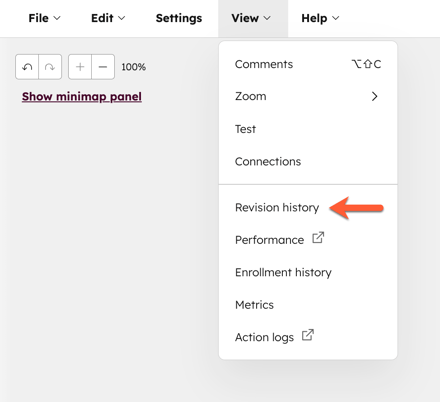
- Klicka på Visa > Revisionshistorik längst upp till vänster.
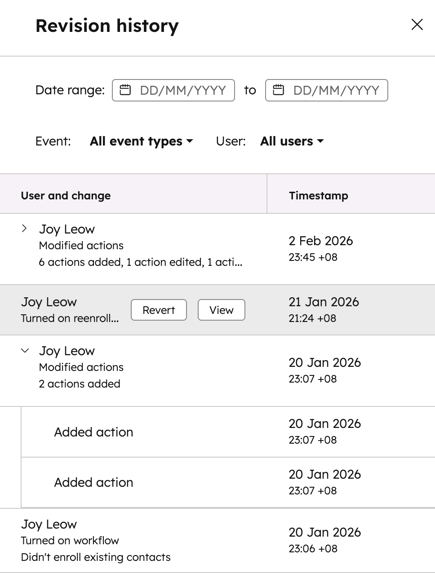
- I den högra panelen visas alla ändringar i kronologisk ordning, med den senaste ändringen överst. För att filtrera händelser väljer du något av följande högst upp:
- Datumintervall: filtrera efter den tidsperiod då ändringen gjordes.
- Händelse: filtrera efter den specifika typen av ändring, till exempel ändrade registreringsutlösare eller ändrade tidsinställningar.
- Användare: filtrera efter den användare som gjorde ändringen. När du granskar historiken över ändringar i ditt arbetsflöde kan du märka ändringar som gjorts av en okänd användare. I allmänhet görs dessa ändringar från HubSpot-systemet.
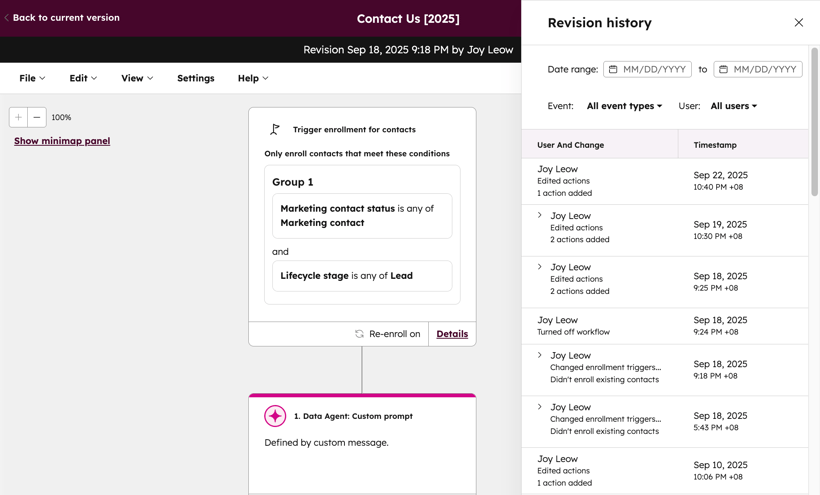
- För att se hur arbetsflödet såg ut vid en specifik revision, håll muspekaren över revisionen och klicka sedan på Visa.
- På skärmen för arbetsflödesversioner kan du granska den valda versionen av arbetsflödet. Arbetsflödet kan inte redigeras från skärmen för arbetsflödesversioner.
- För att granska ytterligare detaljer om arbetsflödet kan du klicka på registreringsutlösarna och åtgärdsrutorna.
- Om du vill granska arbetsflödets inställningar vid tidpunkten för granskningen klickar du på Inställningar längst upp till vänster. Arbetsflödets inställningar vid tidpunkten för granskningen visas i den högra panelen.
- Om du vill återgå till en specifik version av arbetsflödet håller du muspekaren över versionen och klickar sedan på Återställ.
- Den valda versionen visas i redigeraren och kan uppdateras ytterligare.
- Om ditt arbetsflöde för närvarande är aktiverat kommer den återställda versionen automatiskt att börja köras. För att förhindra detta kan du inaktivera ditt arbetsflöde, återställa till önskad version av arbetsflödet och sedan aktivera ditt arbetsflöde igen.
Observera: återställningar stöds inte för webhook- och anpassade kodåtgärder. Om en revision av ett arbetsflöde innehåller en webhook eller en anpassad kodåtgärd kommer du inte att kunna återställa ändringarna i ditt arbetsflöde. I detta fall rekommenderas det att använda den skrivskyddade revisionen som referens för att manuellt uppdatera det aktuella arbetsflödet.