
อัปเดตล่าสุด: 12 พฤษภาคม 2026
สามารถใช้ได้กับการสมัครใช้บริการใดๆ ต่อไปนี้ ยกเว้นที่ระบุไว้:

จำกัดวิธีการเข้าสู่ระบบที่ทีมของคุณสามารถใช้เมื่อตั้งค่าหรือลงชื่อเข้าใช้บัญชีของพวกเขา HubSpot มีตัวเลือกการเข้าสู่ระบบต่อไปนี้:
- การเข้าสู่ระบบด้วยชื่อผู้ใช้และรหัสผ่าน HubSpot แบบเนทีฟ
- Social services log ins (เช่น Google, Microsoft, Apple)
- ลงชื่อเพียงครั้งเดียว (บัญชีสำหรับมืออาชีพและองค์กรเท่านั้น)
- รหัสผ่าน
ใช้ฟีเจอร์นี้เพื่อจำกัดวิธีเข้าสู่ระบบตามความต้องการด้านความปลอดภัยของคุณ ตัวอย่างเช่นหากบริษัทของคุณใช้ข้อมูลประจำตัวขององค์กรเช่น Google Workspace หรือ Microsoft คุณสามารถจำกัดทีมของคุณให้ใช้วิธีการเข้าสู่ระบบเฉพาะเหล่านั้นได้
ต้องมี ต้องได้รับสิทธิ์ สิทธิ์ของผู้ดูแลระบบระดับสูงเพื่อจัดการวิธีการเข้าสู่ระบบที่อนุญาต
ตั้งค่าวิธีเข้าสู่ระบบที่อนุญาต
วิธีการเข้าสู่ระบบสามารถตั้งค่าได้โดยใช้วิซาร์ดการตั้งค่าการเข้าสู่ระบบหรือโดยตรงในการตั้งค่าบัญชีของคุณ
ตั้งค่าวิธีการเข้าสู่ระบบที่อนุญาตโดยใช้วิซาร์ดการตั้งค่าการเข้าสู่ระบบ
ในการตั้งค่าวิธีการเข้าสู่ระบบที่อนุญาตโดยใช้วิซาร์ดการตั้งค่าการเข้าสู่ระบบ:
- ในบัญชี HubSpot ของคุณ คลิก
ไอคอนการตั้งค่า ในแถบนำทางด้านบน - ในเมนูแถบด้านข้างซ้ายให้ไปที่ความปลอดภัย
- ในแท็บเข้าสู่ระบบให้คลิกตั้งค่าการเข้าสู่ระบบพอร์ทัล
- หากต้องการตั้งค่าการลงชื่อเพียงครั้งเดียวให้คลิกตั้งค่า SSO แล้วคลิกถัดไป ดูข้อมูลเพิ่มเติมเกี่ยวกับการตั้งค่า SSO
- หากต้องการตั้งค่าวิธีเข้าสู่ระบบอื่น (เช่นอีเมลและรหัสผ่าน HubSpot, Google, Microsoft) ให้คลิกไม่ใช่ตอนนี้ จากนั้นคลิกถัดไป
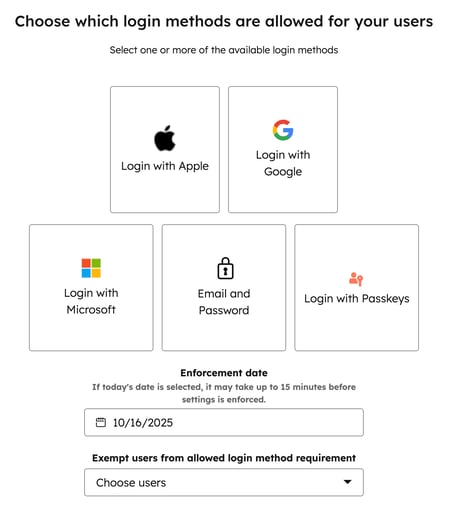
- เลือกวิธีเข้าสู่ระบบที่คุณต้องการใช้วันที่ที่ควรบังคับใช้และผู้ใช้ที่คุณต้องการยกเว้นจากวิธีเข้าสู่ระบบจากนั้นคลิกถัดไป
-
- คุณสามารถเลือกวิธีเข้าสู่ระบบได้มากกว่าหนึ่งวิธี
- หากเลือกวันที่วันนี้เป็นวันที่บังคับใช้อาจใช้เวลาถึง 15 นาทีก่อนที่จะมีการบังคับใช้วิธีเข้าสู่ระบบ
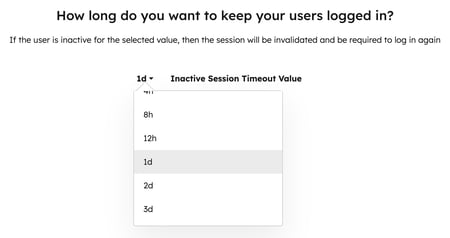
- เลือกระยะเวลาที่คุณต้องการให้ผู้ใช้ของคุณเข้าสู่ระบบ หากผู้ใช้ไม่ได้ใช้งานตามระยะเวลาที่เลือกพวกเขาจะได้รับแจ้งให้เข้าสู่ระบบอีกครั้งเมื่อพวกเขาพยายามเข้าถึงบัญชีของพวกเขาในครั้งต่อไป ค่าต่ำสุดคือ 15 นาทีและสูงสุดคือ 3 วันคลิกถัดไป
- เลือกว่าต้องการจำกัดการเข้าสู่ระบบด้วยที่อยู่ IP หรือไม่
-
- หากเลือกใช่ตั้งค่าเพิ่มที่อยู่ IP ที่อนุญาตและผู้ใช้ที่คุณต้องการยกเว้นจากข้อจำกัดที่อยู่ IP
- คลิกถัดไป
- หน้ายืนยันจะปรากฏขึ้น คลิกเสร็จสิ้นเพื่อออกจากวิซาร์ด
ตั้งค่าวิธีเข้าสู่ระบบที่อนุญาตในการตั้งค่า
วิธีตั้งค่าวิธีเข้าสู่ระบบที่อนุญาตในการตั้งค่า:
- ในบัญชี HubSpot ของคุณ คลิก
ไอคอนการตั้งค่า ในแถบนำทางด้านบน - ในเมนูแถบด้านข้างซ้ายให้ไปที่ความปลอดภัย
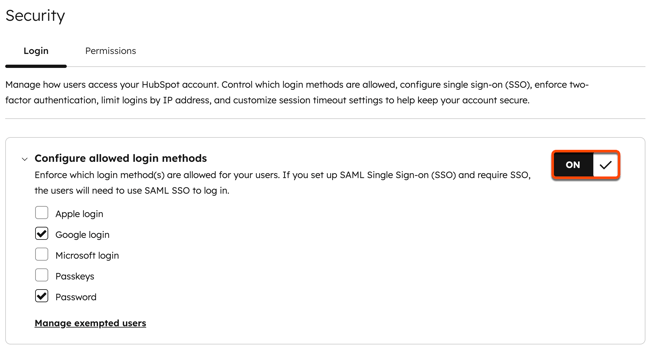
- ภายใต้แท็บเข้าสู่ระบบในส่วนกำหนดค่าวิธีการเข้าสู่ระบบที่อนุญาตให้เปิด สวิตช์
- เลือกช่องทำเครื่องหมายถัดจากวิธีการเข้าสู่ระบบที่คุณต้องการใช้ คุณสามารถเลือกวิธีเข้าสู่ระบบได้มากกว่าหนึ่งวิธีจากนั้นคลิกบันทึก
- เลือกวันที่ที่ควรบังคับใช้วิธีการเข้าสู่ระบบในกล่องโต้ตอบจากนั้นคลิก บันทึก
-
- หากคุณเลือกวันที่วันนี้เป็นวันที่บังคับใช้อาจใช้เวลาถึง 15 นาทีก่อนที่จะมีการบังคับใช้วิธีเข้าสู่ระบบ
จัดการผู้ใช้ที่ได้รับยกเว้น
ในการจัดการผู้ใช้ที่ได้รับการยกเว้นจากวิธีการเข้าสู่ระบบ:
- ในบัญชี HubSpot ของคุณ คลิก
ไอคอนการตั้งค่า ในแถบนำทางด้านบน - ในเมนูแถบด้านข้างซ้ายให้ไปที่ความปลอดภัย
- ในแท็บเข้าสู่ระบบในส่วนกำหนดค่าวิธีการเข้าสู่ระบบที่อนุญาตให้คลิกจัดการผู้ใช้ที่ได้รับการยกเว้น หากการสลับปิดอยู่ตัวเลือกนี้จะไม่แสดงขึ้น
- คลิกเมนูแบบเลื่อนลงและเลือกผู้ใช้ที่จะได้รับการยกเว้นจากนั้นคลิก บันทึก
อัพเดทวิธีเข้าสู่ระบบที่อนุญาต
วิธีอัพเดทวิธีเข้าสู่ระบบที่อนุญาต:
-
ในบัญชี HubSpot ของคุณ คลิก
ไอคอนการตั้งค่า ในแถบนำทางด้านบน -
ในเมนูแถบด้านข้างซ้ายให้ไปที่ความปลอดภัย
- ในแท็บเข้าสู่ระบบในส่วนกำหนดค่าวิธีการเข้าสู่ระบบที่อนุญาตให้เลือกช่องทำเครื่องหมายถัดจากวิธีการเข้าสู่ระบบที่คุณต้องการอัปเดตจากนั้นคลิกบันทึก
-
หากคุณเลือกวิธีการเข้าสู่ระบบใหม่ให้เลือกวันที่ที่ควรบังคับใช้วิธีการเข้าสู่ระบบในกล่องโต้ตอบจากนั้นคลิก บันทึก
-
- หากคุณเลือกวันที่วันนี้เป็นวันที่บังคับใช้อาจใช้เวลาถึง 15 นาทีก่อนที่จะมีการบังคับใช้วิธีเข้าสู่ระบบ
ผลกระทบของการเปลี่ยนวิธีเข้าสู่ระบบที่อนุญาต
-
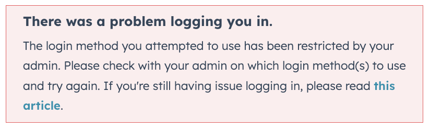
เมื่อมีการเปลี่ยนแปลงวิธีเข้าสู่ระบบที่อนุญาตคุณจะได้รับอีเมลเกี่ยวกับวิธีเข้าสู่ระบบที่อนุญาตและเวลาที่จะบังคับใช้ ครั้งต่อไปที่คุณต้องเข้าสู่ระบบบัญชีของคุณคุณจะสามารถใช้วิธีที่ได้รับอนุญาตเท่านั้น หากคุณพยายามเข้าสู่ระบบโดยใช้วิธีที่จำกัดคุณจะได้รับข้อความแสดงข้อผิดพลาด: มีปัญหาในการเข้าสู่ระบบ
- หากไม่รวมรหัสผ่านจากวิธีการเข้าสู่ระบบที่อนุญาตของบัญชีของคุณแต่คุณได้ตั้งค่ารหัสผ่านเป็นวิธีการ 2FA ของคุณคุณสามารถใช้รหัสผ่านต่อไปได้เมื่อได้รับแจ้งให้ตรวจสอบสิทธิ์แบบสองปัจจัย
ปิดการเข้าสู่ระบบที่จำกัดทั้งหมด
วิธีปิดการเข้าสู่ระบบที่จำกัด:
-
ในบัญชี HubSpot ของคุณ คลิก
ไอคอนการตั้งค่า ในแถบนำทางด้านบน -
ในเมนูแถบด้านข้างซ้ายให้ไปที่ความปลอดภัย
- ในแท็บเข้าสู่ระบบในส่วนกำหนดค่าวิธีการเข้าสู่ระบบที่อนุญาตให้สลับสวิตช์ปิด
- คลิก บันทึก
