
อัปเดตล่าสุด: 14 พฤษภาคม 2026
สามารถใช้ได้กับการสมัครใช้บริการใดๆ ต่อไปนี้ ยกเว้นที่ระบุไว้:
-
 การตลาด Hub
Professional, Enterprise
การตลาด Hub
Professional, Enterprise
- Marketing Hub Basic เดิม
คุณสามารถเพิ่มเนื้อหาที่มีอยู่ไปยังแคมเปญได้จากหน้ารายละเอียดของแคมเปญ เนื้อหาบางอย่างเช่นอีเมลการตลาดหรือโพสต์โซเชียลสามารถเชื่อมโยงกับแคมเปญได้จากเครื่องมือที่เกี่ยวข้อง
นอกจากนี้คุณยังสามารถบันทึก CRM ด้วยตนเองด้วยแคมเปญจากหน้าดัชนีของวัตถุโดยใช้บัตร CRM ของแคม เปญหรือด้วยเวิร์กโฟลว์ ดูข้อมูลเพิ่มเติมเกี่ยวกับการเชื่อมโยงบันทึกของคุณกับแคมเปญด้วยตนเอง
ก่อนที่คุณจะเริ่มต้น
- เมื่อผู้ติดต่อถูกทำเครื่องหมายว่าฉันได้รับอิทธิพลจากแคมเปญอิทธิพลของแคมเปญจะไม่สามารถลบออกได้ สิ่งนี้ช่วยในการรักษาบันทึกการมีส่วนร่วมอย่างสมบูรณ์ ขอแนะนำอย่างยิ่งให้ตรวจสอบเนื้อหาของคุณเช่นรายการก่อนที่จะเชื่อมโยงกับแคมเปญ
- การติดตาม URL สำหรับแคมเปญการค้นหาแบบชำระเงินและแหล่งข้อมูลอื่นๆจะสามารถเชื่อมโยงกับแคมเปญได้เมื่อสร้างขึ้นเท่านั้น คุณไม่สามารถเชื่อมโยงหรือเปลี่ยนแคมเปญของ URL ติดตามที่มีอยู่ได้ เรียนรู้เพิ่มเติมเกี่ยวกับการเชื่อมโยงแคมเปญเมื่อสร้าง URL ติดตาม
- การเพิ่มเนื้อหาหรือเนื้อหาที่เชื่อมโยงกับแคมเปญอื่นในแคมเปญใหม่อยู่แล้วจะเป็นการลบเนื้อหาเหล่านั้นออกจากแคมเปญปัจจุบัน เฉพาะบางเนื้อหาเท่านั้นที่สามารถเชื่อมโยงกับแคมเปญได้หลายแคมเปญ
- เมื่อเชื่อมโยงเนื้อหากับแคมเปญคุณจะต้องได้รับอนุญาตสำหรับเนื้อหาที่เกี่ยวข้อง ตัวอย่างเช่นหากต้องการเชื่อมโยงลำดับกับแคมเปญคุณจะต้องแก้ไขสิทธิ์สำหรับลำดับ ดูข้อมูลเพิ่มเติมเกี่ยวกับสิทธิ์ของผู้ใช้ใน HubSpot
เพิ่มเนื้อหาไปยังแคมเปญ
เนื้อหาทั้งหมดสามารถเชื่อมโยงกับแคมเปญได้จากหน้ารายละเอียดแคมเปญ วิธีเชื่อมโยงเนื้อหา:
- ในบัญชี HubSpot ของคุณ ไปที่ การตลาด > แคมเปญ
- คลิกที่ แคมเปญ
- ที่ด้านซ้ายบนให้คลิกการดำเนินการจากนั้นเลือกเพิ่มเนื้อหา
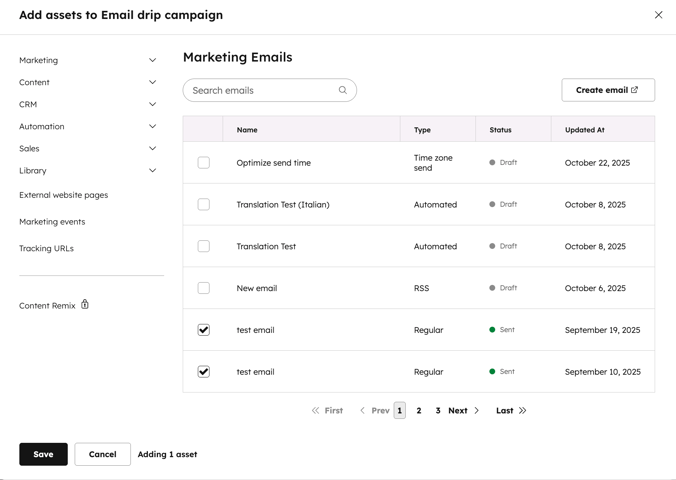
- ในกล่องโต้ตอบให้เลือกประเภทเนื้อหาในเมนูแถบด้านซ้ายเพื่อเพิ่มลงในแคมเปญ
- วิธีเพิ่มเนื้อหาที่มีอยู่:
-
- ในเมนูแถบด้านข้างซ้ายให้เลือกประเภทเนื้อหาที่คุณต้องการเพิ่ม
- หากสินทรัพย์ประเภทใดประเภทหนึ่งไม่พร้อมใช้งานกับการสมัครใช้งานของคุณสินทรัพย์นั้นจะแสดงพร้อมไอคอนรูปแม่กุญแจ
- หากบัญชีผู้ใช้ของคุณไม่มีสิทธิ์เข้าถึงสินทรัพย์ประเภทใดประเภทหนึ่งบัญชีนั้นจะเป็นสีเทา
- ใช้แถบค้นหาเพื่อค้นหาเนื้อหาหรือเนื้อหา
- เลือกช่องทำเครื่องหมายถัดจากเนื้อหาหรือเนื้อหาเพื่อเพิ่มลงในแคมเปญ หากคุณใช้ Add-on ของแบรนด์ขอแนะนำให้เชื่อมโยงเนื้อหาจากแบรนด์เดียวกัน สินทรัพย์บางอย่างไม่สามารถเชื่อมโยงกับแบรนด์เรียนรู้เพิ่มเติมเกี่ยวกับการเชื่อมโยงสินทรัพย์ของคุณกับแบรนด์
- ในเมนูแถบด้านข้างซ้ายให้เลือกประเภทเนื้อหาที่คุณต้องการเพิ่ม
-
- เมื่อเสร็จแล้วให้คลิก บันทึก
- เมื่อเสร็จแล้วให้คลิก บันทึก
- วิธีเพิ่มเนื้อหาใหม่:
- คลิกสร้าง [asset] ระบบจะนำคุณไปยังแดชบอร์ดของ asset ในแท็บเบราว์เซอร์ใหม่ เมื่อสร้างเนื้อหาใหม่ของคุณเนื้อหานั้นจะเชื่อมโยงกับแคมเปญโดยอัตโนมัติ
- หลังจากสร้างเนื้อหาใหม่ของคุณแล้วให้กลับไปที่แท็บเบราว์เซอร์แคมเปญ
- ในกล่องโต้ตอบเพิ่มเนื้อหาให้คลิกรีเฟรชสำหรับเนื้อหาใหม่ เนื้อหาใหม่จะปรากฏขึ้นหลังจากรีเฟรช
- เลือกช่องทำเครื่องหมายถัดจากเนื้อหาใหม่เพื่อเพิ่มลงในแคมเปญ
- คลิก บันทึก
แก้ไขและลบเนื้อหาแคมเปญ
หลังจากเชื่อมโยงเนื้อหาและเนื้อหาของคุณกับแคมเปญแล้วคุณสามารถใช้หน้าเนื้อหาของแคมเปญเพื่อดูภาพรวมของเนื้อหาทั้งหมดรวมถึงตัวอย่างเนื้อหาความคิดเห็นและสถานะ
จากหน้าเนื้อหาแคมเปญคุณยังสามารถแก้ไขและลบเนื้อหาที่มีอยู่ได้ วิธีจัดการเนื้อหาที่เกี่ยวข้องกับแคมเปญของคุณ:
- ในบัญชี HubSpot ของคุณ ไปที่ การตลาด > แคมเปญ
- คลิกชื่อแคมเปญที่คุณต้องการดูหรือแก้ไข
- คลิกแท็บ Assets
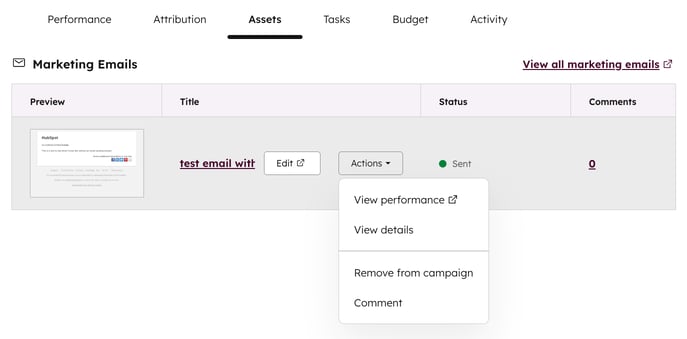
- เนื้อหาที่เกี่ยวข้องกับแคมเปญเช่นโพสต์บล็อกและอีเมลจะแสดงอยู่ที่นี่เรียงตามประเภทเนื้อหา
- รายการคงที่ที่เกี่ยวข้องกับแคมเปญจะไม่แสดงใน แท็บเนื้อหา รายการคงที่ใดๆที่เกี่ยวข้องจะปรากฏในแท็บประสิทธิภาพเท่านั้น
- คอลัมน์ในตารางจะแสดงรายละเอียดต่อไปนี้สำหรับแต่ละเนื้อหา:
- ดูตัวอย่าง: ดูตัวอย่างว่าเนื้อหามีลักษณะอย่างไร
- ชื่อ: ชื่อของเนื้อหาเช่นชื่อภายในของโพสต์บล็อก
- สถานะ: สถานะของสินทรัพย์เช่นกำหนดเวลาเผยแพร่ร่างฯลฯ
- ความคิดเห็น: จำนวนความคิดเห็นที่เพิ่มลงในเนื้อหาจากเครื่องมือแคมเปญ ความคิดเห็นเกี่ยวกับ CTA และโพสต์โซเชียลจะสามารถเข้าถึงได้จากเครื่องมือแคมเปญเท่านั้น
- หากต้องการแก้ไขเนื้อหาให้วางเมาส์เหนือเนื้อหาแล้วคลิก แก้ไข
- หากต้องการดำเนินการเพิ่มเติมเกี่ยวกับเนื้อหาให้เลื่อนเมาส์ไปที่เนื้อหาแล้วคลิกเมนูแบบเลื่อนลงการดำเนินการเพื่อ:
- ดูประสิทธิภาพ: ตรวจสอบประสิทธิภาพของสินทรัพย์
- ดูรายละเอียด: ตรวจสอบรายละเอียดเพิ่มเติมสำหรับเนื้อหาเช่นเจ้าของเนื้อหาหรือวันที่อัปเดตล่าสุดของเนื้อหา
- ความคิดเห็น: เพิ่มความคิดเห็นไปยังเนื้อหา เรียนรู้เพิ่มเติมเกี่ยวกับการเพิ่มความคิดเห็นใน HubSpot
- ลบออกจากแคมเปญ: ลบเนื้อหาออกจากแคมเปญ HubSpot ที่เลือก
Ssets ที่สามารถเชื่อมโยงกับแคมเปญ
เนื้อหาต่อไปนี้สามารถเชื่อมโยงกับแคมเปญ HubSpot ได้ เนื้อหาทั้งหมดสามารถเชื่อมโยงได้จากภายในเครื่องมือแคมเปญและเนื้อหาส่วนใหญ่สามารถเชื่อมโยงได้จากทั้งเครื่องมือแคมเปญหรือจากภายในเครื่องมือแก้ไขเนื้อหา
การรายงานแหล่งที่มาจะใช้ได้กับบัญชีที่มีการสมัครสมาชิก Marketing Hub Enterprise เท่านั้น เมื่อทำเช่นนั้นคุณจะไม่สามารถสร้างรายชื่อผู้ติดต่อหรือสร้างรายงานการระบุแหล่งที่มาได้ คุณสามารถสร้างรายงานการระบุแหล่งที่มาของรายได้เท่านั้น
| สินทรัพย์ | การเชื่อมโยงแคมเปญหลายรายการ | ข้อกำหนดเพิ่มเติม |
| แคมเปญโฆษณา | งบประมาณและข้อมูลการใช้จ่ายใดๆจะซิงค์กับแคมเปญโดยอัตโนมัติ | |
| โพสต์บล็อก | ||
| โทร | ||
| กลุ่มตามการติดต่อ (รายการ) | ✓ | ไม่สามารถเชื่อมโยงรายการแบบคงที่ของบริษัทและรายการที่ใช้งานอยู่ได้ |
| คำกระตุ้นการตัดสินใจ (CTA) (ดั้งเดิม) | ||
| คำกระตุ้นการตัดสินใจ (CTA) | ||
| กรณีศึกษา | ||
| บันทึก CRM | ||
| ซึ่งรวมถึงรายชื่อผู้ติดต่อดีลตั๋วและออบเจ็กต์ที่กำหนดเอง การเชื่อมโยงวัตถุที่กำหนดเองจะต้องกำหนดก่อนที่จะเชื่อมโยงกับแคมเปญ เรียนรู้เกี่ยวกับการเชื่อมโยงระเบียน CRM กับแคมเปญ | ||
| เอกสาร | ||
| หน้าเว็บไซต์ภายนอก | ||
| ✓ | เนื้อหานี้สามารถเชื่อมโยงได้จากเครื่องมือแคมเปญเท่านั้น เรียนรู้วิธีเชื่อมโยงหน้าเว็บภายนอกกับแคมเปญ | |
| แบบสำรวจความคิดเห็น | ซึ่งรวมถึงความภักดีของลูกค้าความพึงพอใจของลูกค้าหรือการสำรวจความคิดเห็นจากฝ่ายสนับสนุนลูกค้า | |
| แบบฟอร์ม | ||
| ไฟล์ | ✓ | |
| บทความฐานความรู้ | ||
| เฉพาะบัญชีที่ย้ายฐานความรู้หรือซื้อการสมัครสมาชิก Service Hub Professional หรือ Enterprise ตั้งแต่ปี 2024 เป็นต้นไป | ||
| แลนดิ้งเพจ | ||
| กิจกรรมการตลาด (การผสานรวมที่เชื่อมโยงกัน) | ||
| เนื้อหา | นี้สามารถเชื่อมโยงได้จากเครื่องมือแคมเปญเท่านั้น เรียนรู้วิธีเชื่อมโยงกิจกรรมทางการตลาดกับแคมเปญ | |
| กิจกรรมการตลาด (สร้างขึ้นด้วยตนเอง) | ||
| การประชุม (จากหน้าการจัดตารางเวลา) | ||
| การประชุม (บันทึกด้วยตนเอง) | ||
| พอดคาสต์ | ||
| โพสต์โซเชียลที่เผยแพร่ (เผยแพร่จาก HubSpot) | ✓ | โปรไฟล์โซเชียลของผู้ติดต่อจะต้องเชื่อมโยงกับบันทึกการติดต่อของ HubSpot และการโต้ตอบจะต้องเกิดขึ้นหลังจากที่โปรไฟล์โซเชียลมีการเชื่อมโยงกับบันทึกการติดต่อของพวกเขา เมื่อคุณเปลี่ยนแคมเปญโพสต์ทางสังคมที่เผยแพร่:
|
| เผยแพร่โพสต์ทางสังคม (เผยแพร่ภายนอก) | ||
| คู่มือการเล่น | ||
| อีเมลแบบตัวต่อตัว | ||
| กำหนดเวลาหรือร่างโพสต์ทางสังคม | ||
| ส่งอีเมลการตลาดแล้ว | ✓ | การเข้าชมเว็บไซต์ของคุณจากลิงก์ที่คลิกในอีเมลจะไม่เชื่อมโยงกับแคมเปญใหม่และจะไม่ปรากฏในหน้ารายละเอียดแคมเปญหรือในการวิเคราะห์แคมเปญ การเข้าชมดังกล่าวจะยังคงเชื่อมโยงกับแคมเปญเดิม (หรือไม่มีแคมเปญหากไม่ได้เลือก) ตามพารามิเตอร์การติดตามที่เพิ่มลงใน URL ลิงก์โดยอัตโนมัติเมื่อมีการส่งอีเมล หากคุณเชื่อมโยงอีเมลทดสอบ A/B เฉพาะข้อมูลจากตัวแปรที่ชนะเท่านั้นที่จะรวมอยู่ในประสิทธิภาพของแคมเปญของคุณ |
| ลำดับ | ||
| การกำหนดเวลาหน้า | ✓ | จะเกิดอะไรขึ้นกับการประชุมที่เกี่ยวข้องของหน้ากำหนดการ:
|
| ข้อความ SMS | เครื่องมือ SMS มีให้บริการเฉพาะองค์กรที่ตั้งและดำเนินงานในสหรัฐอเมริกาเท่านั้น | |
| วิดีโอ | ||
| หน้าเว็บไซต์ | ||
| เวิร์กโฟลว์ | ✓ | เมื่อตรวจสอบเวิร์กโฟลว์ที่เกี่ยวข้องอัตรา Conversion ของเวิร์กโฟลว์โดยรวมจะคำนวณโดยการหารหมายเลขรายการเป้าหมายที่เข้าร่วมด้วยหมายเลขเวิร์กโฟลว์ที่เริ่มต้นจากนั้นคูณด้วย 100 เพื่อให้ได้เปอร์เซ็นต์ |
