อัปเดตล่าสุด: 15 เมษายน 2026
สามารถใช้ได้กับการสมัครใช้บริการใดๆ ต่อไปนี้ ยกเว้นที่ระบุไว้:
-
 การตลาด Hub
Professional, Enterprise
การตลาด Hub
Professional, Enterprise
-
 เนื้อหา Hub
Professional, Enterprise
เนื้อหา Hub
Professional, Enterprise
สร้างคอนเทนต์วิดีโอที่มีประสิทธิภาพโดยใช้โปรแกรมตัดต่อวิดีโอของ HubSpot คุณสามารถตัดแต่งและลบส่วนต่างๆออกจากวิดีโอของคุณหรือสร้างคลิปใหม่โดยใช้การถอดเสียงวิดีโอหรือเครื่องมือแก้ไขไทม์ไลน์ นอกจากนี้คุณยังสามารถแก้ไขไฟล์วิดีโอของคุณให้มีภาพซ้อนทับเสียงภาพหรือข้อความได้อีกด้วย ใช้โปรแกรมตัดต่อวิดีโอเพื่อเพิ่มคำอธิบายภาพหรือการสร้างแบรนด์ขององค์กรลงในวิดีโอของคุณ
สุดท้ายคุณยังสามารถปรับปรุงขั้นตอนการแก้ไขโดยการบันทึกจากนั้นใช้เทมเพลตอีกครั้ง หลังจากอัปเดตวิดีโอแล้วคุณสามารถส่งออกคลิปที่แก้ไขแล้วเพื่อเผยแพร่ได้โดยตรงจากเครื่องมือไฟล์ เรียนรู้เพิ่มเติมเกี่ยวกับการจัดการไฟล์วิดีโอของคุณ
สร้างคลิปจากวิดีโอ
วิธีสร้างคลิปใหม่จากไฟล์วิดีโอที่มีอยู่:
- หากคุณมีการสมัครใช้งาน Content Hub Professional หรือ Enterprise:
- ในบัญชี HubSpot ของคุณ ไปที่ เนื้อหา > วิดีโอ
- จากไลบรารีวิดีโอให้วางเมาส์เหนือวิดีโอ จากนั้นคลิกไอคอน แก้ไข คุณจะถูกเปลี่ยนเส้นทางไปยังโปรแกรมตัดต่อวิดีโอโดยอัตโนมัติ
- หากคุณมีการสมัครสมาชิก Marketing Hub Professional หรือ Enterprise:
- ในบัญชี HubSpot ของคุณ ไปที่เนื้อหา > ไฟล์ หากคุณใช้เครื่องมือฟรีของ HubSpot ให้ไปที่ การตลาด > อีเมล ที่ด้านขวาบน คลิกเครื่องมืออีเมล และเลือกไฟล์
- วางเมาส์เหนือไฟล์วิดีโอที่คุณต้องการแก้ไขแล้วคลิกรายละเอียด
- ที่ด้านล่างให้คลิก แก้ไข คุณจะถูกเปลี่ยนเส้นทางไปยังโปรแกรมตัดต่อวิดีโอโดยอัตโนมัติ นอกจากนี้คุณยังสามารถสร้างและแก้ไขคลิปวิดีโอได้โดยตรงจากเครื่องมือโซเชียล (เบต้า)
เพิ่มเสียงภาพหรือข้อความลงในวิดีโอของคุณ
- วิธีเพิ่มแทร็กเสียงลงในวิดีโอ:
- ในเมนูแถบด้านข้างซ้ายให้คลิกไอคอน + เพิ่ม หรือคลิกเพิ่มในเครื่องมือแก้ไขไทม์ไลน์
- ในแผงด้านซ้ายให้เลือก เสียง
- หากต้องการใช้ไฟล์เสียงของคุณเองให้คลิกการอัปโหลดของคุณ จากนั้นเลือกไฟล์เสียงที่มีอยู่หรือคลิกอัปโหลดเพื่อเพิ่มไฟล์เสียงใหม่ คลิปเสียงจะปรากฏในเครื่องมือแก้ไขไทม์ไลน์โดยอัตโนมัติ
- หากต้องการใช้เสียง TikTok ที่กำลังได้รับความนิยมให้คลิก TikTok เสียงที่กำลังได้รับความนิยม ดูข้อมูลเพิ่มเติมเกี่ยวกับการใช้เสียง TikTok ในวิดีโอของคุณ
-
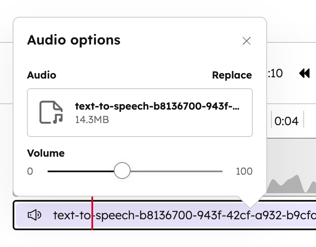
- ในการกำหนดค่าระดับเสียงสำหรับภาพซ้อนทับเสียงของคุณ:
- คลิกที่ภาพซ้อนทับเสียงในเครื่องมือแก้ไขไทม์ไลน์จากนั้นคลิกที่ไอคอน ดินสอ
- ในกล่องโต้ตอบให้ใช้แถบเลื่อนระดับเสียงเพื่อปรับ
- ในการกำหนดค่าระดับเสียงสำหรับภาพซ้อนทับเสียงของคุณ:
- วิธีเพิ่มภาพซ้อนทับลงในวิดีโอ:
- ในเมนูแถบด้านข้างซ้ายให้คลิกไอคอน + เพิ่ม หรือคลิกเพิ่มในเครื่องมือแก้ไขไทม์ไลน์
- ในแผงด้านซ้ายให้เลือกภาพซ้อนทับ
- ในแผงด้านขวาให้เลือกไฟล์ภาพที่มีอยู่หรือคลิกอัปโหลดเพื่อเพิ่มไฟล์ภาพใหม่ คลิปไทม์ไลน์สำหรับภาพจะปรากฏในเครื่องมือแก้ไขไทม์ไลน์โดยอัตโนมัติ
- หากต้องการย้ายภาพซ้อนทับของคุณในหน้าจอตัวอย่างให้คลิกและลากภาพซ้อนทับไปยังตำแหน่งที่ต้องการ เมื่อย้ายภาพซ้อนทับเส้นนำทางจะปรากฏในหน้าตัวอย่างโดยอัตโนมัติ
- นอกจากนี้คุณยังสามารถใช้ปุ่มลูกศรบนแป้นพิมพ์ของคุณเพื่อย้ายภาพซ้อนทับทีละ 1px
- หากต้องการย้ายภาพซ้อนทับ 10px ในแต่ละครั้งให้กดปุ่ม Shift ค้างไว้แล้วแตะปุ่มลูกศร
- หากต้องการแก้ไขขนาดของภาพซ้อนทับในหน้าจอตัวอย่างให้คลิกและลากมุมของภาพซ้อนทับ
- วิธีเพิ่มข้อความซ้อนทับลงในวิดีโอ:
- ในเมนูแถบด้านข้างซ้ายให้คลิกไอคอน + เพิ่ม หรือคลิกเพิ่มในเครื่องมือแก้ไขไทม์ไลน์
- ในแผงด้านซ้ายให้เลือกการซ้อนทับข้อความ คลิปไทม์ไลน์สำหรับข้อความจะปรากฏในเครื่องมือแก้ไขไทม์ไลน์โดยอัตโนมัติ
- ในหน้าจอตัวอย่างวิดีโอให้คลิกช่องข้อความแล้วป้อนข้อความของคุณ
- หากต้องการย้ายภาพซ้อนทับของคุณในหน้าจอตัวอย่างให้คลิกและลากภาพซ้อนทับข้อความไปยังตำแหน่งที่ต้องการ เมื่อย้ายภาพซ้อนทับเส้นนำทางจะปรากฏในหน้าตัวอย่างโดยอัตโนมัติ
- นอกจากนี้คุณยังสามารถใช้ปุ่มลูกศรบนแป้นพิมพ์ของคุณเพื่อย้ายภาพซ้อนทับทีละ 1px
- หากต้องการย้ายภาพซ้อนทับ 10px ในแต่ละครั้งให้กดปุ่ม Shift ค้างไว้แล้วแตะปุ่มลูกศร
- หากต้องการแก้ไขขนาดของภาพซ้อนทับของคุณในหน้าจอตัวอย่างให้คลิกและลากมุมของภาพซ้อนทับข้อความ
- ในการกำหนดค่าการออกแบบสำหรับข้อความของคุณเช่นแบบอักษรหรือพื้นหลังสำหรับข้อความของคุณให้คลิกที่ภาพซ้อนทับข้อความในเครื่องมือแก้ไขไทม์ไลน์จากนั้นคลิกที่ไอคอน ดินสอ
- นอกจากนี้
คุณยังสามารถเพิ่มภาพนิ่งเป็นบทแนะนำหรือบทส่งท้ายในวิดีโอของคุณได้อีกด้วย ตัวอย่างเช่นคุณอาจต้องการเพิ่มไตเติ้ลการ์ดเพื่อให้บริบทหรือโลโก้บริษัทของคุณในตอนท้ายของวิดีโอ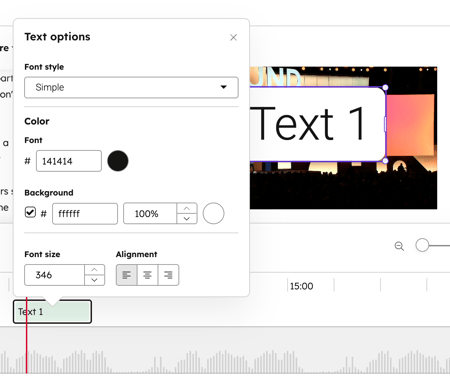
- ในเมนูแถบด้านข้างซ้ายให้คลิกไอคอน + เพิ่ม หรือคลิกเพิ่มในเครื่องมือแก้ไขไทม์ไลน์
- ในแผงด้านซ้ายให้เลือกการซ้อนทับข้อความ
-
- ในแผงด้านขวาให้อัปโหลดหรือเลือกภาพสำหรับการแนะนำตัวหรือการแนะนำตัวของคุณ ภาพจะถูกเพิ่มเป็นสไลด์แบบเต็มหน้าจอเมื่อเริ่มวิดีโอ
- หากต้องการเลื่อนสไลด์ไปยังส่วนท้ายของวิดีโอให้คลิกที่ภาพในไทม์ไลน์วิดีโอแล้วเลือกไอคอนดินสอ จากนั้นเลือกย้ายไปยังจุดสิ้นสุด
- หากต้องการเพิ่มสีพื้นหลังให้กับภาพของคุณให้คลิกที่ภาพในไทม์ไลน์วิดีโอแล้วเลือกไอคอนดินสอ จากนั้นเลือกช่องทำเครื่องหมายสีพื้นหลังและตั้งค่าสีของคุณในตัวเลือกสี
- หากต้องการลบสไลด์ให้คลิกรูปภาพบนไทม์ไลน์และเลือกไอคอนลบ
ตัดแต่งและแก้ไขคลิปวิดีโอหลักของคุณโดยใช้การถอดเสียงวิดีโอ
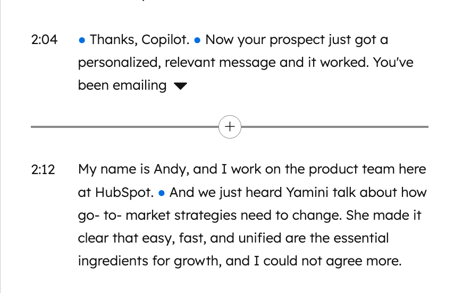
ในโปรแกรมตัดต่อวิดีโอคุณสามารถตัดแต่งและแก้ไขคลิปวิดีโอของคุณโดยการเพิ่มหรือลบคำหรือหยุดชั่วคราวจากการถอดเสียงวิดีโอ
- ในทรานสคริปต์แต่ละส่วนจะแสดงส่วนวิดีโอหรือภาพโดยมีการประทับเวลาที่ตรงกับลำดับของไทม์ไลน์การจัดองค์ประกอบ ตัวอย่างเช่นหากวิดีโอถูกแบ่งออกเป็นสองส่วนทรานสคริปต์จะแสดงสองส่วน
- หากคุณจัดลำดับเพลงใหม่ในไทม์ไลน์ลำดับที่อัปเดตนั้นจะปรากฏในใบรับรองผลการเรียนโดยอัตโนมัติเช่นกัน
- ส่วนที่ไม่รวมอยู่ในคลิปจะเป็นสีเทาและแสดงด้วยขีดฆ่า ตัวอย่างเช่นส่วนที่ได้รับการตัดแต่ง
- สำหรับสไลด์แทร็กหรือวิดีโอที่ไม่มีทรานสคริปต์บล็อคเครื่องขัดจะแสดงภาพขนาดย่อชื่อแทร็กและแถบเลื่อน ลากแถบเลื่อนเพื่อไปยังเนื้อหานั้นหรือใช้เมนู 3 จุดเพื่อลบแทร็ก
วิธีตัดแต่งและแก้ไขคลิปวิดีโอของคุณโดยใช้ทรานสคริปต์:
- ในบัญชี HubSpot ของคุณ ไปที่ เนื้อหา > วิดีโอ
- จากไลบรารีวิดีโอให้วางเมาส์เหนือวิดีโอ จากนั้นคลิกไอคอน แก้ไข คุณจะถูกเปลี่ยนเส้นทางไปยังโปรแกรมตัดต่อวิดีโอโดยอัตโนมัติ
- ในแผงด้านซ้ายให้ตรวจสอบคำบรรยายของวิดีโอที่ใช้
- คุณสามารถควบคุมขนาดของตัวแก้ไขทรานสคริปต์:
- หากต้องการซ่อนหรือแสดงตัวแก้ไขการถอดเสียงทั้งหมดที่ด้านบนซ้ายให้คลิก < ซ่อนการถอดเสียงหรือ > แสดงไอคอนการถอดเสียง
- ในการจัดการขนาดของตัวแก้ไขการถอดเสียงให้เลื่อนเมาส์ไปที่ตัวแบ่งจากนั้นคลิกและลากตัวแบ่งเพื่อกำหนดขนาด
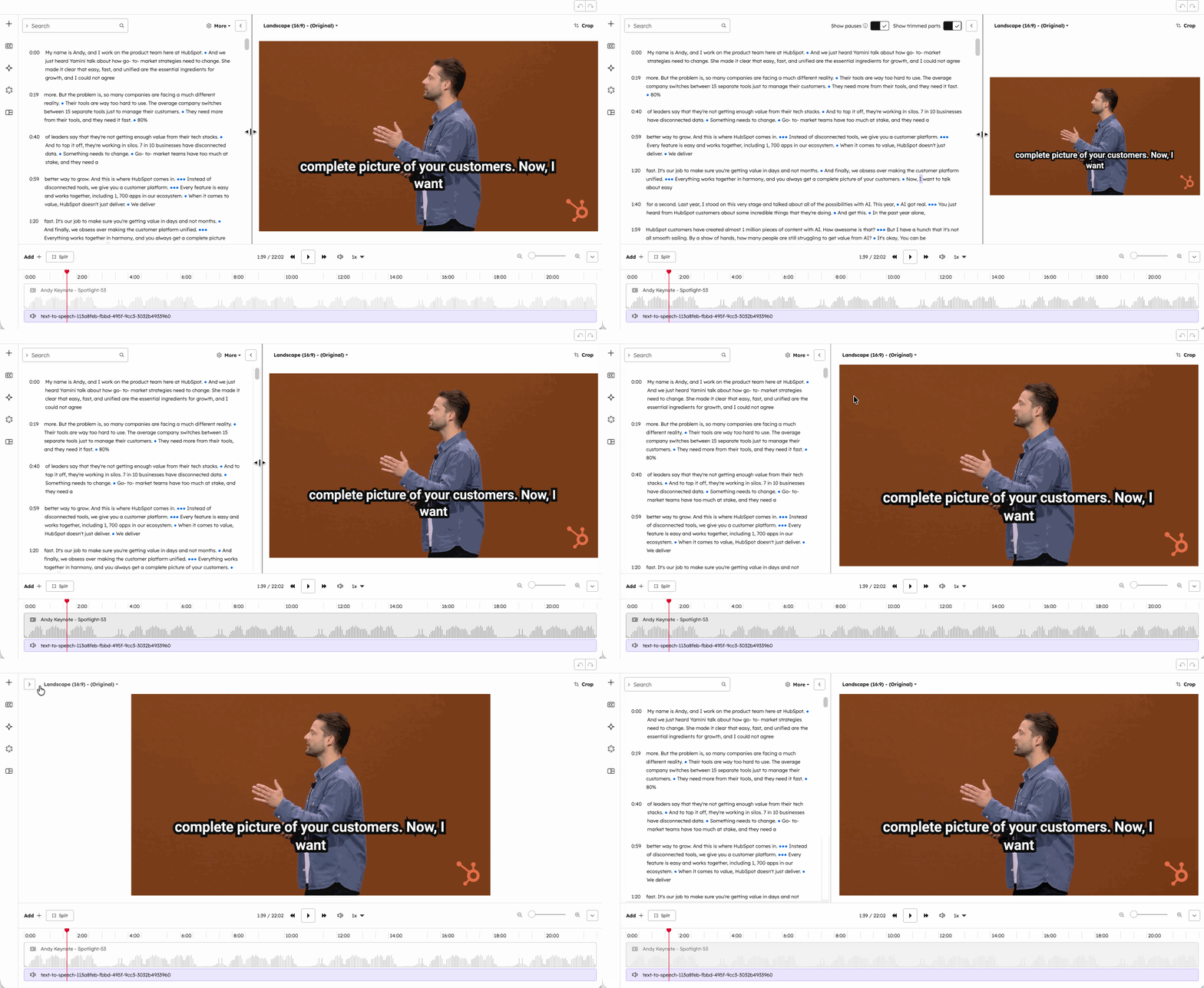
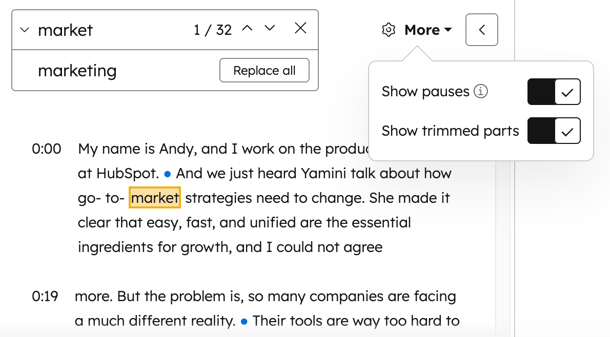
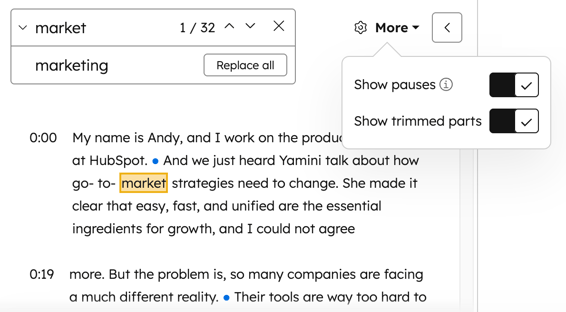
- หากต้องการตรวจสอบการถอดเสียงสำหรับคลิปที่ผสมใหม่หรือสคริปต์เต็มรูปแบบที่ด้านบนขวาให้คลิก เพิ่มเติม จากนั้นคลิกเพื่อเปิดหรือปิดสวิตช์แสดงชิ้นส่วนที่ตัดแต่ง
- หากต้องการดูส่วนที่ไม่มีเสียงพูดในทรานสคริปต์ที่ด้านบนขวาให้คลิก เพิ่มเติม จากนั้นคลิกเพื่อเปิดหรือปิดสวิตช์แสดงการหยุดชั่วคราว
- แต่ละจุดหมายถึง 0.5 วินาทีโดยไม่มีเสียงพูด
- คุณสามารถเน้นจุดแล้วคลิกตัดแต่งเพื่อลบส่วนที่ไม่มีเสียงพูดออกจากคลิป
- หากต้องการเพิ่มส่วนกลับไปที่วิดีโอให้ไฮไลต์ส่วนที่เป็นสีเทาแล้วคลิกคืนค่า
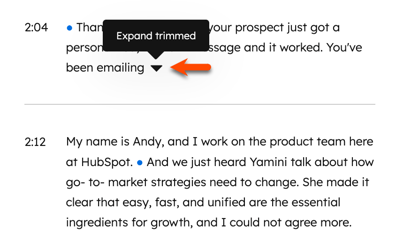
- หากต้องการลบส่วนใดส่วนหนึ่งออกจากวิดีโอให้ไฮไลต์ส่วนนั้นแล้วคลิกตัดแต่ง สำหรับเนื้อหาที่ตัดแต่งเป็นพิเศษในตอนเริ่มต้นหรือตอนท้ายของส่วนที่มีอยู่:
- หากต้องการแสดงเนื้อหาที่ตัดแต่งให้คลิไอคอน upCarat
- หากต้องการซ่อนเนื้อหาที่ตัดแต่งให้คลิไอคอน downCarat
- วิธีแก้ไขส่วนหรือคำเฉพาะในทรานสคริปต์:
- คลิกส่วนที่คุณต้องการแก้ไขแล้วเลือก แก้ไข
- ในกล่องป๊อปอัปให้ป้อนเนื้อหาใหม่ของคุณ
- คลิก บันทึก
- ในการค้นหาและแทนที่อินสแตนซ์ทั้งหมดของคำเฉพาะในการถอดเสียง:
- ที่ด้านบนขวาให้ค้นหาคำที่คุณต้องการค้นหาและแทนที่ คำที่ตรงกันจะถูกเน้นแบบอินไลน์ในทุกส่วน
- คลิกปุ่มค้นหาและแทนที่เพื่อขยายส่วน
- ในช่องแทนที่ให้ป้อนคำที่คุณต้องการแทนที่ด้วย
- คลิกแทนที่ทั้งหมดทุกอินสแตนซ์ของคำจะถูกแทนที่ในทรานสคริปต์ของคุณ
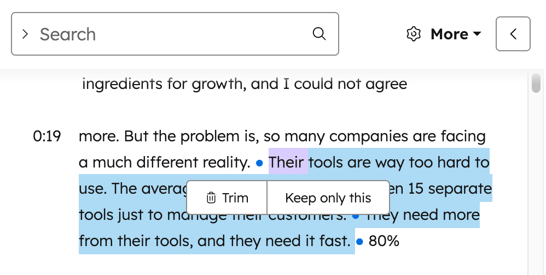
- หากต้องการสร้างคลิปใหม่ทั้งหมดให้ไฮไลต์ส่วนแล้วเลือกเก็บเฉพาะส่วนนี้ ซึ่งจะสร้างคลิปใหม่ตามส่วนที่ไฮไลต์
- ส่วนที่เพิ่มหรือลบออกก่อนหน้านี้หรือหยุดชั่วคราวจะถูกละเว้น
- หากต้องการตรวจสอบคลิปที่ด้านบนขวาให้คลิกคลิป
-
เมื่อแก้ไขวิดีโอของคุณจากการถอดเสียงคุณสามารถเพิ่มเนื้อหาเช่นภาพหรือภาพซ้อนทับระหว่างส่วนที่มีอยู่เท่านั้น หากต้องการเพิ่มเนื้อหาจากการถอดเสียงวิดีโอให้วางเมาส์เหนือตัวแบ่งระหว่างส่วนและคลิกไอคอน + เพิ่ม
ตัดแต่งและแก้ไขคลิปวิดีโอโดยรวมของคุณโดยใช้ไทม์ไลน์วิดีโอ
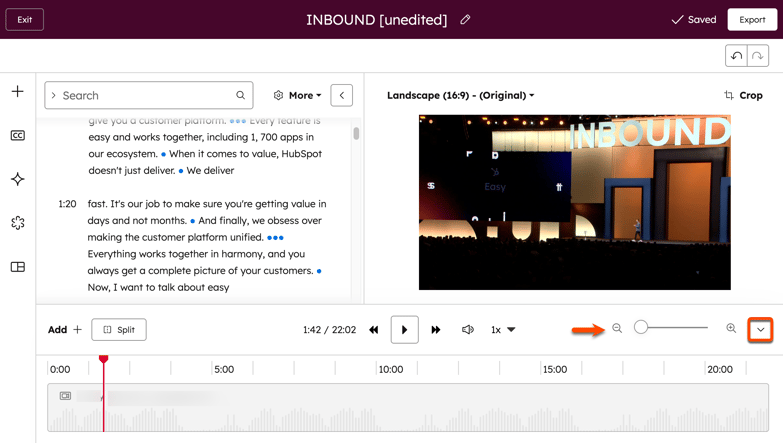
ในโปรแกรมตัดต่อวิดีโอคุณยังสามารถตัดแต่งและแก้ไขคลิปวิดีโอของคุณได้โดยตรงโดยใช้ไทม์ไลน์วิดีโอ หากขนาดไฟล์วิดีโอของคุณน้อยกว่า 200MB รูปคลื่นเสียงจะปรากฏในไทม์ไลน์
- หากต้องการซูมเข้าหรือออกจากไทม์ไลน์ที่ด้านล่างขวาให้ใช้แถบเลื่อนขยาย
- หากต้องการตรวจสอบไทม์ไลน์วิดีโอของคุณอย่างละเอียดให้วางเมาส์เหนือจุดเฉพาะในไทม์ไลน์ การประทับเวลาสำหรับจุดนั้นจะปรากฏขึ้น
- หากต้องการซ่อนหรือแสดงไทม์ไลน์ที่ด้านล่างขวาให้คลิกไอคอนซ่อนไทม์ไลน์หรือแสดงไอคอนไทม์ไลน์ คุณยังสามารถดูตัวอย่างและแก้ไขวิดีโอของคุณได้โดยใช้แถบเวลาที่ย่อเล็กสุด
- หากต้องการเรียงลำดับคลิปของคุณใหม่ให้คลิกและลากคลิปไปยังตำแหน่งที่ต้องการในไทม์ไลน์
- เมื่อย้ายคลิปคู่มือการจัดตำแหน่งจะปรากฏขึ้นโดยอัตโนมัติ
- ทรานสคริปต์จะแสดงลำดับวิดีโอใหม่ของคุณโดยอัตโนมัติ
- หากต้องการแยกคลิปให้วางเมาส์เหนือจุดที่ต้องการแล้วคลิก แยก คุณสามารถแบ่งคลิปวิดีโอภาพซ้อนทับภาพซ้อนทับข้อความและคลิปเสียงได้ หลังจากแยกเนื้อหาของคุณแล้วหากต้องการเพิ่มเนื้อหาใหม่ระหว่างส่วนที่มีอยู่ให้เลื่อนเมาส์ไปที่จุดแยกแล้วคลิกไอคอน + เพิ่ม
- ในการตัดแต่งคลิปของคุณในตอนต้นหรือตอนท้ายของวิดีโอให้คลิกและลากขอบวิดีโอเพื่อตัดแต่งตามจำนวนที่ต้องการ
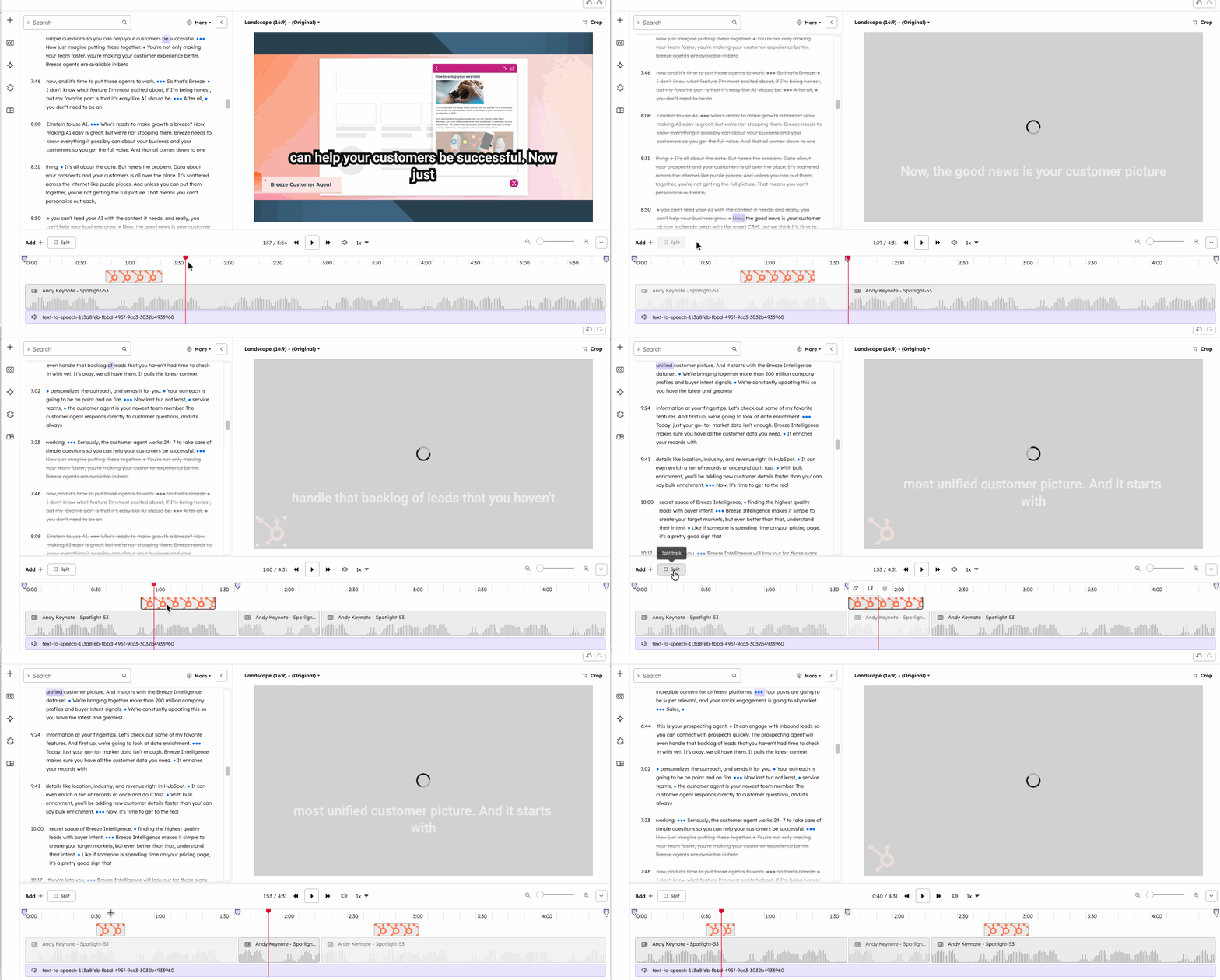
- ในไทม์ไลน์คุณสามารถตัดบางส่วนของวิดีโอออกได้ ตัวอย่างเช่นหากคุณต้องการลบข้อผิดพลาดหรือสร้างจัมพ์คัทในวิดีโอของคุณ
- คลิกและลากพื้นที่ในไทม์ไลน์เพื่อไฮไลต์ส่วนที่คุณต้องการลบ ส่วนที่เกี่ยวข้องจะถูกเน้นในการถอดเสียง
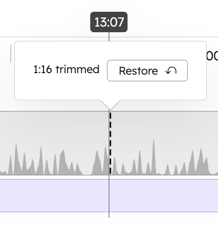
- คลิกตัดแต่งเพื่อลบส่วน ส่วนที่ครอบตัดจะแสดงด้วยขีดทับโดยอัตโนมัติในการถอดเสียง ส่วนที่ตัดแต่งจะปรากฏในไทม์ไลน์ด้วยเส้นประ
- หากต้องการกู้คืนพื้นที่ที่ตัดแต่งแล้วในไทม์ไลน์คุณสามารถเลื่อนเมาส์ไปเหนือเส้นประได้จากนั้นคลิกกู้คืน
- ในไทม์ไลน์คุณสามารถเลือกที่จะเก็บเฉพาะส่วนที่เฉพาะเจาะจงของคลิปวิดีโอสำหรับการตัดต่อได้ ตัวอย่างเช่นหากคุณต้องการสร้างคลิปใหม่จากวิดีโอที่มีอยู่
- คลิกและลากพื้นที่ในไทม์ไลน์เพื่อไฮไลต์ส่วนที่คุณต้องการเก็บไว้ ส่วนที่เกี่ยวข้องจะถูกเน้นในการถอดเสียง
- คลิกเก็บเฉพาะส่วนนี้เพื่อเก็บเฉพาะส่วนที่เลือก การดำเนินการนี้จะลบส่วนอื่นๆทั้งหมดยกเว้นพื้นที่ที่เลือก
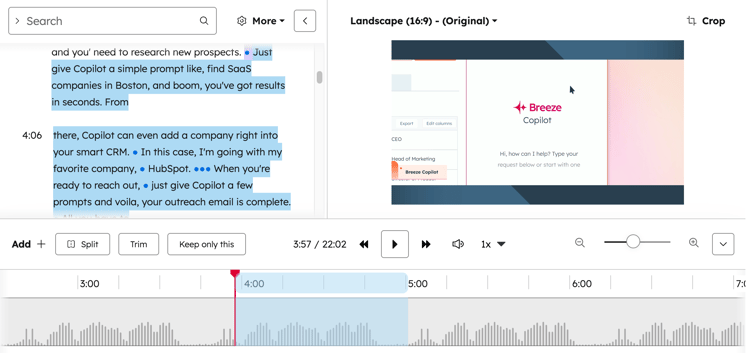
- หากต้องการลบแทร็กจากไทม์ไลน์ของคุณให้คลิก แทร็ก จากนั้นเลือกไอคอนลบ หรือคุณยังสามารถใช้ backspace หรือลบคีย์ในแป้นพิมพ์ของคุณ
- คุณสามารถลบคลิปวิดีโอภาพซ้อนทับภาพซ้อนทับข้อความและคลิปเสียงได้
- ส่วนที่ถูกลบจะแสดงด้วยขีดฆ่าในใบรับรองผลการศึกษาโดยอัตโนมัติ
- คุณไม่สามารถลบแทร็กคลิปวิดีโอหลักได้
ตัดและแก้ไขการแสดงคลิปวิดีโอของคุณ
- ที่แผงด้านขวาให้คลิกครอบตัดเพื่อเริ่มตัดต่อวิดีโอ
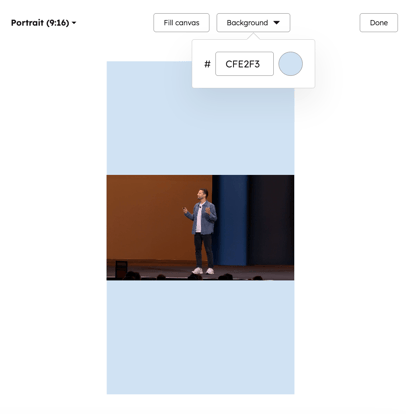
- หากต้องการแก้ไขอัตราส่วนภาพสำหรับวิดีโอของคุณให้คลิกเมนูแบบเลื่อนลงแรกและเลือกจากแนวตั้ง (9:16) แนวนอน (16: 9) หรือสี่เหลี่ยมจัตุรัส (1: 1)
- หลังจากแก้ไขอัตราส่วนภาพของวิดีโอของคุณแล้วหากผ้าใบคลิปของคุณมีพื้นที่ว่างด้านบนหรือด้านข้างคุณยังสามารถเลือกจากสิ่งต่อไปนี้:
- พอดีกับผ้าใบ: ปรับวิดีโอให้พอดีกับอัตราส่วนภาพที่เลือก หากต้องการตั้งค่าสีพื้นหลังให้คลิกเมนูแบบเลื่อนลงพื้นหลัง แล้วก็เลือกสีนะคะ สีนี้จะเติมพื้นหลังที่ผ้าใบคลิปของคุณมีพื้นที่ว่างด้านบนหรือด้านข้าง
- เติมผ้าใบ: ขยายคลิปเพื่อเติมเต็มพื้นที่ที่ครอบตัดทั้งหมด เมื่อเลือกตัวเลือกนี้คุณสามารถลากและวางคลิปภายในตัวแสดงตัวอย่างคลิปเพื่อตัดสินใจว่าควรเก็บส่วนใดของวิดีโอไว้
เพิ่มคำบรรยายคลิปวิดีโอ
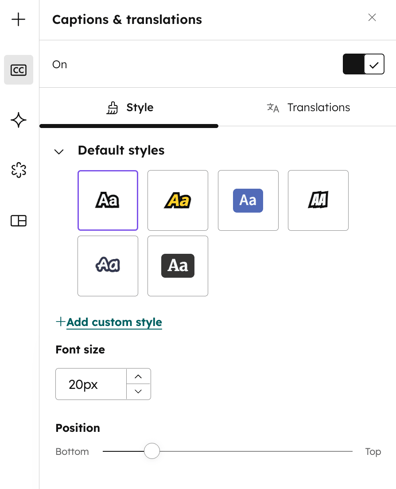
คุณสามารถเพิ่มคำอธิบายภาพลงในคลิปวิดีโอของคุณตามการถอดเสียง ออกแบบคำบรรยายภาพของคุณและกำหนดตำแหน่งของคำบรรยายภาพของคุณ
- ในบัญชี HubSpot ของคุณ ไปที่ เนื้อหา > วิดีโอ
- จากไลบรารีวิดีโอให้วางเมาส์เหนือวิดีโอ จากนั้นคลิกไอคอน แก้ไข คุณจะถูกเปลี่ยนเส้นทางไปยังโปรแกรมตัดต่อวิดีโอโดยอัตโนมัติ
- ในเมนูแถบด้านข้างซ้ายให้คลิกไอคอนคำอธิบายภาพ
- ในแผงด้านซ้ายให้คลิกเพื่อเปิดสวิตช์
- เลือกรูปแบบคำอธิบายภาพของคุณ คุณสามารถเลือกสไตล์เริ่มต้นได้ 6 แบบ หรือคลิก + เพิ่มรูปแบบคำบรรยายที่กำหนดเองใหม่เพื่อสร้างคำบรรยายที่กำหนดเอง
- ในส่วนขนาดแบบอักษรให้ป้อนหรือแก้ไขขนาดแบบอักษรสำหรับคำอธิบายภาพของคุณ
- ในส่วนตำแหน่งให้เลือกความสูงแนวตั้งสำหรับคำอธิบายภาพของคุณ ตามค่าเริ่มต้นคำอธิบายภาพทั้งหมดจะอยู่ตรงกลางในวิดีโอ
เพิ่มคำบรรยายคลิปวิดีโอที่แปลด้วย AI
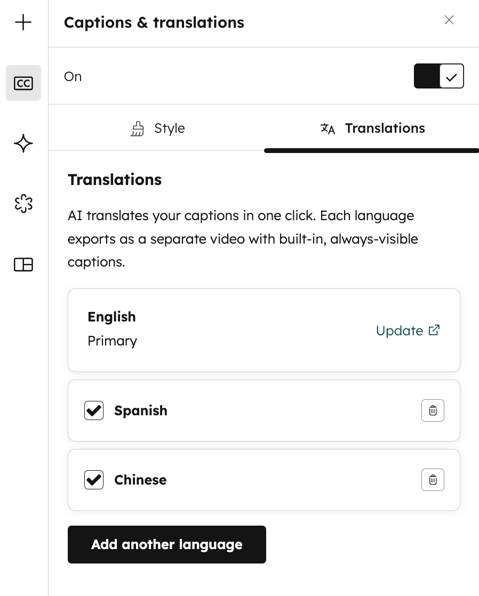
เพิ่มคำอธิบายภาพที่แปลโดย AI ลงในคลิปวิดีโอโดยตรงตามคำบรรยายวิดีโอ เมื่อส่งออกวิดีโอวิดีโอแยกต่างหากจะถูกสร้างขึ้นสำหรับการแปลเพิ่มเติมแต่ละครั้ง
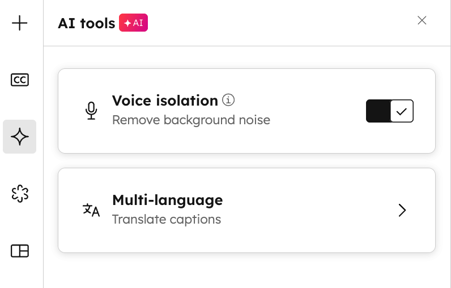
- คุณสามารถไปที่คำอธิบายภาพของคุณได้จากการตั้งค่าคำอธิบายภาพและการแปลหรือการตั้งค่า AI:
- ในเมนูแถบด้านข้างซ้ายให้คลิกไอคอนคำอธิบายภาพ ที่ด้านบนให้คลิกแท็บการแปล
- หรือในเมนูแถบด้านซ้ายให้คลิกไอ AI ปัญญาประดิษฐ์ จากนั้นเลือกหลายภาษา
- ในแผงด้านซ้ายให้คลิกเพื่อเปิดสวิตช์
- คลิก + เพิ่มภาษา
- ในกล่องโต้ตอบให้คลิกเมนูแปลเป็นเมนูแบบเลื่อนลงและเลือกช่องทำเครื่องหมายถัดจากภาษาที่คุณต้องการแปล
- ที่ด้านล่างให้คลิก แปล ภาษาจะปรากฏในแผงด้านซ้ายโดยอัตโนมัติหลังจากการแปล
- หากต้องการดูตัวอย่างคำอธิบายภาพที่แปลแล้วในวิดีโอของคุณให้คลิกดูตัวอย่างถัดจากภาษา
- หากต้องการลบคำอธิบายภาพที่แปลแล้วให้คลิกไอคอน การลบ
ใช้ AI ลบเสียงรบกวนจากพื้นหลัง
ใช้การแยกเสียง AI เพื่อลบเสียงรบกวนพื้นหลังออกจากเสียงวิดีโอของคุณ
- ในเมนูแถบด้านซ้ายให้คลิก คอน AI ปัญญาประดิษฐ์
- คลิกเพื่อเปิดสวิตช์การแยกเสียง จากนั้นคุณสามารถดูตัวอย่างเสียงที่แก้ไขได้ในไทม์ไลน์ของโปรแกรมตัดต่อวิดีโอของคุณ
- หากต้องการเปลี่ยนกลับเป็นเสียงเดิมให้คลิกเพื่อปิดสวิตช์การแยกเสียง
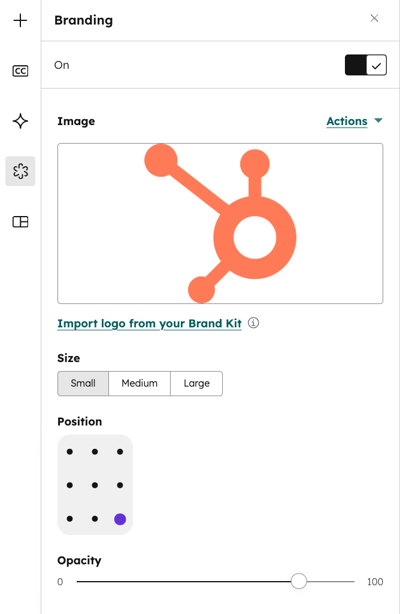
เพิ่มการสร้างแบรนด์ในคลิปวิดีโอของคุณ
เพิ่มแบรนด์หรือลายน้ำลงในวิดีโอของคุณ ตัวอย่างของภาพแบรนด์จะปรากฏบนวิดีโอในแผงด้านขวา
- ในเมนูแถบด้านข้างซ้ายให้คลิกไอคอนการสร้างแบรนด์
- ในแผงด้านซ้ายให้คลิกเพื่อเปิดสวิตช์
- ในส่วนภาพให้เพิ่มภาพแบรนด์ลงในวิดีโอของคุณ คุณสามารถเลือกภาพจากเครื่องมือไฟล์อัปโหลดภาพใหม่หรือนำเข้าโลโก้บริษัทของคุณจากชุดแบรนด์ของคุณ
- ในส่วนขนาดให้เลือกขนาดสำหรับภาพแบรนด์ของคุณ คุณสามารถเลือกได้ตั้งแต่ขนาดเล็กขนาดกลางหรือขนาดใหญ่
- ในส่วนตำแหน่งให้เลือกตำแหน่งที่คุณต้องการให้ภาพแบรนด์ของคุณปรากฏในวิดีโอ
- ในส่วนความทึบแสงให้ใช้แถบเลื่อนเพื่อกำหนดความทึบแสงของภาพแบรนด์ของคุณ
สร้างและใช้เทมเพลตกับคลิปวิดีโอของคุณ
บันทึกคำบรรยายภาพการสร้างแบรนด์และอัตราส่วนภาพวิดีโอของคุณเพื่อใช้เป็นเทมเพลตเมื่อใดก็ตามที่แก้ไขวิดีโอใหม่- ในเมนูแถบด้านข้างซ้ายให้คลิกไอคอนเทมเพลต
- คลิก + สร้างใหม่
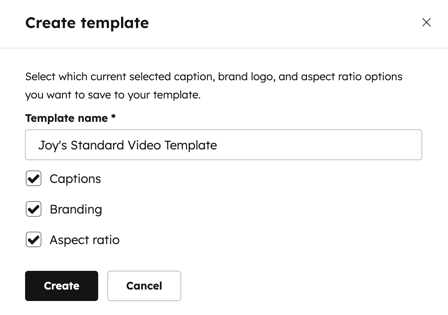
- ในกล่องโต้ตอบให้ป้อนชื่อสำหรับเทมเพลตของคุณ
- เลือกช่องทำเครื่องหมายถัดจากการตั้งค่าที่คุณต้องการรวมไว้ในเทมเพลตของคุณ
- หลังจากตั้งค่าเทมเพลตของคุณแล้วที่ด้านล่างให้คลิก สร้าง เทมเพลตจะปรากฏในแผงโดยอัตโนมัติพร้อมรายละเอียดสำหรับการตั้งค่าแต่ละรายการ
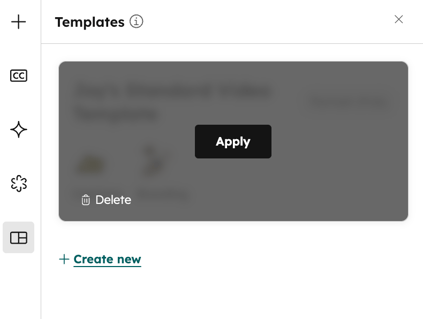
- หากต้องการใช้เทมเพลตให้วางเมาส์เหนือเทมเพลตแล้วคลิก ใช้
- การเลือกการออกแบบจะถูกนำไปใช้กับคลิปปัจจุบัน
- คุณสามารถใช้เทมเพลตหลายแบบลงในคลิปได้
เลิกทำหรือทำซ้ำการเปลี่ยนแปลง
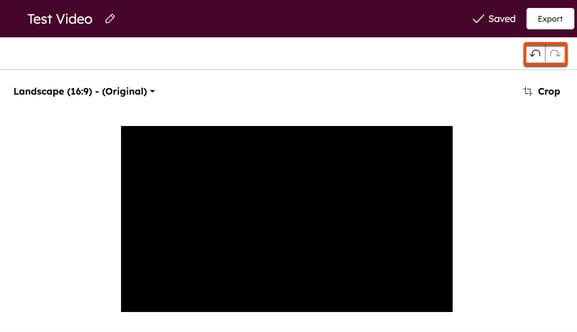
เลิกทำและทำซ้ำการกระทำในโปรแกรมตัดต่อวิดีโอของคุณ สิ่งนี้ใช้กับการกระทำทั้งหมดรวมถึงการแก้ไขคำบรรยายวิดีโอ
- หากต้องการเลิกทำการแก้ไขให้คลิกไอคอน ทำ ที่ด้านบนขวา การเปลี่ยนแปลงจะถูกยกเลิกทีละรายการ
- หากต้องการทำการแก้ไขให้คลิกไอคอนทำซ้ำที่ด้านบนขวา การเปลี่ยนแปลงจะถูกทำซ้ำทีละรายการ
ส่งออกคลิปวิดีโอของคุณ
หลังจากตั้งค่าวิดีโอของคุณแล้วหากต้องการส่งออกคลิป:
- หลังจากแก้ไขคลิปของคุณแล้วที่ด้านบนขวาให้คลิกส่งออก หลังจากส่งออกไฟล์ของคุณแล้วระบบจะนำคุณกลับไปที่รายละเอียดวิดีโอโดยเปิดแท็บรูปแบบต่างๆ
- เมื่อการส่งออกของคุณเสร็จสมบูรณ์คุณจะได้รับการแจ้งเตือนทางอีเมล
โปรดทราบ: หลังจากส่งออกคลิปของคุณแล้ววิดีโอใหม่จะถูกบันทึกลงในเครื่องมือไฟล์ตามค่าเริ่มต้น
ใช้คำแนะนำคลิป Breeze AI
ใช้ Breeze AI ในเครื่องมือรีมิกซ์เนื้อหาเพื่อรับคำแนะนำคลิปสำหรับวิดีโอที่ยาวขึ้น:
- ในบัญชี HubSpot ของคุณให้ไปที่เนื้อหา > รีมิกซ์
- ที่ด้านบนขวาให้คลิกเริ่มรีมิกซ์
- ในเครื่องมือแก้ไขให้คลิกเพิ่ม เนื้อหา
- ในแผงด้านซ้ายให้เลือก วิดีโอ คลิกอัปโหลดไฟล์เพื่ออัปโหลดวิดีโอใหม่หรือคลิกเรียกดูตัวจัดการไฟล์แล้วเลือกวิดีโอที่มีอยู่จากเครื่องมือไฟล์
- ที่ด้านล่างให้คลิกเพิ่มเนื้อหา
- คลิกไอคอน + PLUS
- ในแผงด้านซ้ายให้คลิกช่องทำเครื่องหมายถัดจากตัวเลือกวิดีโอ
- ที่ด้านล่างให้คลิกถัดไป
- เพิ่มคำแนะนำที่กำหนดเองเลือกอัตราส่วนภาพและป้อนจำนวนคลิปที่ควรสร้างจากนั้นคลิก สร้าง
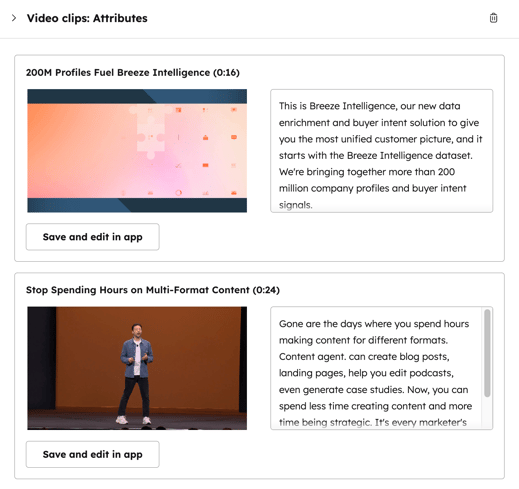
- คลิกเอาต์พุตคลิปวิดีโอเพื่อดูตัวอย่างคลิปที่สร้างขึ้น
- หากต้องการบันทึกคลิปให้คลิกบันทึกและแก้ไขในแอป ระบบจะนำคุณไปยังเครื่องมือตัดต่อคลิปซึ่งคุณสามารถปรับแต่งคลิปเพิ่มเติมได้