
อัปเดตล่าสุด: 25 พฤศจิกายน 2025
สามารถใช้ได้กับการสมัครใช้บริการใดๆ ต่อไปนี้ ยกเว้นที่ระบุไว้:

หากคุณเปลี่ยนที่อยู่อีเมลใน HubSpot คุณสามารถโอนใบรับรอง HubSpot Academy ที่เชื่อมโยงกับที่อยู่อีเมลเดิมของคุณไปยังที่อยู่อีเมลใหม่ของคุณได้
ก่อนที่คุณจะเริ่มต้น
ก่อนที่คุณจะเริ่มโอนใบรับรองของคุณโปรดทำความเข้าใจอย่างถ่องแท้ว่าควรดำเนินการขั้นตอนใดล่วงหน้ารวมถึงข้อจำกัดของฟีเจอร์นี้
ทำความเข้าใจข้อกำหนด
- ในการถ่ายโอนใบรับรองไปยังที่อยู่อีเมลใหม่ที่อยู่อีเมลนั้นจะต้องเชื่อมโยงกับผู้ใช้ในบัญชี HubSpot เรียนรู้เพิ่มเติมเกี่ยวกับการสร้างผู้ใช้ในบัญชี HubSpot ของคุณ
ทำความเข้าใจข้อจำกัดและข้อพิจารณา
- ใบรับรองที่หมดอายุจะไม่ถูกถ่ายโอน
- ใบรับรองบางอย่างจะไม่ถูกถ่ายโอนขึ้นอยู่กับการสมัครใช้งาน HubSpot ของคุณ ตัวอย่างเช่นหากคุณเป็นผู้ใช้ในบัญชี Solutions Partner การรับรองเฉพาะพาร์ทเนอร์จะไม่ถูกโอนไปยังบัญชีที่ไม่ใช่พาร์ทเนอร์
ใบรับรอง Tranfer HubSpot Academy
วิธีโอนใบรับรอง HubSpot Academy:
- ในบัญชี HubSpot ของคุณ คลิกชื่อบัญชีของคุณที่มุมขวาบน จากนั้นคลิก HubSpot Academy
- คลิกแท็บทีมของฉันซึ่งคุณสามารถดูสถานะการรับรองของผู้ใช้ทั้งหมดในบัญชีได้
- ในส่วนสมาชิกในทีมให้คลิกดูสมาชิกในทีมทั้งหมด
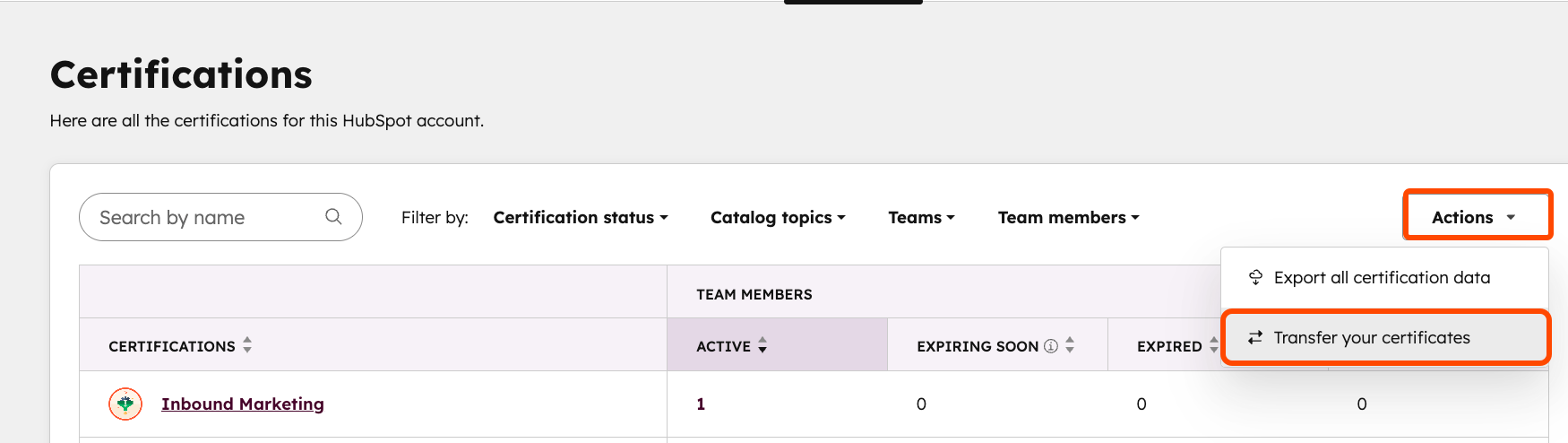
- ที่ด้านบนขวาให้คลิกเมนูดร็อปดาวน์การดำเนินการจากนั้นเลือกถ่ายโอนใบรับรองของคุณ
- ในกล่องโต้ตอบให้ป้อนที่อยู่อีเมลใหม่เพื่อถ่ายโอนใบรับรองของคุณจากนั้นคลิกถ่ายโอน
- ตรวจสอบและยืนยันใบรับรองที่จะโอนไปยังที่อยู่อีเมลใหม่จากนั้นคลิกใช่โอน
- ระบบจะนำคุณกลับไปที่แท็บทีมของฉันพร้อมข้อความในแอพ: "เราได้ส่งอีเมลพร้อมลิงก์ไปยัง [ที่อยู่อีเมลใหม่] แล้ว คลิกที่ลิงก์ในอีเมลเพื่อยืนยันที่อยู่ของคุณและทำการโอนให้เสร็จสิ้น "
- ไปที่กล่องจดหมายอีเมลใหม่ของคุณและเปิดอีเมลพร้อมหัวข้อการโอนรางวัลของคุณ หากอีเมลไม่ปรากฏในกล่องจดหมายของคุณให้ตรวจสอบโปรโมชั่นหรือโฟลเดอร์สแปม/ขยะ
- ในเนื้อหาอีเมลให้คลิกยืนยันที่อยู่อีเมล
- คุณจะถูกเปลี่ยนเส้นทางไปยังแท็บทีมของฉันใน HubSpot Academy ซึ่งตอนนี้ใบรับรองจะเชื่อมโยงกับผู้ใช้ด้วยที่อยู่อีเมลใหม่
