
上次更新时间: 2026年5月12日

限制团队在设置或登录账户时可以使用的登录方法。HubSpot 提供以下登录选项:
使用此功能可根据您的安全需求限制登录方法。例如,如果你的公司使用企业证书,如 Google Workspace 或 Microsoft,你就可以限制团队使用这些特定的登录方法。
需要权限 管理允许的登录方法需要超级管理员权限。
设置允许的登录方法
使用登录设置向导设置允许的登录方法
使用登录设置向导设置允许的登录方法:
- 在 HubSpot 帐户中,单击顶部导航栏中的
“设置”图标。 - 在左侧边栏菜单中,导航至安全。
- 在登录 选项卡上,单击设置门户登录设置。
- 如果要设置单点登录,请单击设置 SSO ,然后单击 下一步。 了解有关设置单点登录的更多信息。
- 要设置其他登录方法(例如,HubSpot 电子邮件和密码、Google、Microsoft),请单击 "现在不", ,然后单击 "下一步"。
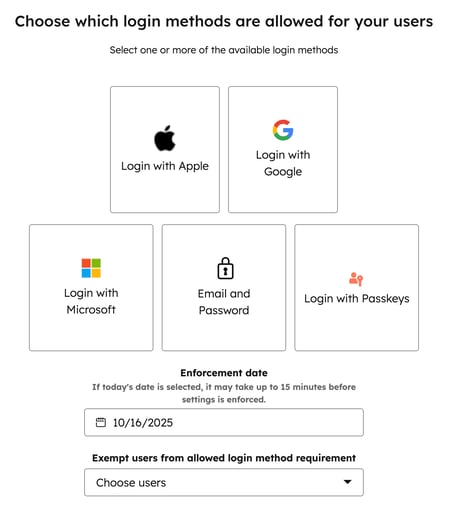
- 选择要使用的登录方法、强制执行日期以及要 从登录方法中排除的任何用户,然后单击下一步。
-
- 您可以选择多种登录方法。
- 如果选择今天作为执行日期,登录方法可能需要 15 分钟才能执行。
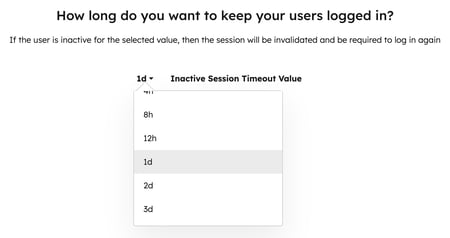
- 选择保持用户登录状态的时间。如果用户在所选时间内处于非活动状态,当他们下一次尝试访问其账户时,系统会提示他们再次登录。最小值为 15 分钟,最大值为三天。单击下一步。
- 选择是否按 IP 地址限制登录。
-
- 如果选择 "是",请设置、添加允许的 IP 地址, 以及 任何希望 不受 IP 地址限制的 用户 。
- 单击下一步。
- 将显示确认页面。单击完成退出向导。
在设置中设置允许的登录方法
在设置中设置允许的登录方法:
- 在 HubSpot 帐户中,单击顶部导航栏中的
“设置”图标。 - 在左侧边栏菜单中,导航至安全。
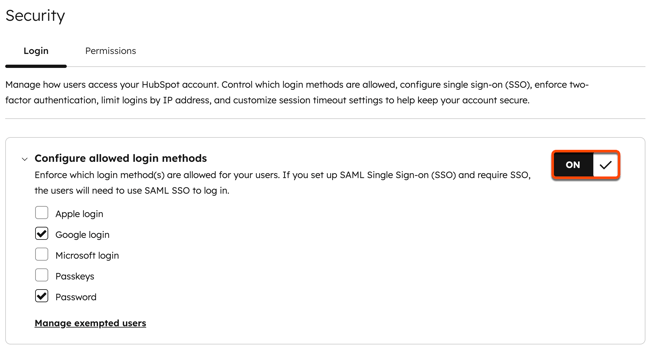
- 在登录选项卡下的配置允许的登录方法部分,打开开关。
- 选择要使用的登录方法旁边的复选框。您可以选择一种以上的登录方法。然后点击保存。
- 在对话框中选择登录方法的执行日期,然后单击保存。
-
- 如果选择今天作为执行日期,可能需要 15 分钟才能执行登录方法。
管理豁免用户
要管理不受登录方法限制的用户,请执行以下操作
- 在 HubSpot 帐户中,单击顶部导航栏中的
“设置”图标。 - 在左侧边栏菜单中,导航至安全。
- 在 "登录"选项卡的 "配置允许的登录方法"部分,单击 " 管理豁免用户"。如果切换处于关闭状态,则不会显示此选项。
- 单击下拉菜单并选择要豁免的用户,然后单击保存。
更新允许的登录方法
更新允许的登录方法:
-
在 HubSpot 帐户中,单击顶部导航栏中的
“设置”图标。 -
在左侧边栏菜单中,导航至安全。
- 在 "登录"选项卡的 "配置允许的 登录方法 "部分,选择 要更新的登录方法旁边的 复选框 ,然后单击 保存。
-
如果选择了新的登录方法,请在对话框中选择登录方法的执行日期,然后单击保存。
-
- 如果选择今天作为执行日期,则可能需要 15 分钟才能执行登录方法。
更改允许的登录方法的影响
-
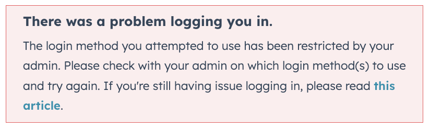
更改允许的登录方法后,你会收到一封电子邮件,说明允许哪些登录方法以及何时执行。下次需要登录账户时,只能使用允许的登录方法。如果您尝试使用受限方法登录,您将收到错误信息:登录有问题。
关闭所有受限登录
要关闭受限登录,请执行以下操作
-
在 HubSpot 帐户中,单击顶部导航栏中的
“设置”图标。 -
在左侧边栏菜单中,导航至安全。
- 在 "登录 "选项卡的 "配置允许的登录方法"部分中,切换开关。
- 单击保存。
