
上次更新时间: 2026年9月2日

利用 HubSpot 的 AI 功能,根据您的提示生成博客文章。这为新文章提供了结构化的起点,并有助于进行以 SEO 为核心的写作。
请注意:你可以在 AI 设置中管理 AI 功能访问权,并配置共享的数据。请参阅 HubSpot 的AI信任常见问题解答和 AI 模型卡,了解有关 AI 安全控制、数据使用和合规性的详细信息。
需要权限 需具备带有“编辑”和“发布”权限的 “营销”访问权限,才能创建、编辑和发布博客文章内容。
要使用博客生成工具,必须开启“授予用户生成式 AI 工具访问权限”设置。此外,建议开启额外数据访问权限设置,以便 AI 工具生成更符合您业务需求的个性化博客文章。了解有关管理 AI 设置的更多信息。
描述博客文章
通过选择主题并输入关键词信息来定义博客文章。HubSpot 的 AI 将利用这些信息生成博客的标题、大纲和内容。如果您已设置品牌语调,生成的文章将采用您的品牌语调。
- 在您的 HubSpot 账户中,点击更多,然后导航至内容 > 博客。如果您的账户中未显示更多,请直接导航至内容 > 博客。
- 在右上角,点击“使用 AI 开始”。
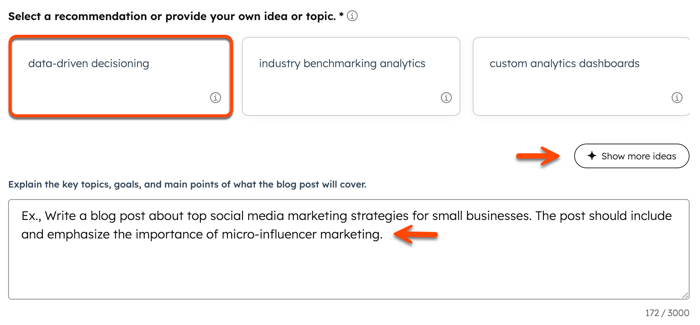
- 在“定义创意”页面上,选择一个推荐主题。
- 若要生成更多推荐主题,请点击“显示更多创意”。
- 若要添加自己的创意或主题,请在“说明关键主题、目标和要点[...]”字段中输入主题。
- 默认情况下,HubSpot 的 AI 会参考您博客的默认域名,并根据第三方数据分析该域名关联的公司及行业。
- 如果您的博客尚未设置默认域名,HubSpot 的 AI 将参考您在账户默认设置中设定的公司名称和域名。
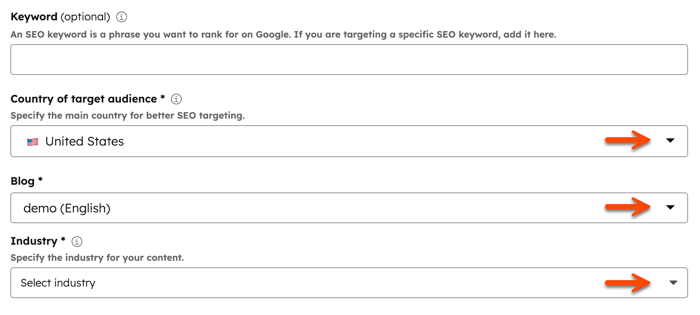
- 若要设计博客文章以针对特定的 SEO 关键词或短语进行排名,请在 “关键词”字段中 输入该关键词 。
- 若要将 SEO 定位到主要国家/地区,请点击 “目标受众所在国家/地区”下拉 菜单并选择一个国家/地区。系统将显示来自该国家/地区访客的 SEO 数据。
- 如果您拥有多个博客,请点击“博客 ”下拉菜单并 选择一个博客。标题、关键词和博客文章内容将以该博客的语言生成。了解有关管理多语言博客的更多信息。
- 若要为受众指定行业,请点击“行业”下拉 菜单并选择一个行业。
- 若要指定理想客户的相关信息,请点击展开“自定义详细信息”部分。
- 点击 “理想客户画像(ICP)”下拉菜单,并选择您的理想客户。
- 若要创建新的 ICP,请点击“ ”设置图标并选择“管理”。系统将引导您进入AI 设置页面。
- 完成后,点击“选择标题”。
为博客文章选择一个标题
在“选择标题”页面上,请选择一个既能体现博客文章主要主题,又能吸引目标受众的标题。
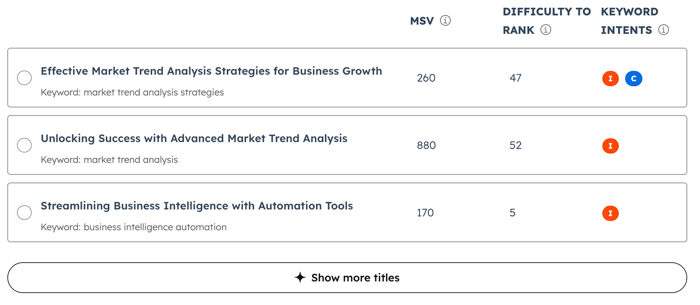
- 根据您的提示,查看标题和SEO关键词列表,并参考Semrush提供的以下指标:
-
- 月搜索量 (MSV):访客每月在 Google 上搜索该词的次数。
- 排名难度:该关键词在搜索引擎结果页面上获得自然排名的难度。数值越高,表明在搜索结果中获得良好排名的难度越大。
- 关键词意图:进行搜索的访客的总体目的。可能出现的关键词意图包括:
- 导航型 (N): 查找特定页面。
- 信息型 (I): 了解某个主题的更多信息。
- 商业型 (C): 在购买前调研产品。
- 交易型(T):完成特定操作,通常是购买。
请注意:您博客中已经出现过的标题和关键词将不会被列出。
- 要编辑推荐标题,请点击该标题,然后输入文本为博客文章命名。
- 要生成更多推荐标题,请点击“显示更多标题”。
- 完成后,选择一个标题,然后点击“可选:添加文档”。
添加参考文档(可选)
上传辅助文件,为您的博客文章提供更多背景信息。HubSpot 的人工智能将在生成博客文章大纲和草稿时使用这些文件中的内容。您最多可上传 10 个文件。
- 若要从您的设备添加文档,请点击“上传文件”。
- 若要从文件工具或 HubSpot 托管的内容中添加文档,请点击“浏览”。在右侧面板中,选择一个选项(例如“文档”或“着陆页”)。
- 完成后,点击“查看大纲”。
查看博客文章大纲
博客文章大纲将用于生成博客文章草稿。请审核博客文章描述、段落标题,并添加讨论要点。
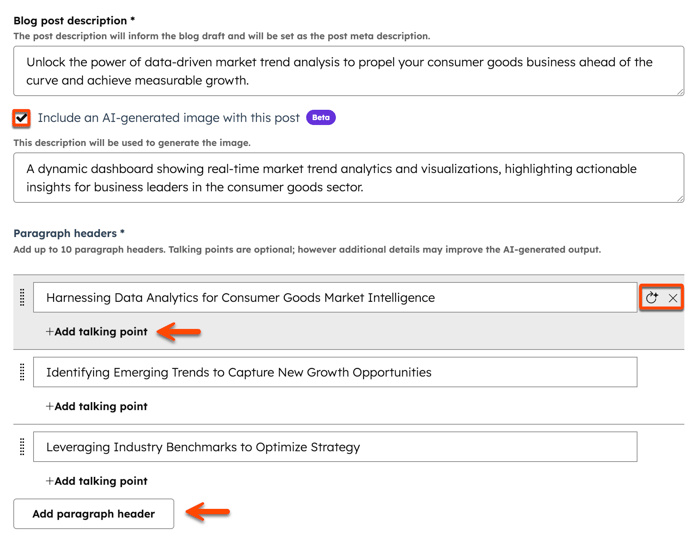
- 要编辑描述,请在“博客文章描述”字段中 输入文本。该描述将用于生成文章,并被设为文章的元描述。
- 默认情况下,系统会为该博客文章生成一张特色图片。
- 若要编辑描述,请在“描述”字段中输入文本。
- 若不希望包含 AI 生成的图片,请取消勾选“为该文章包含 AI 生成的图片”复选框 。
段落标题
在“ 段落标题”部分 管理博客文章的标题。- 要重新生成标题,请将鼠标悬停在现有标题上,然后点击 的“重新生成”图标。
- 要添加新的段落标题,请点击“添加段落标题”。然后输入文本为该段落标题命名。最多可添加 10 个段落标题。
- 要重新排序标题,请点击的拖放图标,然后将其拖动到所需位置。
- 要删除标题,请将鼠标悬停在该标题上,然后点击“X”。
- 若要为段落添加更具体的信息,请点击标题下方的“+ 添加要点”。
- 输入讨论要点。每个标题下最多可添加五个讨论要点。
- 要删除讨论要点,请将鼠标悬停在该要点上,然后点击“X”。
- 完成后,点击“生成博客文章”。
发布生成的博客文章
博客文章生成后,系统将自动跳转至内容编辑器,供您自定义并发布文章。如果您关闭了该页面,则需要先返回博客工具页面。
