
上次更新时间: 2026年4月21日

使用 HubSpot的社交编辑器来创建和发布 LinkedIn 社交内容。这包括 LinkedIn 媒体帖子、投票和文档帖子。
本文介绍了如何针对 LinkedIn 定制帖子。若要 同时为多个社交网络创建社交帖子,请了解如何 为所有社交平台创建帖子。
创建并发布 LinkedIn 媒体、投票和文档帖子
- 在 HubSpot 帐户中,导航到营销 > 社交。
- 在右上角,点击“创建帖子”。
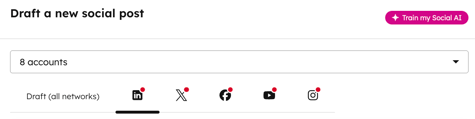
- 在左侧面板中,点击“选择账户”下拉 菜单,并选择您的LinkedIn 账户。
- 如果您已设置了默认的 LinkedIn 账户,该账户将自动被选中。
- 若要选择所有已关联的 LinkedIn 账户,请勾选LinkedIn 复选框 。
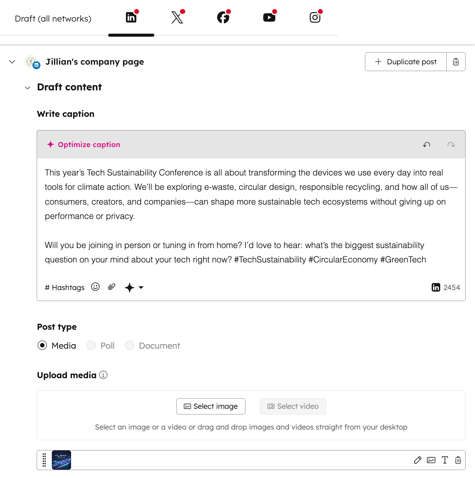
- 在 “撰写标题” 部分,输入 图片说明 。
-
您可以在帖子内容中@提及 LinkedIn 公司主页和个人资料。进行此操作时, 第三方应用程序数据使用 必须已授权给 HubSpot。
-
提及 LinkedIn 个人资料时,该用户必须满足以下要求。否则,该用户的个人资料将不会显示,也无法被提及。
-
-
在 文章类型 部分,选择 媒体、 投票或 文档。
-
-
媒体: 创建默认的 LinkedIn 社交帖子。在创建 LinkedIn 帖子时,您可以选择是否添加其他媒体。
-
上传媒体: 在您的 LinkedIn 社交帖子中添加图片或视频。此步骤为可选。
-
-
-
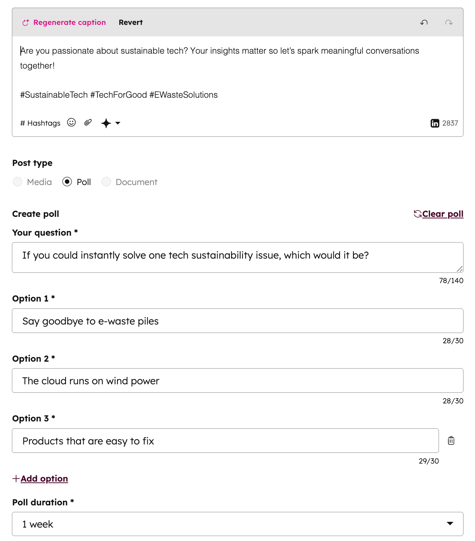
- 投票:创建 LinkedIn 投票以收集想法和意见。创建投票时,请自定义以下投票详情:
- 问题:输入 投票问题。
- 选项:输入投票选项。要添加其他选项,请点击“+ 添加选项”。默认情况下,投票必须至少包含 2 个选项,最多 4 个选项。
- 投票时长:为投票设置时间范围。您可以选择1 天、 3 天、1 周或 2 周。
- 投票:创建 LinkedIn 投票以收集想法和意见。创建投票时,请自定义以下投票详情:
-
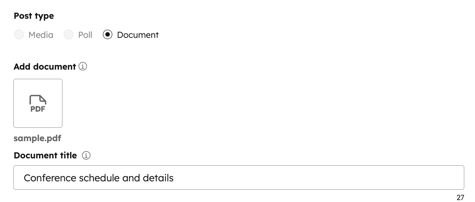
- 文档:创建 LinkedIn 文档帖子,将可滚动的 PDF 文档添加到您的帖子中。创建文档帖子时,请上传文件并自定义文档标题:
-
-
- 添加文档:添加 PDF 文档。通过“文件”工具添加 PDF 文档时,仅可使用公开可见的文件。
- 要更换文档,请将鼠标悬停在文档上,然后点击文件图标。
- 要删除文档,请将鼠标悬停在文档上,然后点击删除图标。
- 无法删除或自定义 LinkedIn 文档帖子的封面图片。默认情况下,文档的第一页将作为帖子封面图片显示。
- 添加文档:添加 PDF 文档。通过“文件”工具添加 PDF 文档时,仅可使用公开可见的文件。
-
-
-
- 文档标题:默认使用文件名。您可以进一步编辑文档的标题。
- 文档标题:默认使用文件名。您可以进一步编辑文档的标题。
-
- 若要安排发布,请点击展开“安排发布”部分,然后选择发布选项:
- 立即发布:立即发布帖子。
- “稍后发布”:选择具体的日期和时间发布帖子。或者点击展开“您保存的时间”,从您的社交发布日程中选择一个时间。
- 若要将帖子关联到活动,请点击展开“添加到活动”部分:
- 点击“选择营销活动”下拉菜单并选择一个营销活动。
- 若要自定义首条评论和受众详情,请点击展开“更多选项”部分:
- LinkedIn 首条评论:为您的帖子添加首条评论。
- 选择帖子的可见范围: 选择向所有 LinkedIn 用户展示您的帖子,或为帖子指定受众。
- 所有人: 该帖子将显示给所有关注、浏览或查看您的账户或页面的 LinkedIn 用户。
- 目标受众: 该帖子仅会向指定的受众展示。您可以根据语言、职位职能、所在地、毕业院校、职级、公司规模和行业来定位受众。
- 要使用此功能,您必须拥有超过300 名关注者。否则,目标受众选项将被锁定。
- 若在同一筛选类型中选择多个选项,各选项将按“或”逻辑组合。例如,在 “职级 ”字段中同时选择 “初级 ”和 “高级 ”员工 ,则受众将包含初级和高级员工。
- 如果您有多个规格类型,每个规格类型将与每个选项按“且”逻辑进行组合。例如,如果您在 “语言”中 选择“英语 受众 ”,并在 “职级”中 选择 “初级 ”和 “高级 ”员工 ,则您的受众中仅包含英语初级员工和英语高级员工。
- 要删除帖子,请点击右上角的删除图标。
- 若要将帖子复制到另一个 LinkedIn 账户,请点击右上角的“复制帖子”。
- 创建完 LinkedIn 帖子后,在右上角点击“预览与安排 ”或 “预览与发布”。您可以查看帖子的预览列表。
- 在右侧面板中,点击“发布 ”或 “安排”。 或者,继续编辑其他社交网络的帖子。
