
上次更新时间: 2026年2月27日

摘要
在基于联系人的工作流中使用Webhook,可在HubSpot与外部工具之间发送或获取数据。这使您能够跨不同平台自动化流程。可使用POST Webhook从HubSpot发送数据,使用GET Webhook从外部工具获取数据。
设置POST或GET webhook时,可通过速率限制控制webhook执行速度,并在HubSpot内或使用外部工具手动测试webhook配置。
您还可学习如何验证来自HubSpot的请求、如何使用webhook自动启动工作流,以及在其他工作流操作中使用webhook响应数据。
在开发者webhook文档中深入了解webhook。若对HubSpot的具体webhook实施存在疑问,请访问HubSpot开发者论坛咨询。
webhook有哪些典型应用场景?
常见应用场景包括:
-
当访客在网站填写特定表单时,将 HubSpot 联系人数据推送至其他系统(如 CRM)。
-
将交易数据发送至外部物流系统以生成采购订单。
- 从其他系统获取数据以更新HubSpot记录。
工作流可同时发送POST和GET请求。HubSpot将webhook流量与其他工作流流程分开管理,以优化工作流和webhook性能。当webhook响应缓慢或超时时,工作流操作的执行时间可能超出预期。
如何使用POST webhook从HubSpot发送数据?
- 在 HubSpot 帐户中,导航到自动化 > 工作流。
- 要编辑现有工作流,请点击工作流名称。或创建新工作流。
- 在工作流编辑器中,点击+号图标添加操作。
- 在左侧面板的"数据操作"部分,选择"发送Webhook"。
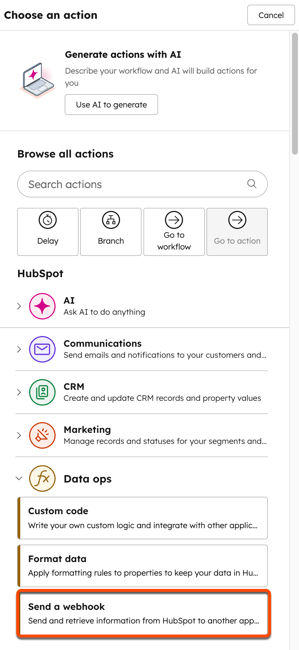
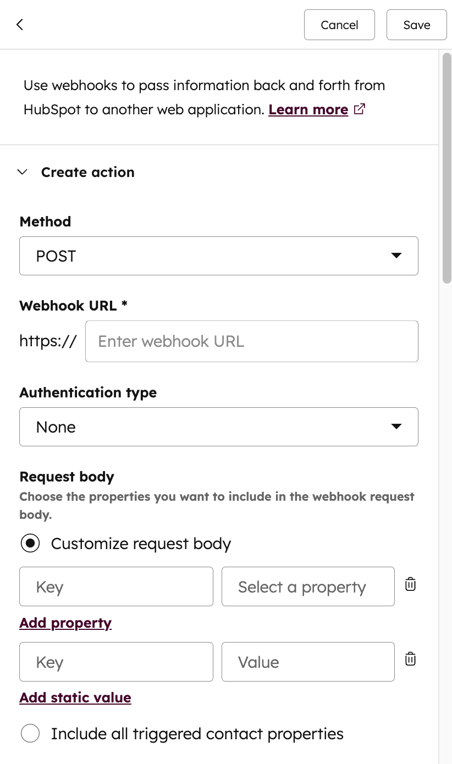
- 点击方法下拉菜单并选择POST。
- 输入Webhook网址。
- Webhook URL必须采用安全协议,且必须以HTTPS开头。
- 若需请求特定信息,可在Webhook网址后添加查询参数,例如:
?queryparameter=abc。 - 若未添加查询参数,系统将发送通用POST或GET请求。
- 设置认证类型以验证发往Webhook的请求。可选择在Webhook头部使用请求签名,或使用API密钥:
- 在 Webhook 头部使用请求签名:
- 点击"身份验证类型"下拉菜单,选择" 在头部包含请求签名"。
- 随后输入您的HubSpot应用ID。了解如何验证请求签名。
- 使用 API 密钥或通过开发者账户创建的公共应用进行认证:
- 使用 API 密钥进行身份验证时,API 密钥名称和 API 密钥位置取决于 webhook 的配置方式。出于安全考虑,API 密钥不会在任何测试请求中显示。使用 API 密钥的方法:
- 点击“身份验证类型”下拉菜单,选择 “API密钥”。
- 输入您的API 密钥名称。
- 点击API 密钥位置下拉菜单,选择“查询参数”或“请求头”。了解如何在 HubSpot 中使用API 密钥。
- 若向HubSpot API发起请求:
- 点击API 密钥下拉菜单并选择密钥值。密钥值必须采用Bearer [YOUR_TOKEN] 格式。
- 将 API 密钥名称的值设置为Authorization。
- 将API 密钥位置 的值设置为 请求头。
- 使用 API 密钥进行身份验证时,API 密钥名称和 API 密钥位置取决于 webhook 的配置方式。出于安全考虑,API 密钥不会在任何测试请求中显示。使用 API 密钥的方法:
- 在 Webhook 头部使用请求签名:
- 要包含所有属性,请选择包含所有[对象]属性。
- 若仅需包含特定属性:
- 选择“自定义请求正文”。
- 若需使用HubSpot属性自定义请求正文,请输入键值并选择属性。添加其他属性请点击"添加属性"。
- 若需使用静态字段自定义请求正文,请输入 键值对。添加其他属性请点击“添加静态值”。
- 要删除属性或静态值,请点击 垃圾桶图标。
- 在顶部点击保存。
请注意:若需选择多个输出项,响应应以 JSON 对象形式结构化。
如何使用GET webhook将数据导入HubSpot?
- 在 HubSpot 帐户中,导航到自动化 > 工作流。
- 要编辑现有工作流,请点击工作流名称。或创建新工作流。
- 在工作流编辑器中,点击+ 号图标添加操作。
- 在左侧面板的"数据操作"部分,选择"发送Webhook"。
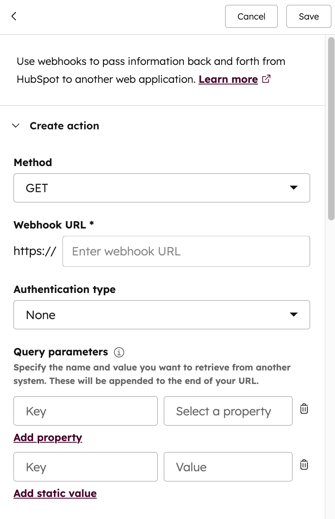
- 点击方法下拉菜单并选择GET。
- 输入Webhook网址。
- Webhook URL必须采用安全协议,且必须以HTTPS开头。
- 若需获取特定信息,可在Webhook网址后添加查询参数,例如:
?queryparameter=abc。 - 若未添加查询参数,系统将发送通用POST或GET请求。
- 设置认证类型以验证发往Webhook的请求。可选择在Webhook头部使用请求签名,或使用API密钥:
- 在 Webhook 头部使用请求签名:
- 点击"身份验证类型"下拉菜单,选择" 在头部包含请求签名"。
- 随后输入您的HubSpot应用ID。了解如何验证请求签名。
- 使用 API 密钥或通过开发者账户创建的公共应用进行认证:
- 使用 API 密钥进行身份验证时,API 密钥名称和 API 密钥位置取决于 webhook 的配置方式。出于安全考虑,API 密钥不会在任何测试请求中显示。使用 API 密钥的方法:
- 点击“身份验证类型”下拉菜单,选择 “API密钥”。
- 输入您的API 密钥名称。
- 点击API 密钥位置下拉菜单,选择“查询参数”或“请求头”。了解如何在 HubSpot 中使用API 密钥。
- 若向HubSpot API发起请求:
- 点击API 密钥下拉菜单并选择密钥值。密钥值必须采用Bearer [YOUR_TOKEN] 格式。
- 将 API 密钥名称的值设置为Authorization。
- 将API 密钥位置 的值设置为 请求头。
- 使用 API 密钥进行身份验证时,API 密钥名称和 API 密钥位置取决于 webhook 的配置方式。出于安全考虑,API 密钥不会在任何测试请求中显示。使用 API 密钥的方法:
- 在 Webhook 头部使用请求签名:
- 若设置GET请求,可使用HubSpot属性或添加静态值作为查询参数:
- 若要使用 HubSpot 属性作为查询参数:
- 在“查询参数”部分 输入键值,然后选择属性。
- 要添加其他属性,请点击“添加属性”。
- 要删除属性,请点击删除图标。
- 使用静态值作为查询参数:
- 在“查询参数”部分 ,输入键名,然后输入值。
- 要添加另一个属性,请点击添加静态值。
- 要删除属性,请点击删除图标。
- 点击保存。
如何通过速率限制控制Webhook执行速度?
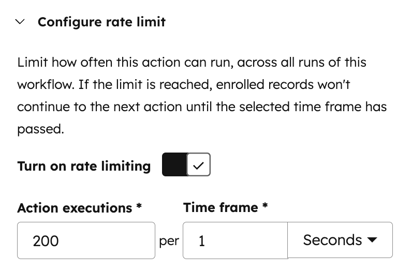
设置速率限制以确定Webhook操作的执行速度。该限制同样会影响工作流中后续的所有操作。
- 在 HubSpot 帐户中,导航到自动化 > 工作流。
- 点击工作流名称。
- 在工作流编辑器中,点击"发送Webhook"操作。
- 在左侧面板中,点击"配置速率限制"以展开该部分。
- 点击切换开关开启速率限制功能。默认情况下此设置处于关闭状态。
- 设置速率限制:
- 操作执行次数:设置 每个时间段内的最大执行次数。
- 时间范围:设置速率限制的时间周期。可选择以秒、分钟或小时为单位设置该时间范围。
如何在HubSpot中测试webhook配置?
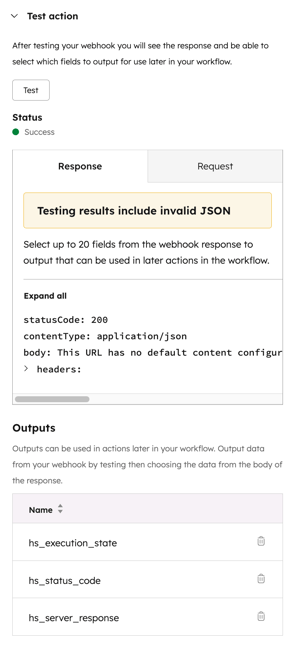
设置 POST或GETwebhook时,可执行测试查看webhook响应。测试过程中,数据虽会与第三方进行传输,但HubSpot中的现有记录不会受到影响。若使用API密钥进行认证,测试请求中将不会显示该密钥。
测试完成后,可选择需输出的字段供后续工作流使用。请仅选择每次响应中均可获取的输出字段。若后续操作使用的输出字段在响应中不可用,该操作将失败。
- 在 HubSpot 帐户中,导航到自动化 > 工作流。
- 点击工作流名称。
- 在工作流编辑器中,点击"发送Webhook"操作。
- 在左侧面板中,点击"测试操作"展开该部分。
- 若测试 POST 请求,根据您在 webhook 操作中选择的"自定义请求正文"或"包含所有 [object] 属性"选项,测试设置方式将有所不同。
- 若选择自定义请求正文,请输入测试所需的属性测试值。
- 若选择 包含所有[对象]属性,请点击[对象]下拉菜单,然后选择要测试的记录。
- 点击测试。
- 要查看Webhook详细信息,请选择响应或请求选项卡。在每个选项卡中,您可以点击展开全部以展开所有部分,或点击折叠全部以折叠所有部分。
- 在响应选项卡中,点击headers: 或 body: 以 展开相应部分。
- 在请求选项卡 中,点击httpHeaders: 展开 该部分。
如何使用外部工具测试 webhook?
创建包含 webhook 操作的工作流后,可通过虚拟 webhook URL 进行快速测试:
- 在浏览器中访问https://webhook.site并复制该唯一网址。
- 在webhook操作的URL字段中粘贴该地址。
- 工作流启用后,可手动添加测试联系人。
- 外部测试webhook时:
- 若触发POST请求的webhook操作,系统将向webhook发送包含联系人完整信息的JSON响应体,包括表单提交记录、列表成员资格及所有联系人属性值。接收系统可解析JSON数据并用于自身应用。
- 若触发的是GET请求类型的Webhook操作,系统将发送通用GET请求(除非附加了额外查询参数)。
请注意:历史属性值仅在基于联系人的工作流中返回。其他类型工作流使用的webhook仅返回最新值。
如何验证webhook请求是否来自HubSpot?
当您在"触发webhook操作"的"身份验证"部分选择"请求签名"时,HubSpot会在webhook中添加X-HubSpot-Signature头部,其值为应用程序密钥、HTTP方法、URI及未解析正文的拼接结果经SHA-256哈希处理后的签名。 更多详情请参阅开发者文档。
验证接收到的请求是否来自 HubSpot:
- 拥有开发者账户。若尚未注册,请创建开发者账户。
- 拥有应用程序。若尚未创建应用程序,请了解如何创建应用程序。
- 检查签名的哈希值。
如何使用 webhook 自动启动工作流?
webhook 可用于触发工作流。当第三方应用中的数据发生变化时,即可触发工作流。了解如何通过 webhook 触发工作流。
如何在其他工作流操作中使用 webhook 响应数据?
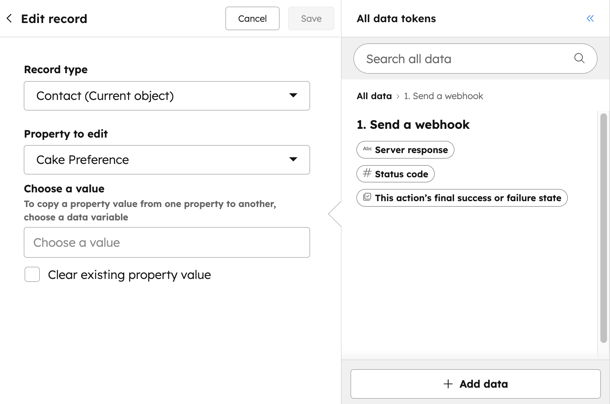
账户关联的 webhook 数据可在数据面板的特定操作中使用。
使用关联 webhook 数据的方法:
- 在 HubSpot 帐户中,导航到自动化 > 工作流。
- 点击您的工作流名称。
- 点击+ 号图标添加操作。
- 在左侧面板中选择使用数据面板 的操作 。
- 在数据面板的"操作数据"下,选择您的"发送 webhook"操作。此时即可使用关联 webhook 的属性。
Webhook失败时会发生什么?
HubSpot将在失败后1分钟开始重试,持续最多3天。后续失败将以递增间隔重试,每次尝试间隔最长为8小时。
收到4XX系列响应状态码后,工作流将停止重试。但429速率限制错误除外:收到429响应后工作流会自动重试,并遵循存在的Retry-After标头(该标头以毫秒为单位记录)。具体错误代码例外情况请参阅HubSpot开发者文档。
