上次更新時間: 2026年1月6日

連接Facebook Ads、Google Ads 或LinkedIn Ads帳戶後,您可以安裝 這些外部廣告網路的像素,以偵測對您網頁的造訪。
這些資料可用於協助優化廣告、衡量廣告效果,以及建立網站訪客廣告受眾。
這些資料可用於協助優化廣告、衡量廣告效果,以及建立網站訪客廣告受眾。
開始之前
開始使用之前,請注意以下事項:
- 當您在網站上安裝像素或標籤時,您需要確保遵守任何相關法律或特定服務政策。例如,Google 提供特定的歐盟使用者同意政策,供您遵守。您的法律團隊是協助您遵守規定的最佳資源。
- 要安裝像素或標籤,安裝像素或標籤的 HubSpot 使用者必須擁有 廣告發佈 權限。
- 若要安裝Facebook 像素、Google 轉換追蹤標籤和LinkedIn Insight 標籤等像素或標籤,必須先將對應的Facebook Ads、Google Ads 或LinkedIn Ads 帳戶 連接至 HubSpot。
- 安裝 Facebook 像素時:
- 只有連接 Facebook Ads 帳戶的使用者才能在 HubSpot 安裝 Facebook 像素。使用者和連接的 Facebook Ads 帳戶都必須指定像素。
- 如果您透過 HubSpot 安裝像素,則不支援Facebook 自訂事件代碼。
- 當您透過HubSpot安裝像素時,它將包含在所有HubSpot託管或外部頁面上的追蹤代碼。像素代碼會與 HubSpot 追蹤代碼一起啟動。如果您選擇不安裝像素,HubSpot 的追蹤代碼仍會運作,並將聯絡人歸屬於您的廣告。
- 如果您想將像素限制在網站的特定頁面,或者您不想使用 HubSpot 廣告工具建立網站訪客受眾,您應該手動將像素代碼包含在頁首或頁尾的 HTML 中。
- 如果您手動將像素代碼包含在網站的頁首或頁尾 HTML 中,則不應透過 HubSpot 安裝像素。否則,像素會啟動兩次,可能導致資料不一致。
安裝像素
要在每個已安裝 HubSpot 追蹤代碼的頁面自動安裝像素:- 在你的 HubSpot 帳戶中,點擊頂端導覽列中的「設定圖示」。
- 在左側功能表中,導覽到行銷 >廣告。
- 按一下像素索引標籤。
- 按一下新增像素。
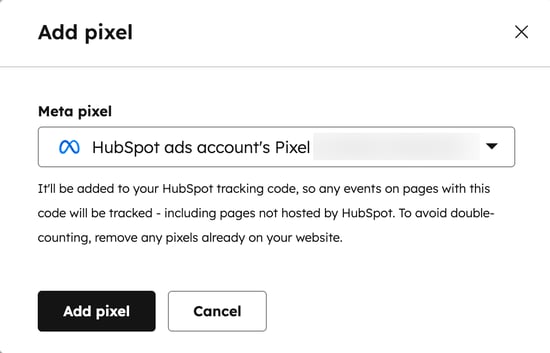
- 在對話方塊中,選擇Facebook、Google 廣告或LinkedIn。
- 按一下像素 下拉式功能表,然後選擇要安裝的像素。
- 按一下新增像素。像素將自動新增至所有安裝追蹤代碼的 HubSpot 頁面或外部頁面。
請注意:透過 HubSpot 安裝 Facebook 像素後,您可能會注意到 Facebook 活動管理員的診斷索引標籤下有一個名為New Domain Sending Data 的警示。如果警示列出hubspot.com,您可以放心地忽略它。在Facebook 的 Business Help Center 瞭解更多關於像素流量權限的資訊。
必要披露:HubSpot將從您所選擇的廣告網路接收像素或標籤識別,作為將您的帳戶連接到該網路的一部分。HubSpot將自動放置像素或標籤在您的網站頁面上的HubSpot追蹤代碼。此像素或標籤會將關於您網站訪客的資訊傳送並追蹤至廣告網路,從而實現轉換追蹤和網站受眾創建。
限制資料使用以符合美國各州隱私權法律
Facebook 的「限制資料使用」是一項資料處理選項,可讓您對 Meta 系統中如何使用您的資料有更多控制,並可更好地支援您遵守美國各州隱私權法律的工作。進一步了解Facebook 的有限資料使用。
請注意:雖然 HubSpot 提供這些功能,但您的法律團隊是針對您的特定情況提供合規建議的最佳資源。
要啟用廣告帳戶的有限資料使用 :
- 在你的 HubSpot 帳戶中,點擊頂端導覽列中的「設定圖示」。
- 在左側功能表中,導覽到行銷>廣告。
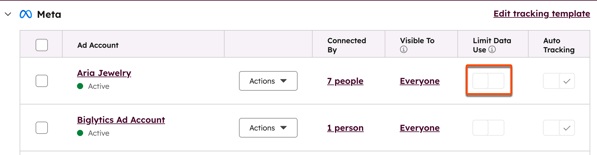
- 在廣告帳戶索引標籤中,找到 Facebook Ads 帳戶。然後,切換「限制資料使用」開關,以限制該廣告帳戶的資料使用量。
- 在Facebook 部分下,切換開啟「有限資料使用」開關,以限制該廣告帳戶的資料使用量。