
上次更新時間: 2026年3月31日
可搭配下列任何訂閱使用,除非另有註明:
-
 Content Hub
Professional, Enterprise
Content Hub
Professional, Enterprise
使用Breeze 根據您的提示生成博客文章。這可為新文章創造一個結構化的起點,並支援以 SEO 為重點的寫作。
請注意:你可以在你的 AI 設定中管理 AI 功能存取權,並設定要分享的資料。請檢閱 HubSpot 的 AI 信任常見問題和 AI 模型卡,以取得有關 AI 安全控制、資料使用和合規性的詳細資訊。
需要權限 建立、編輯和發佈部落格文章內容時,需要具有「編輯」和「發佈」權限的行銷存取 權限。
若要使用部落格產生工具,必須開啟「給予使用者存取產生式 AI 工具」設定。此外,也建議開啟額外資料存取的設定,以便 AI 工具能針對您的業務產生更個人化的部落格文章。進一步瞭解如何管理 AI 設定。
描述部落格文章
通過選擇主題和輸入關鍵詞信息來定義博文。Breeze將使用這些信息來產生博客標題,大綱和博客文章的內容。如果您設置了品牌語氣,文章將使用您的品牌語氣生成。
- 在你的 HubSpot 帳戶中,瀏覽「內容」>「部落格」。
- 在右上方,按一下Start with AI。
- 在Define idea頁面中,選擇推薦主題。
- 若要產生其他推薦主題,請按一下顯示更多想法。
- 若要新增您自己的想法或主題,請在[...]欄位中輸入主題。
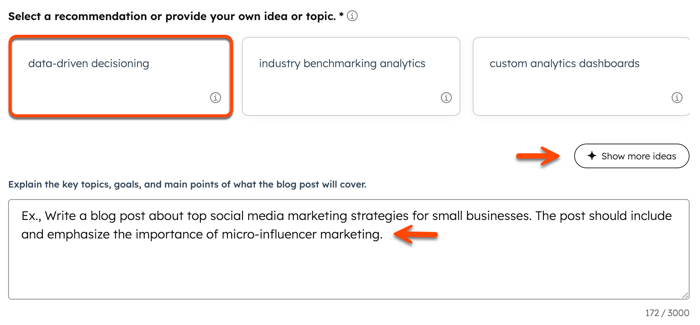
請注意: 建議的主題是以下列方式產生的:
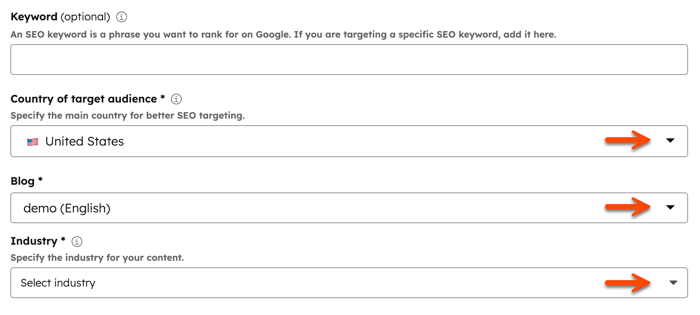
- 要設計博客文章以特定的SEO關鍵字或短語排名,請在關鍵字 欄位輸入關鍵字 。
- 若要指定 SEO 針對主要國家,請點選目標 受眾國家 下拉式選單,並選擇一個國家。您將會看到來自該國家的訪客的 SEO 資料。
- 如果您有多個部落格,請按一下部落 格下拉式功能表 ,然後選擇一個部落格。標題、關鍵字和部落格文章內容將會以該部落格的語言產生。進一步瞭解如何使用多語言部落格。
- 若要為您的受眾指定產業,請按一下產業 下拉式功能表並選取產業。
- 若要指定理想客戶的相關資訊,請按一下以展開「自訂詳細資訊」部分。
- 按一下 理想客戶資料 (ICP)下拉式功能表,然後選擇您的理想客戶。
- 若要建立新的 ICP,請按一下 設定圖示,然後選擇管理。您會被引導至您的AI 設定。
- 完成後,按一下選取標題。
選取部落格文章的標題
在「選取標題」頁面中,選取一個能反映部落格文章主要主題,並能吸引目標受眾的標題。
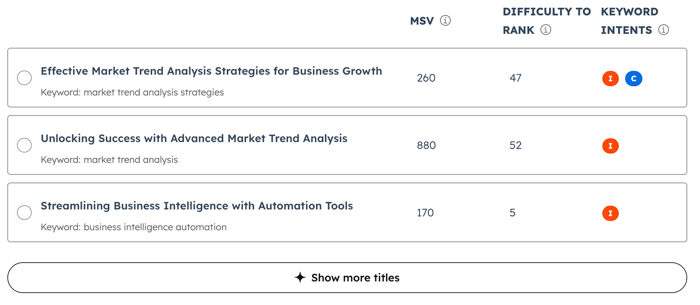
- 根據您的提示,檢閱標題和 SEO 關鍵字清單,以及Semrush 提供的以下指標:
-
- 每月搜尋量 (MSV):訪客每月在 Google 上搜尋此詞彙的次數。
- 排名難度:該關鍵字在搜尋引擎結果頁面上的有機排名難度。數字越高表示在搜尋結果中排名越難。
- 關鍵字意圖:進行搜尋的訪客的一般目標。可能會出現以下關鍵字意圖:
- 導覽 (N): 尋找特定頁面。
- 資訊性 (I): 進一步瞭解某個主題。
- 商業性 (C): 在購買前研究產品。
- 交易 (T):完成特定動作,通常是購買。
請注意:您部落格中已出現的標題和關鍵字將不會被列出。
- 若要編輯推薦的標題,請按一下標題,然後輸入文字為部落格文章命名。
- 若要產生其他推薦標題,請按一下顯示更多標題。
- 完成後,選取標題,然後按一下可選的新增文件。
新增參考文件(選擇性)
上傳輔助文件來為Breeze提供更多的博文內容。Breeze會在生成博文大綱和草稿時使用這些文件中的內容。您最多可以上傳10個文件。
- 要從您的設備添加文件,點擊Upload files。
- 若要從檔案工具或 HubSpot 託管的內容中加入文件,請按Browse。在右側面板中,選擇選項(例如,文件或登陸頁面)。
- 完成後,按一下檢閱大綱。
檢閱部落格文章大綱
部落格文章大綱將用於產生部落格文章草稿。檢閱部落格文章描述、段落標題,並新增談話重點。
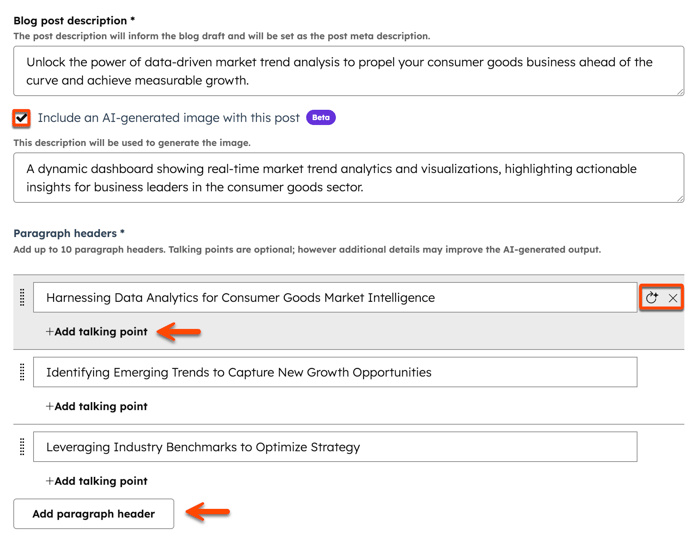
- 若要編輯說明,請在部落 格文章說明欄位中輸入文字,此說明將用於產生文章,並設定為文章的 meta 說明。
- 預設會為部落格文章產生特色圖片。
- 若要編輯描述,請在描述欄位輸入文字。
- 若要不包含 AI 產生的圖片,請清除此文章包含 AI 產生的圖片 核取方塊。
段落標題
在段落標題 部分管理部落格文章的標題。- 若要重新生成標題,請將滑鼠懸停在現有標題上,然後按一下 Breeze Regenerate 圖示。
- 要新增段落標題,點選新增段落標題。然後輸入文字為段落標題命名。您最多可以新增 10 個段落標題。
- 若要重新排列標題,請按一下拖放圖示,然後將其移至所需的位置。
- 若要移除標題,請將滑鼠懸停在標題上,然後按一下X。
- 若要在段落中加入更多特定資訊,請按一下+在標題下加入說明點。
- 輸入說明點。每個標題最多可加入五個說明點。
- 若要移除談話重點,請將滑鼠停留在談話重點上,然後按一下X。
- 完成後,按一下產生部落格文章。
發佈已產生的部落格文章
在Breeze生成博文後,您會被引導到內容編輯器來定制和發布博文。如果您關閉了畫面,您需要先導航到博客工具。
- 在你的 HubSpot 帳戶中,瀏覽「內容」>「部落格」。
- 點選文章的名稱。
- 在內容編輯器中,繼續自訂部落格文章的語氣、內容和準確性。博文的作者將自動依據下列內容設定:
- 如果您的帳戶中沒有作者,則會將現有使用者建立為文章作者。
- 如果您的帳戶中只有一位作者,該作者將被設定為文章的作者。
- 如果帳戶中有一位作者的電子郵件與目前使用者的相符,該作者將被設定為文章的作者。
- 否則,作者欄位將會留空。
- 在右上方,按一下 [發佈] 以啟用文章。
