
上次更新時間: 2026年7月21日
可搭配下列任何訂閱使用,除非另有註明:
-
 行銷 Hub
Professional, Enterprise
行銷 Hub
Professional, Enterprise
-
 銷售 Hub
Professional, Enterprise
銷售 Hub
Professional, Enterprise
-
 Service Hub
Professional, Enterprise
Service Hub
Professional, Enterprise
-
 Data Hub
Professional, Enterprise
Data Hub
Professional, Enterprise
-
 Content Hub
Professional, Enterprise
Content Hub
Professional, Enterprise
-
 智慧 CRM
Professional, Enterprise
智慧 CRM
Professional, Enterprise
-
 Revenue Hub
Professional, Enterprise
Revenue Hub
Professional, Enterprise
品牌識別功能運用 HubSpot 的人工智慧,收集並應用品牌特有的背景資訊,例如品牌語調、風格、理想客戶檔案、產品及競爭對手資訊。這些背景資訊會在 HubSpot 中生成 AI 內容時加以運用。
您可以新增網站網域掃描功能,以擷取品牌語調、背景資訊及訊息內容。當您的品牌內容有所變更時,亦可透過重新爬取網站來更新這些資訊。
在建立部落格、著陸頁及案例研究時,系統會參考您的品牌識別背景資訊。進一步了解品牌識別如何提升 AI 產出效果。
開始之前
在開始使用此功能之前,請務必充分了解應事先採取的步驟,以及該功能的限制與使用時可能產生的後果。
了解需求
請配置以下設定,以確保能夠生成品牌識別:
- 授予使用者存取生成式 AI 工具與功能的權限。
- 設定您的 AI 資料來源。
- 設定您的公司名稱和網域。HubSpot 的 AI 會利用該網域爬取 您的網站,以 蒐集更多關於您品牌的資訊:
- 在你的 HubSpot 帳戶中,點擊頂端導覽列中的
「設定圖示」。 - 在左側邊欄選單中,點選「帳戶 預設設定」。
- 在「公司資訊」下,輸入您的公司名稱 和公司網域。
- 在你的 HubSpot 帳戶中,點擊頂端導覽列中的
- 若該帳戶使用「品牌」功能,則應為每個品牌設定一個網域或子網域,否則系統將跳過生成步驟。
額外的品牌識別背景資訊
當您將網域新增至帳戶時,HubSpot 的 AI 會自動掃描您的網站網域,以擷取品牌識別相關資訊。您也可以透過爬取網站來更新品牌識別資訊。請參閱下方內容,進一步了解其他相關資訊。
透過網站爬取來建立品牌識別
您可以透過爬取能反映您當前語調、語境及訊息的網站,來更新品牌識別資訊。這有助於確保 AI 生成的內容與您品牌當前的呈現方式保持一致。若帳戶使用「品牌」功能,此流程將針對您的帳戶品牌自動啟動。爬取過程中發現的資訊將新增至「其他背景資訊」區段。 任何曾手動更新的資訊均不會被取代。
- 在你的 HubSpot 帳戶中,點擊「更多」,然後前往「行銷」 > 「品牌」。如果你的帳戶中沒有顯示「更多」,請直接前往「行銷」 > 「品牌」。
- 在「生成您的品牌識別」區段中,點擊「爬取網站」。
- 在對話方塊中,輸入您要爬取的網站。
- 若要根據網站爬取結果更新品牌語調,請勾選「是,更新我的品牌語調」核取方塊。
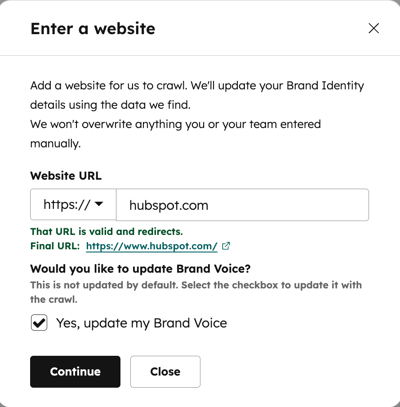
- 點擊「繼續」,然後點擊「確定」以確認爬取已開始。
- 該區段標題將變更為「網站爬取中」。若要取消爬取,請點選「取消爬取」。
其他語境類別
以下情境類別用於為您的品牌識別增添情境脈絡:
- 產業分類
- 產業
- 子產業
- 產業群組
- 商業領域
- 產業相關標籤
- 客戶情緒
- 淨推薦值 (NPS)
- 正向品牌聯想
- 負面品牌聯想
- 競爭格局
- 競爭優勢
- 主要競爭對手
- 內容主題
- 主要內容主題
- 內容格式類型
- 技術堆疊
- 技術
- 技術類別
- 社會責任
- 支持的社會公益事業
- 永續發展計畫
檢視背景資料來源
將您的網域新增至帳戶或開始網站爬取後,您可以檢視相關背景資訊及其來源。
- 在你的 HubSpot 帳戶中,點擊「更多」,然後前往「行銷」 > 「品牌」。如果你的帳戶中沒有顯示「更多」,請直接前往「行銷」 > 「品牌」。
- 向下捲動並在「其他上下文」表格中查看來源。
手動新增或編輯上下文
您可以檢視並更新套用至您品牌識別的「附加情境」。
- 在你的 HubSpot 帳戶中,點擊「更多」,然後前往「行銷」 > 「品牌」。如果你的帳戶中沒有顯示「更多」,請直接前往「行銷」 > 「品牌」。
- 若您正在使用「品牌」附加元件,請點擊右上角的下拉式選單 ,並選擇您要更新其標誌的品牌。

- 向下捲動,在「附加背景資訊」下方,點選您 要檢視的背景 資訊類別 (例如:產業分類)。
- 若要編輯或新增分類資料,請在分類資料旁:
- 若要編輯,請將滑鼠懸停在分類資料名稱上,點擊 「編輯」,在右側面板中輸入更新後的資訊,然後點擊「更新」。
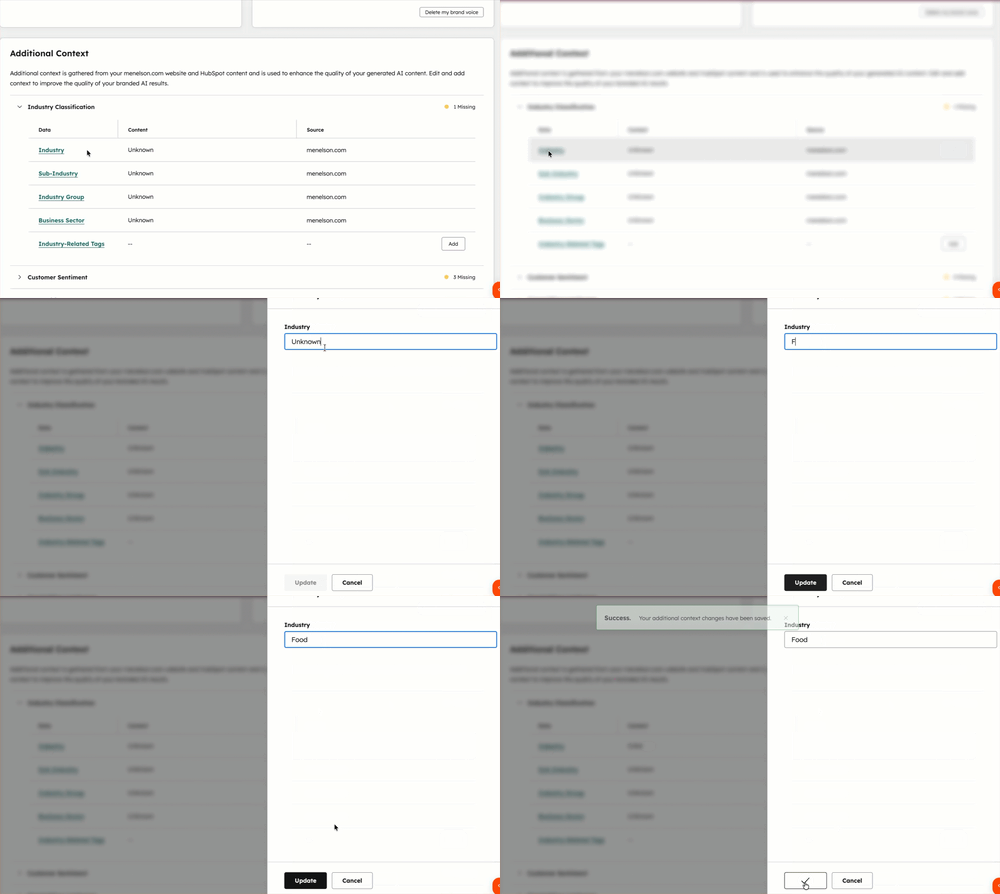
- 若要編輯,請將滑鼠懸停在分類資料名稱上,點擊 「編輯」,在右側面板中輸入更新後的資訊,然後點擊「更新」。
-
- 若要新增分類資料,請點擊分類資料旁的「新增」,在右側面板中輸入更新後的資訊,然後點擊「更新」。
使用品牌識別
完成 AI 設定後,您即可在 HubSpot 中開始使用您的品牌識別。
在部落格、著陸頁及案例研究中使用品牌識別
若要在部落格、著陸頁或案例研究中使用您的品牌識別:
- 若該帳戶使用「品牌」功能,請從導覽選單中選取您的品牌。
- 導航至您的內容:
- 在你的 HubSpot 帳戶中,點擊「更多」,然後前往「內容」 > 「部落格」。如果你的帳戶中沒有顯示「更多」,請直接前往「內容」 > 「部落格」。
- 在你的 HubSpot 帳戶中,點擊「更多」,然後前往「內容」 > 「登陸頁面」。如果你的帳戶中沒有顯示「更多」,請直接前往「內容」 > 「登陸頁面」。
- 在你的 HubSpot 帳戶中,點擊「更多」,然後前往「內容」 > 「個案研究」。如果你的帳戶中沒有顯示「更多」,請直接前往「內容」 > 「個案研究」。
- 使用 AI 提示語 建立新內容,或 更新現有內容 。
- 系統將自動參考您的品牌識別背景,以產生更相關的輸出結果。若使用「品牌」功能,則會採用所選品牌的識別背景。
