
上次更新時間: 2026年8月3日

使用自訂報表建立工具建立活動報表,以衡量單一或多個活動的表現與成效。建議將活動作為資料來源,藉此將活動表現與聯絡人、商機或訂單等其他資料來源進行比較。
了解需求與限制
自訂報表會使用與活動相關及受活動影響的聯絡人資料。在某些情況下,原始物件與事件數據可能與活動工具中受影響聯絡人的指標不一致。
-
針對活動影響指標,建議直接使用活動工具
-
在建立「聯絡人建立」、「交易建立」或「營收」報表時,建議改用 HubSpot的歸因報表建構器。
建立行銷活動報告
開始建立您的報表:
- 在您的 HubSpot 帳戶中,前往「報表」>「報告」。
- 在右上角,點擊「建立報告」。
- 在左側面板中,點擊「自訂報表」。
- 在右上角,點擊「下一步」。
- 在右側面板中,選擇「自行建立報表」。
- 點擊「主要資料來源 」下拉式 選單,並選擇「行銷活動」。
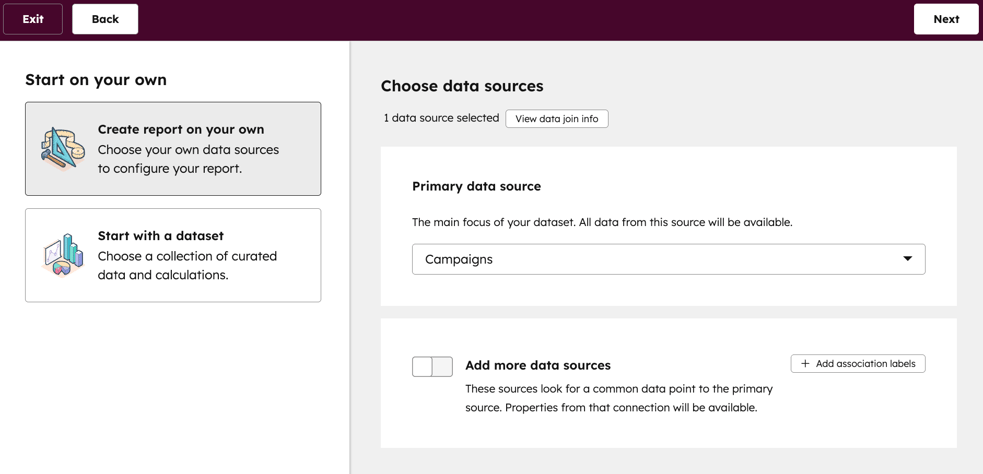
- 選擇您的次要資料來源。進一步了解如何在 中選擇資料來源。
- 在右上角,按一下「下一步」。
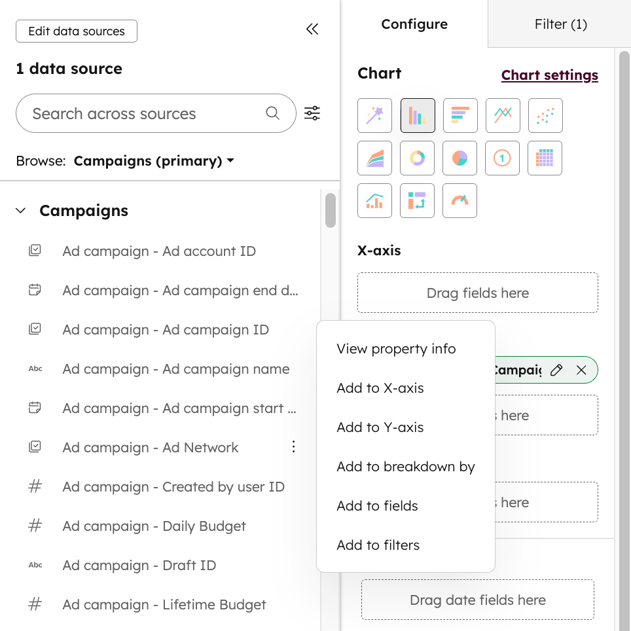
- 在左側面板中,使用搜尋列、點選「瀏覽」下拉式 選單,或點選「篩選欄位 」圖示 ,並選取包含 您要新增之欄位的資料來源 。
- 將游標懸停在屬性上,然後按一下「動作」> 「 檢視屬性資訊」,以 查看活動屬性的詳細資訊和說明。
- 將欄位從左側邊欄點擊並拖曳至「設定」分頁中的 管道槽位,或點擊「動作」,然後選擇 「新增至 [X]」。
- 新增活動屬性後,請繼續設定您的自訂報表。
可用的屬性
建立報表時,您可以新增預設或自訂的活動屬性。您也可以使用與該活動所影響的聯絡人相關聯的事件屬性。
活動屬性
使用自訂報表建構器時,您可以使用以下預設活動屬性或任何自訂活動屬性:
- [活動] - 活動名稱: 活動的名稱 。
- [活動] - 活動開始日期: 活動的開始日期。
- [活動] - 活動結束日期: 活動的結束 日期。
- [活動] - 活動負責人:被指派至該活動的 HubSpot 使用者。
- [活動] - 活動品牌 (僅限 Marketing Hub Enterprise):若 您已安裝「品牌」附加元件,亦可依據活動關聯的品牌進行報表分析。
- [活動] - 活動目標: 該活動的目標。
- [活動] - 活動受眾:該活動的目標受眾。
- [活動] - 活動狀態:活動的狀態,例如「已規劃」、「進行中」、「活躍」、「暫停」或「已完成」。
- [廣告活動] - 廣告活動總預算:廣告活動的總預算。進一步了解如何管理廣告活動預算。
- [廣告活動] - 廣告活動總支出:廣告活動的總支出。進一步了解如何管理廣告活動的支出項目。
受影響聯絡人屬性
您亦可使用以下受影響聯絡人的事件屬性。進一步了解 活動的受影響聯絡人。- 活動影響 - 活動 ID:影響該聯絡人的活動 ID。您可以從活動的 URL 中取得此 ID。
- 若行銷活動網址為:
https://app.hubspot.com/marketing/123456/campaigns/1234-567-89101121213/assets - 則活動 ID 將為:
1234-567-89101121213。
- 若行銷活動網址為:
- 活動影響 - 資產類型: 影響該聯絡人的資產類型 ,例如行銷電子郵件或社群貼文。
- 活動影響 - 冪等性 ID: 每個個別影響事件的唯一識別碼 。此指標在彙總事件時非常有用。
- 活動影響 - 時間戳記: 聯絡人受到該活動影響的日期與時間。
報告範例
以下各節概述了可用於分析您的活動的常見報表設定。
按廣告活動類型或名稱劃分的總廣告活動預算與實際支出對比
若要比較不同廣告活動類型或特定廣告活動之間的預算,您可以採用以下設定來檢視報告:
- 資料來源: 將「廣告活動 」設為主要資料來源
- 圖表類型範例: 垂直條形圖
- X 軸: 廣告活動 - 廣告活動類型或廣告活動 - 廣告活動名稱
- Y 軸: 廣告活動 - 廣告活動總支出與廣告活動 - 廣告活動總預算
各廣告活動依資產類型劃分的受影響聯絡人
若要比較各廣告活動中不同資產類型所影響的聯絡人,請依下列步驟設定報表:
- 資料來源: 將「聯絡人 」設為主要資料來源,並將「行銷活動」設為次要資料來源。
- 圖表類型範例: 縱條圖
- X 軸: 行銷活動 - 行銷活動名稱。建議您點擊「編輯欄位」,並按「降序」排序。
- Y 軸: 聯絡人數量
- 細分依據: 活動影響力 — 素材類型
各廣告活動中,按素材分類的影響聯絡人
若要比較各活動中不同素材所影響的聯絡人,請依下列方式設定報表:
- 資料來源: 將「聯絡人 」設為主要資料來源,並將「行銷活動」設為次要資料來源。
- 聊天類型範例: 垂直條形圖
- X 軸: 行銷活動 - 行銷活動名稱。建議您點擊「編輯欄位」,並按「降序」排序。
- Y 軸: 聯絡人數量
- 細分依據: 活動影響力 — 素材名稱
所有廣告活動中受影響聯絡人的總數
若要建立一份根據總受影響聯絡人數排序的頂級活動報告,請依照以下設定建立報告:
- 資料來源: 將「聯絡人 」設為主要資料來源,並將「行銷活動」設為次要資料來源。
- 圖表類型範例: 水平條形圖
- X 軸: 行銷活動 - 行銷活動名稱。建議您點擊「編輯欄位」,並依「降序」排序。
- Y 軸: 聯絡人數量
按行銷活動劃分的資產類型或管道組合
若要依活動細分資產類型或管道組合,請使用以下報表設定:
- 資料來源:將「廣告活動」設為主要資料來源。
- 圖表類型範例:表格
- 欄位:
- 廣告活動 - 廣告活動名稱
- 廣告活動 - 廣告活動數量
- 廣告活動 - 部落格文章數量
- 廣告活動 - 行動呼籲 (CTA) 數量
- 活動 - 電子郵件數量
- 活動 - 表單數量
- 廣告活動 - 著陸頁數量
- 活動 - 名單數量
受該活動影響的公司
若要建立一份報告來分析受各活動影響的公司數量,請依照以下設定建立報告:
- 資料來源: 將「行銷活動 」設為主要資料來源,並將 「企業」設為次要資料來源。
- 圖表類型範例:樞紐分析表
- 列:
- 行銷活動 - 行銷活動名稱
- 活動影響力 - 資產類型
- 數值: 企業數量
