
上次更新時間: 2026年3月4日

將您的Microsoft 365 GCC High帳戶連線至 HubSpot,即可從 CRM 發送一對一電子郵件、將電子郵件登錄至 CRM,以及使用您的政府託管收件匣發送序列電子郵件。一旦您的 GCC High 收件匣連線後,所有電子郵件的傳送與同步都會透過 Microsoft .us 版本的 Graph API 進行,以協助您符合政府雲端法規。
安裝HubSpot Sales Office 365 附加元件,即可直接在您的 GCC High 收件匣中存取 HubSpot 的銷售工具。
請注意:要使用此功能,您的超級管理員可以選擇您的帳戶進入GCC High for Microsoft Outlook 銷售電子郵件整合測試版。
請注意:雖然此功能為 Office 365 GCC High 環境提供整合支援,但 HubSpot並不符合 CMMC 或 FedRAMP 規範。您的法律團隊是針對您的特定情況提供合規性建議的最佳資源。
連接您的收件箱
需要權限 連接收件匣需要個人電子郵件存取權限。
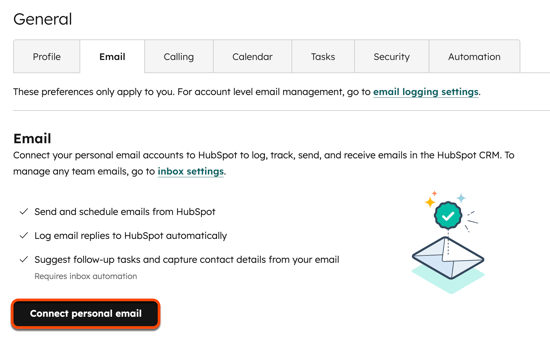
- 在你的 HubSpot 帳戶中,點擊頂端導覽列中的
「設定圖示」。 - 在左側功能表中,導覽至「一般」。
- 在頂端,按一下電子郵件索引標籤。
- 按一下連線個人電子郵件。
- 若要在連線時開啟收件匣自動化功能,請在對話方塊中選取開啟收件匣自動化核取方塊。
- 按一下連接收件匣。
- 在文字欄位中,輸入您的電子郵件地址。
- 按一下連線至 Outlook 365 GCC High,然後按一下繼續。
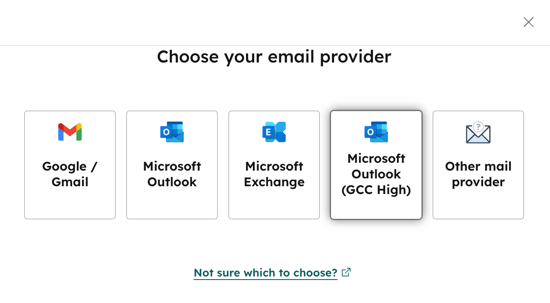
- 如果未識別您的電子郵件提供商,請按一下我要自己選擇電子郵件提供商。然後選擇Microsoft Outlook (GCC High)。
- 繼續通過 Microsoft 的驗證,完成收件箱與 HubSpot 的連接。
請注意:在驗證過程中,如果出現需要管理員批准的錯誤,您的 IT 管理員可能設定了安裝應用程式的限制。若要解決此錯誤,請學習如何更新權限。
安裝 HubSpot Sales Office 365 附加元件
要在您的 GCC High 帳戶中使用HubSpot Sales Office 365 附加元件,您的 Microsoft 365 管理員必須集中部署該附加元件給組織中的使用者。進一步了解如何在 Microsoft 365 管理中心部署附加元件。
集中部署附加元件:
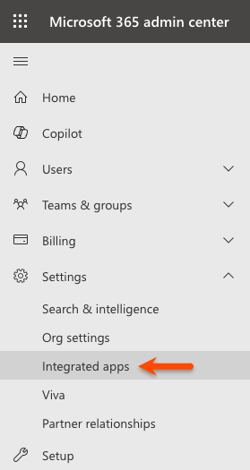
- 導覽到您的Microsoft 365 管理中心。
- 在左側功能表中, 導覽至「設定」>「整合的應用程式」。
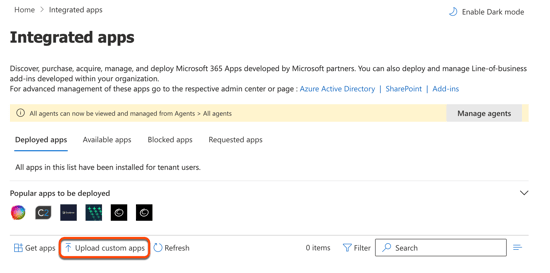
- 在部署的應用程式索引標籤中,按一下上載自訂應用程式。
- 按一下應用程式類型下拉式功能表,然後選擇Office 附加元件。
- 在Choose how to upload app(選擇如何上傳應用程式)部分中,選取上傳選項。
- 若要提供清單檔案的連結,請輸入下列連結,然後按一下驗證:https://app.hubspot.com/office365app/manifest_gcch.xml
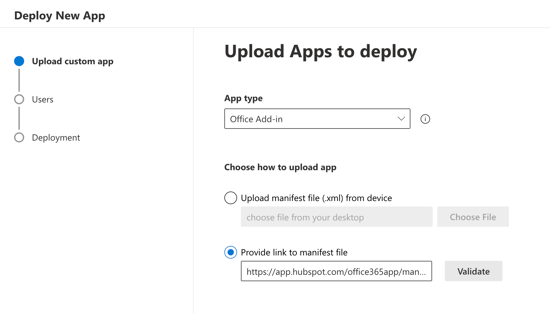
- 在底部,按一下下一步。
- 若要選擇要部署附加元件的使用者,請在Assign users(指定使用者) 部分中選擇 Just me(只有我)、 Entire organization(整個組織)或 Specific users/groups(特定使用者/群組)。
- 在底部按一下下一步。
- 檢視應用程式權限和功能,然後按一下下一步。
- 在底部按一下完成部署。
請注意:在集中部署附加元件後,如果附加元件未顯示在 Outlook 功能區中,您可能需要重新啟動 Outlook。Outlook 附加元件可能需要 24-72 小時才能顯示 。
