
上次更新時間: 2026年7月29日
可搭配下列任何訂閱使用,除非另有註明:
-
 行銷 Hub
Professional, Enterprise
行銷 Hub
Professional, Enterprise
-
 銷售 Hub
Professional, Enterprise
銷售 Hub
Professional, Enterprise
-
 Service Hub
Professional, Enterprise
Service Hub
Professional, Enterprise
-
 Data Hub
Professional, Enterprise
Data Hub
Professional, Enterprise
-
 Content Hub
Professional, Enterprise
Content Hub
Professional, Enterprise
-
 智慧 CRM
Professional, Enterprise
智慧 CRM
Professional, Enterprise
-
 Revenue Hub
Professional, Enterprise
Revenue Hub
Professional, Enterprise
-
 需要 HubSpot 點數
客戶服務機器人會使用內容來源來回答客戶的問題。當您建立客戶服務機器人時,系統會提示您上傳該機器人將用於生成回覆的內容來源。您可以隨時新增、編輯或移除其內容來源。
例如,您可以透過公司網站的網址,或上傳包含相關資訊的檔案(例如退貨政策),來訓練客戶服務機器人。當客戶詢問產品或服務相關資訊時,該機器人可直接參照您的知識來源,提供相關細節,無需諮詢真人客服代表。
該客服機器人還可在您的帳戶中執行各項操作,例如查詢訂單狀態或重設密碼。進一步了解如何設定操作。
請注意: 您新增的任何 內容,無論是私有或公開的,客服機器人皆可運用來草擬回覆。私有資料來源雖不會被直接引用,但其內容仍可能出現在回覆中。由於這些內容會公開分享,請勿包含個人、機密、敏感資訊或客戶的私人資料。
設定內容來源的最佳實務
與客戶服務專員合作時,建議您使用符合以下條件的內容來源:
- 包含常見的用戶查詢,以及全面且最新的資訊。例如:常見問題 (FAQ) 和知識庫文章。
- 使用清晰的標題和副標題來組織內容。
- 為提高可讀性,應包含項目符號與清單。
- 使用簡明易懂的語言,並避免過於複雜的句子。
- 納入客戶可能使用的常見搜尋詞組。
- 納入關鍵搜尋詞彙的變體,以提高回應準確度並涵蓋更多用戶搜尋詞彙。
管理內容來源
新增、編輯或移除客服專員用於回答問題的內容來源。
新增內容來源
- 在你的 HubSpot 帳戶中,點擊「更多」,然後前往「服務」 > 「客戶代理程式」。如果你的帳戶中沒有顯示「更多」,請直接前往「服務」 > 「客戶代理程式」。
- 在左側邊欄選單中,點選「訓練」> 「知識庫 」 。
- 點擊右上角的「新增內容」。
- 若要同步 HubSpot 內容,請點選「來自 HubSpot」。
- 若要使用現有檔案或上傳檔案,請點擊「上傳檔案」。
請注意:支援以下檔案類型:.docx、.htm、.xhtml、.cfg、 .pptx、.mpg、.conf、.mpeg、.csv、.json、.html、.text、.txt、.mp4、.pdf、.rst、.avi、.mov、.md、.webm、.xml 以及 .xls。
- 在右側面板中,搜尋並選取現有檔案。接著,點擊「插入檔案」。
-
- 若要上傳新檔案,請點擊「上傳」。
- 若要同步外部網址,請點擊「從公開網址匯入」。
- 在「 匯入公開網址」欄位中,輸入一個公開網址。接著,點擊「新增」。
-
- 若要同步網域內所有相關頁面,請開啟「匯入相關網址」開關 。系統將自動爬取並同步該網域內最多 5,000 個網址。
- 若要管理要爬取的頁面,請點擊「要匯入哪些頁面 」下拉式 選單並選擇一個選項:
- 「此網域上的所有頁面」:爬取該網域及其子網域。例如,blog.zenplant.com/help 包含 zenplant.com、help.zenplant.com。
- 符合此路徑的頁面:僅爬取指定 URL 路徑下的頁面。例如,zenplant.com/help 包含 zenplant.com/help/guides、zenplant.com/help/faqs。
- 僅此子網域:僅爬取該子網域。例如,help.zenplant.com 會排除 zenplant.com 和 blog.zenplant.com。
- 在「路徑篩選」區段中,新增要納入的路徑(例如 /support/)或要排除的路徑(例如 /blog/)。
- 點擊「新增來源」。
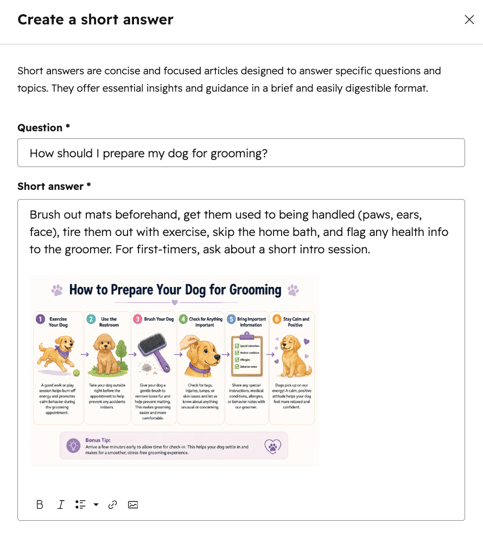
- 若要建立簡短答案,請點擊「建立簡短答案」。
- 請使用文字方塊輸入問題和答案。
- 使用編輯器底部的一系列圖示來修改文字樣式、插入連結或新增圖片。例如,您可以新增圖片或圖表來協助說明某個流程。
-
- 點擊「建立」。
請注意:若已同步的知識庫文章有任何更新,客戶服務代理程式將會自動重新同步。其他內容來源則會每週自動重新同步一次。
編輯內容來源
- 在你的 HubSpot 帳戶中,點擊「更多」,然後前往「服務」 > 「客戶代理程式」。如果你的帳戶中沒有顯示「更多」,請直接前往「服務」 > 「客戶代理程式」。
- 在左側邊欄選單中,點選「訓練」>「知識庫」。
- 在表格頂端,切換不同分頁以選取您要編輯的內容來源,例如「知識庫」、「網站」或「匯入的網址」。
- 若要移除內容來源,請在表格檢視中勾選要移除的來源旁邊的核取方塊,然後點選「移除為來源」。
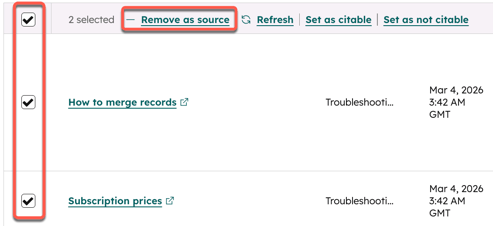
- 若要重新整理內容,請點擊「重新整理」。系統將重新同步內容。
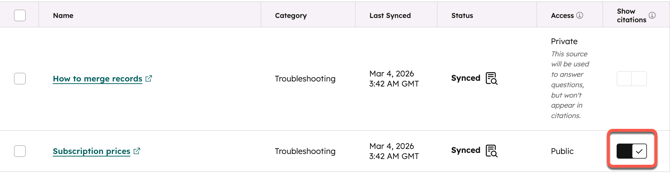
- 若要防止客戶服務專員引用該內容,請將「引用」開關切換為關閉狀態。若您使用的是私有內容,引用功能將自動關閉。
-
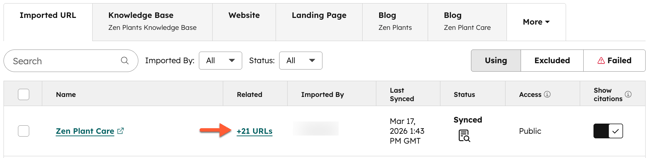
若您已匯入相關網址,可將特定網址排除在刷新範圍之外。一旦排除,客服專員在生成回覆時將不再使用這些網址。
-
在「已匯入的 URL」分頁中 ,於「相關」欄位下,點擊+ [X 個 URL]。
-
在表格中,勾選您要排除的 URL 旁邊的核取方塊,然後點選「 從刷新中排除」。
- 若要檢視已排除的 URL,請在表格右上角點選「已排除」分頁。
-
檢視並排除內容同步錯誤
在將內容來源與客戶代理程式同步時,您可能會遇到錯誤。瞭解如何檢視內容來源的同步狀態,並排除常見錯誤。
