
上次更新時間: 2026年7月29日
可搭配下列任何訂閱使用,除非另有註明:
-
 行銷 Hub
Professional, Enterprise
行銷 Hub
Professional, Enterprise
-
 銷售 Hub
Professional, Enterprise
銷售 Hub
Professional, Enterprise
-
 Service Hub
Professional, Enterprise
Service Hub
Professional, Enterprise
-
 Data Hub
Professional
Data Hub
Professional
-
 Content Hub
Professional, Enterprise
Content Hub
Professional, Enterprise
在 HubSpot 儀表板上嵌入外部內容,即可將該內容與您的報告並列顯示。例如,您可以嵌入 Google 簡報或X 動態 。
嵌入式內容會計入單一儀表板可容納的項目上限,但不會計入自訂報表的上限。請參閱HubSpot 的「產品與服務目錄」以進一步了解這些限制。
要在儀表板上嵌入外部內容:
- 在你的 HubSpot 帳戶中,點擊「更多」,然後前往「分析報告」 > 「顯示面板」。如果你的帳戶中沒有顯示「更多」,請直接前往「分析報告」 > 「顯示面板」。
- 在左上角,使用儀表板下拉式 選單選擇您要新增內容的儀表板。
- 在右上角,點擊「新增內容」,然後選擇「外部內容」。
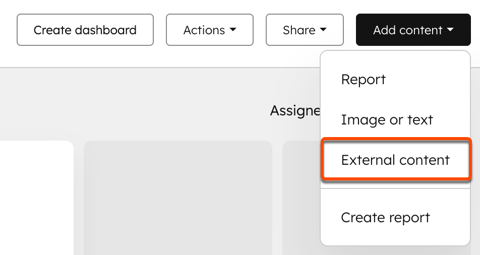
- 在對話方塊中,設定您的外部內容:
- 選擇您要嵌入內容的來源。HubSpot 提供了一組推薦來源,但若您的內容並非來自這些來源之一,則可選擇「其他內容」。
-
- 在「標題」欄位中,輸入內容的標題。
- 在「網址或嵌入程式碼」欄位中,輸入您要新增的內容之網址或嵌入程式碼。系統將顯示內容預覽。若內容顯示效果與預期不符,請參閱下方的疑難排解步驟。
- 對於 Google Looker Studio 報表,請在 Looker Studio 中啟用發佈/嵌入功能,並使用該報表的嵌入程式碼或專用的嵌入網址。標準瀏覽器連結或分享連結可能無法正常運作,且該報表的分享權限必須允許 HubSpot 使用者檢視。
請注意:當 您選擇Google 試算表作為 資料來源時, 可以選取「儲存格範圍」。若要啟用「儲存格範圍」功能,請依照此處的說明操作。
- 點擊「新增」。
- 若要更新外部內容,請將游標懸停在內容卡片上,並點擊的三個垂直點圖示。接著,選擇「編輯」。完成變更後,請點擊「儲存」。
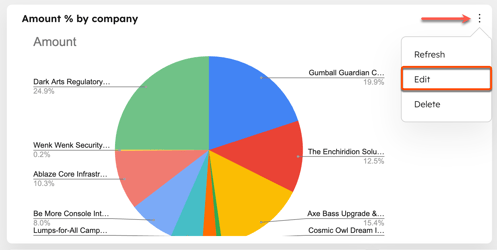
範例:將 Google 試算表嵌入 HubSpot 儀表板
您可以將 Google 試算表嵌入 HubSpot 儀表板,並設定工作流程動作以更新儀表板中的資料。
在 Google 試算表中:
- 導航至您要嵌入儀表板的試算表。
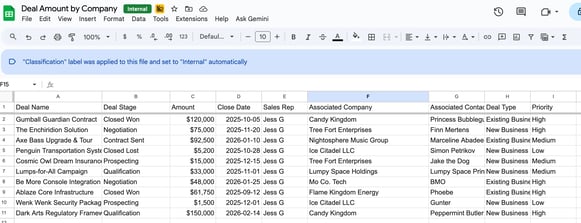
- 若要針對欲嵌入的資料建立圖表,請在頂端點選「插入」,然後選擇「圖表」。
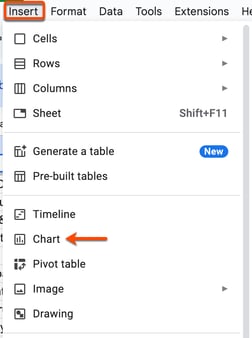
- 圖表將顯示在試算表上。進一步了解如何在 Google 試算表中自訂圖表。
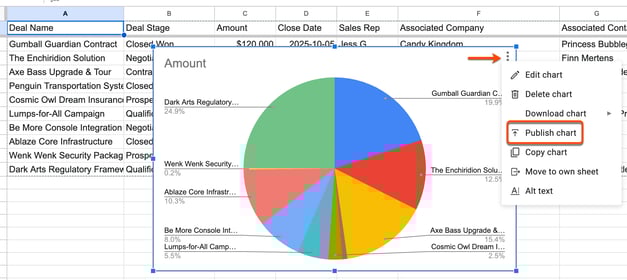
- 在圖表上,點擊的垂直點圖示,然後選擇「發佈 圖表」。
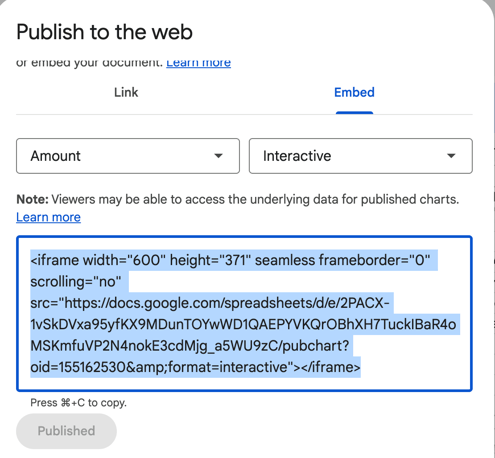
- 在對話方塊中,點選「嵌入」分頁,然後複製嵌入程式碼。必須先發佈內容,才能取得嵌入程式碼。
在您的 HubSpot 帳戶中:
- 在你的 HubSpot 帳戶中,點擊「更多」,然後前往「分析報告」 > 「顯示面板」。如果你的帳戶中沒有顯示「更多」,請直接前往「分析報告」 > 「顯示面板」。
- 在右上角,點擊「新增內容」,然後選擇「外部內容」。
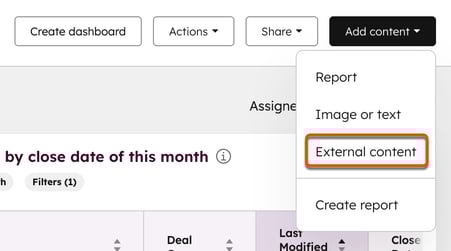
- 在對話方塊中,點擊「Google 試算表」。
- 輸入內容標題。
- 在「網址或嵌入程式碼」文字欄位中,貼上您從試算表複製的嵌入程式碼。對話方塊中將顯示圖表的預覽。
- 點擊「新增」。
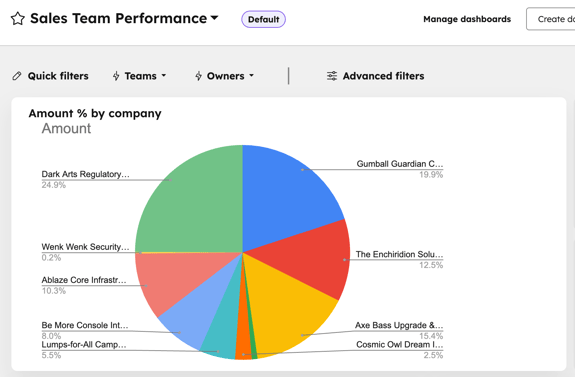
- 圖表現在將顯示在您的儀表板上。進一步了解如何自訂儀表板。
將圖表嵌入儀表板後,您可以設定工作流程動作來更新圖表:
- 在你的 HubSpot 帳戶中,點擊「更多」,然後前往「自動化」 > 「工作流程」。如果你的帳戶中沒有顯示「更多」,請直接前往「自動化」 > 「工作流程」。
- 點擊「建立工作流程」,然後選擇「從頭開始」。
- 設定工作流程的觸發條件。在此範例中,觸發條件為「資料值 >記錄已建立」。
- 完成工作流程觸發條件設定後,請點擊「儲存並繼續」。
- 在左側面板的「選擇動作」中,向下捲動至「整合應用程式」區段,然後選取「Google 試算表」。
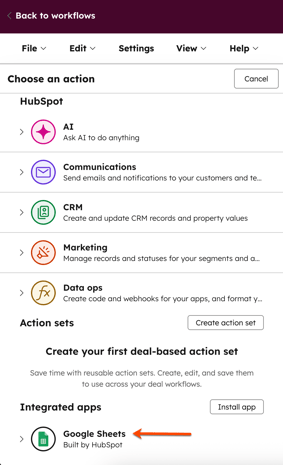
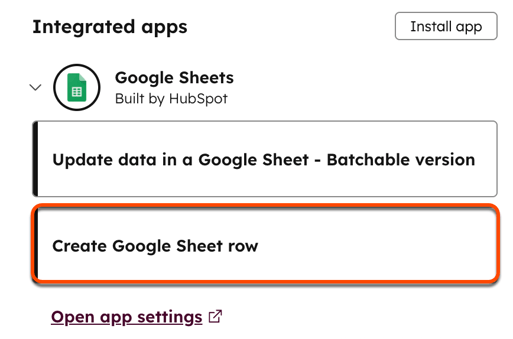
- 選擇「建立 Google 試算表列」。
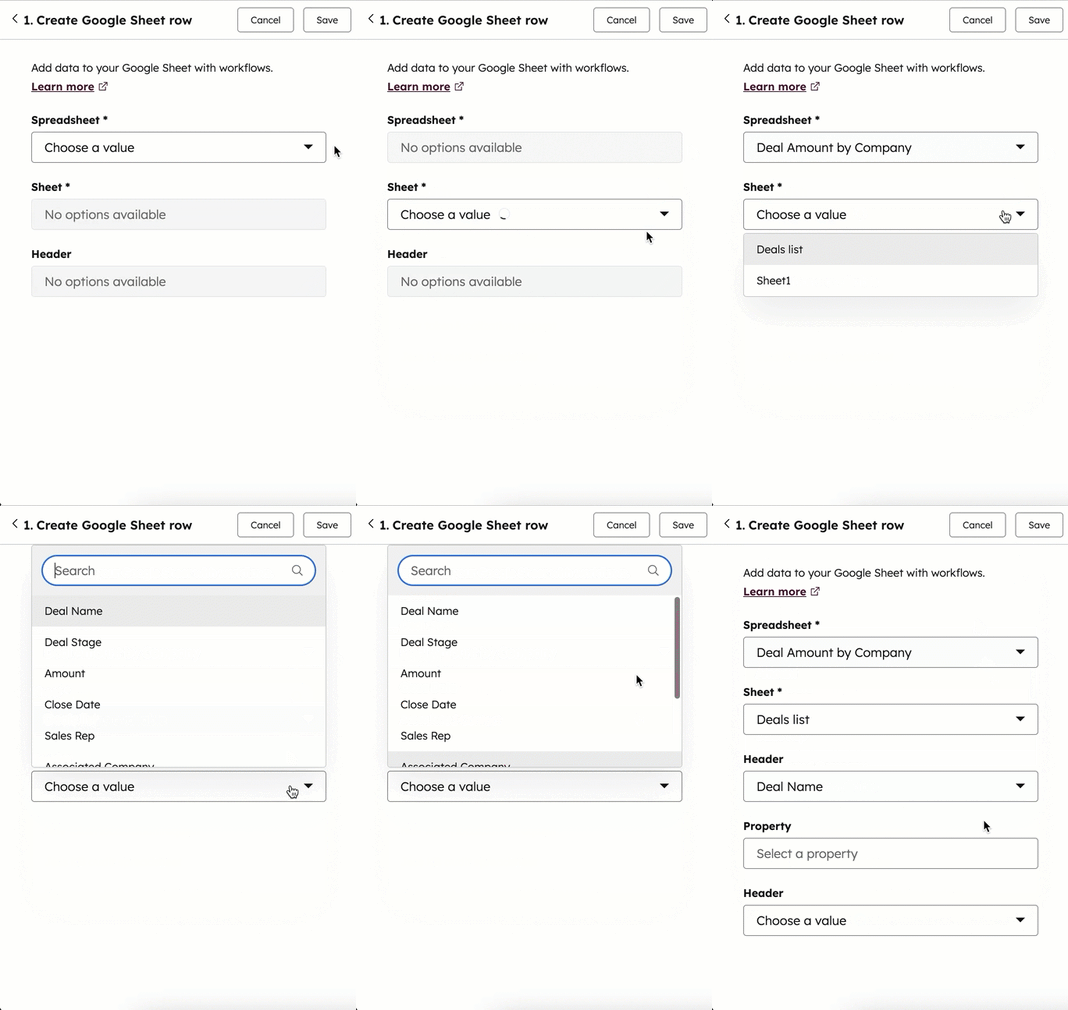
- 從下拉式選單中,選擇您要同步至試算表的試算表、工作表及欄位標題。
- 完成後,請按一下「儲存」。
- 點擊「檢視並發佈」。
- 瞭解如何啟用您的工作流程。
解決嵌入式內容的問題
若您的嵌入式內容未如預期顯示,請嘗試以下疑難排解步驟:
- 請確認網址是否以http://、https:// 或// 開頭。
- 檢查您嘗試嵌入的內容之存取設定。您可能需要將其發佈,或以其他方式使其在來源網站之外可供存取。例如,您可能需要將其設為公開。某些內容來源可能會要求使用者登入才能檢視內容。
- 檢查內容來源是否提供專門用於分享的嵌入程式碼或連結。建議參閱內容來源的文件,以了解進一步的嵌入或分享要求。
- 對於 Google Looker Studio 報表,Google 的安全性設定(例如「內容安全性政策」規則,如 frame-ancestors 'none')可能會阻擋 iframe 嵌入。
