上次更新時間: 2026年7月28日

建立舊版表單並新增表單欄位後,您可以自訂表單欄位及其選項。若您尚未新增任何表單欄位,請參閱如何新增現有表單欄位或建立新表單欄位。
請注意:本文僅適用於使用舊版編輯器建立的表單。建議您使用更新後的表單編輯器來建立和管理新表單。進一步了解如何在更新後的表單編輯器中編輯表單欄位。
需要權限 編輯 表單 需具備權限才能建立或編輯表單。
自訂表單欄位選項
預設情況下,聯絡人屬性中的所有值均可作為表單欄位選項。不過,您可以針對個別表單自訂可用的欄位選項。
-
在你的 HubSpot 帳戶中,點擊「更多」,然後前往「行銷」 > 「表單」。如果你的帳戶中沒有顯示「更多」,請直接前往「行銷」 > 「表單」。
- 將游標懸停於表單名稱上,然後點擊「編輯」。
- 在表單編輯器中,點擊一個欄位以自訂其選項。
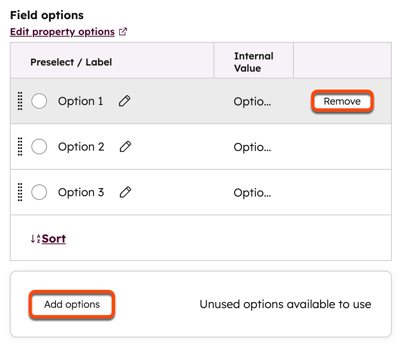
- 在左側面板的「欄位選項」區段中:
- 若要移除現行選項,請將游標懸停在該選項上,然後點擊「移除」。
- 若要新增未使用的選項,請點擊該區段底部的「新增選項」。在對話方塊中,選取要新增的選項,然後點擊「新增」。
- 在右上角,點擊「更新」以更新線上表單。
為表單欄位新增選項
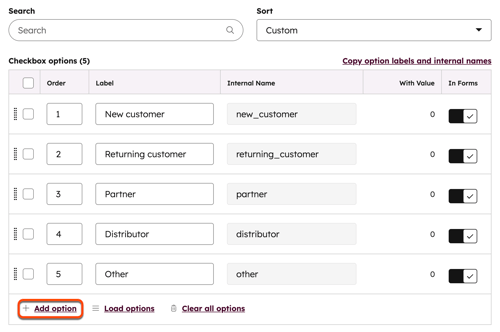
若要為多選核取方塊、單選按鈕或下拉式選單表單欄位新增選項,您必須編輯原始屬性。此操作將同步更新所有使用該屬性的表單中的欄位。
-
在你的 HubSpot 帳戶中,點擊頂端導覽列中的
「設定圖示」。 - 在左側邊欄選單中,導航至「屬性」。
- 找到並點擊該屬性的名稱。
- 請確保您希望在表單中顯示的所有選項,其「 在表單中」開關 均已開啟。
- 若要新增屬性選項,請點擊「新增選項」。
- 為新選項輸入標籤名稱。
- 在右上角,點擊「儲存」。若要新增其他屬性選項,請重複上述步驟。您新增的屬性選項將會出現在表單編輯器及實際表單中。
自訂日期欄位
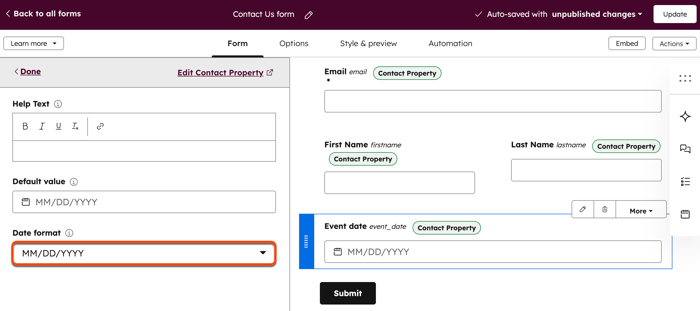
將日期欄位新增至表單後,您可以選擇訪客在表單欄位中將使用的日期格式類型。例如:DD/MM/YYYY或MM-DD-YYYY。
-
在你的 HubSpot 帳戶中,點擊「更多」,然後前往「行銷」 > 「表單」。如果你的帳戶中沒有顯示「更多」,請直接前往「行銷」 > 「表單」。
- 將游標懸停在表單名稱上,然後點擊「編輯」。
- 在表單編輯器中,將游標懸停在日期欄位上,然後點擊編輯圖示。
- 在左側面板中,向下捲動並點擊「日期格式」下拉式選單,然後選擇您想要的日期格式。
- 在右上角,點擊「更新」。
自訂檔案上傳欄位
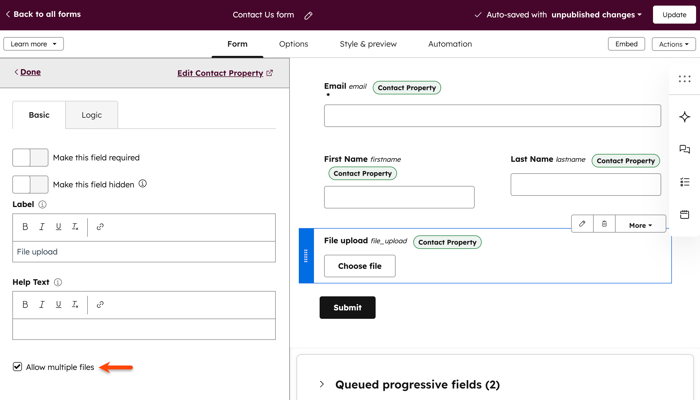
將檔案上傳欄位新增至表單後,您可以允許訪客在提交表單時上傳一個或多個檔案。
當訪客上傳檔案並提交表單時,該檔案會儲存於您的檔案管理員中的隱藏資料夾內。預設情況下,上傳檔案的可見性將設定為 「私有」。無法變更透過檔案上傳欄位上傳之檔案的可見性。
該檔案的連結將顯示於 HubSpot 中的聯絡人記錄中。所有上傳檔案的連結都會包含在表單提交資料中,並顯示於個別聯絡人時間軸上的表單提交事件中。
若要自訂您的檔案上傳欄位:
-
在你的 HubSpot 帳戶中,點擊「更多」,然後前往「行銷」 > 「表單」。如果你的帳戶中沒有顯示「更多」,請直接前往「行銷」 > 「表單」。
- 將游標懸停在表單名稱上,然後點擊「編輯」。
- 在表單編輯器中,將游標懸停在檔案上傳欄位上,然後點擊編輯圖示。
- 在左側面板中,向下捲動並勾選「允許多個檔案」核取方塊。
- 在右上角,點擊「更新」。
- 單一檔案上傳欄位與多檔案上傳欄位的檔案大小上限皆為100MB。在多檔案上傳欄位中,只要檔案總大小不超過 100MB,上傳的檔案數量便無限制。
- 在表單中上傳檔案後,若再次點擊「選擇檔案」按鈕並選取另一檔案,原始檔案將會被覆寫。
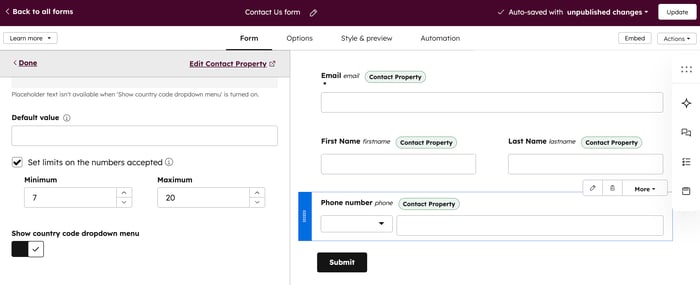
設定電話號碼表單欄位
設定電話號碼表單欄位時,請注意以下事項:
- 電話號碼設定必須針對每個表單分別進行自訂。
- 預設的電話號碼欄位僅接受數字以及電話號碼中常見的字元,例如:+ - ( ) . x。
- 若您已選取「顯示國家代碼下拉式選單」 選項,請 注意以下事項:
- 國家代碼將包含在任何號碼長度限制之中。
- 無法設定預設國家代碼。預設情況下,國家代碼將根據訪客裝置的 IP 位址自動對應。
要設定電話號碼表單欄位:
-
在你的 HubSpot 帳戶中,點擊「更多」,然後前往「行銷」 > 「表單」。如果你的帳戶中沒有顯示「更多」,請直接前往「行銷」 > 「表單」。
- 將游標懸停在表單名稱上,然後點擊「編輯」。
- 在表單編輯器中,將游標懸停在「電話號碼」欄位上,然後點擊編輯圖示。
- 在左側面板中,輸入「最小」和「最大」號碼長度。若訪客輸入的電話號碼不符合這些長度限制,將無法提交表單。
- 若要提示訪客從下拉式選單中選擇國家並包含國家代碼,請點擊以開啟「顯示國家代碼下拉式選單 」開關 。
- 在右上角,點擊「更新」。
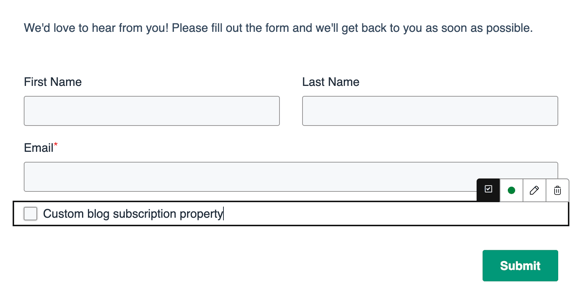
在表單中新增部落格訂閱欄位
建議設定並使用預設的部落格訂閱表單,供訪客訂閱您的部落格。若您具備工作流程的使用權限,亦可為表單建立自訂核取方塊欄位,再透過工作流程為這些聯絡人辦理訂閱手續。
將預設的部落格訂閱欄位新增至表單
-
在你的 HubSpot 帳戶中,點擊「更多」,然後前往「行銷」 > 「表單」。如果你的帳戶中沒有顯示「更多」,請直接前往「行銷」 > 「表單」。
-
點擊 表單的 。
-
在左側窗格中,輸入 訂閱 於 「搜尋」 方塊中輸入訂閱。搜尋結果將顯示您的部落格訂閱屬性,其標籤為 [部落格名稱] 電子郵件訂閱。
-
點擊並拖曳您的 部落格電子郵件訂閱欄位 拖曳至表單中的目標位置。
-
在表單編輯器中,點擊 電子郵件訂閱 欄位 以 編輯其顯示選項。
-
在右上角,點擊 「更新」 以更新即時表單。
將自訂部落格訂閱核取方塊欄位新增至表單
需要訂閱 若要透過工作流程更新自訂訂閱欄位,必須擁有「專業版」或「企業版」訂閱。
- 建立單一核取方塊的聯絡人屬性:
- 建立自訂聯絡人屬性,並將「欄位類型」設定為「單一核取方塊」。
- 請確保已勾選「在表單和機器人 中顯示此屬性」核取方塊。
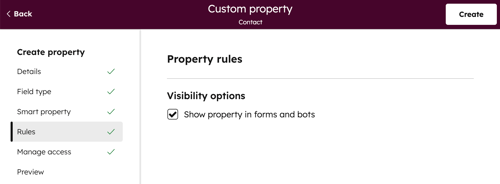
- 設定工作流程,將聯絡人新增為部落格訂閱者:
- 建立以聯絡人為基礎的工作流程。
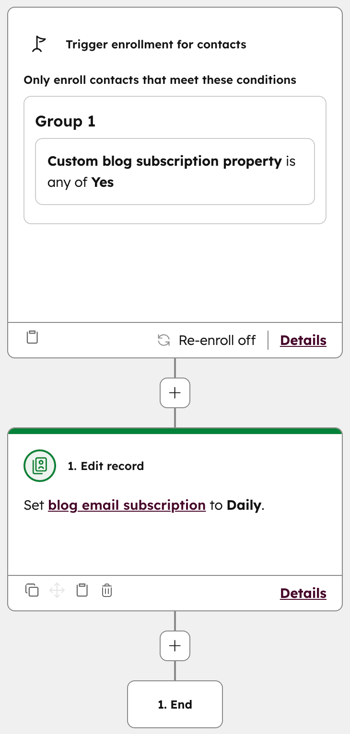
- 將註冊觸發器設定為將勾選該核取方塊的聯絡人加入訂閱。
- 在工作流程中,按一下「設定觸發條件」。
- 在右側面板中,選取「聯絡人屬性」。
- 搜尋並選取「新訂閱」核取方塊屬性。
- 選擇「為其中任何一項」,然後點擊下拉式選單並選擇「是」。
- 點擊「+」圖示以新增工作流程動作。
- 在右側面板中,選取 「設定聯絡人屬性值」。
- 點擊「選擇聯絡人屬性」下拉式選單,並選取[部落格名稱]電子郵件訂閱屬性。
- 點擊「選擇屬性值」下拉式選單,並選取該聯絡人的訂閱頻率。
- 在右上角,點擊「檢視並發佈」。
- 檢視您的工作流程動作與設定。在右上角,點擊「啟用」。
- 在表單中新增核取方塊欄位:
-
在你的 HubSpot 帳戶中,點擊「更多」,然後前往「行銷」 > 「表單」。如果你的帳戶中沒有顯示「更多」,請直接前往「行銷」 > 「表單」。
- 點擊表單名稱。
- 在左側窗格中,於「搜尋」方塊內搜尋單一核取方塊聯絡人屬性的名稱。
- 點擊、拖曳並將該屬性放置至表單中的目標位置。在表單編輯器中,點擊該欄位以編輯其顯示選項。
-
-
- 在右上角,點擊「發佈」以更新線上表單。
- 在右上角,點擊「發佈」以更新線上表單。