
上次更新時間: 2026年4月23日

檢視記錄時,屬性會顯示在記錄的左側邊欄,而預覽記錄詳細資料時,屬性會顯示在預覽邊欄。您可以自訂顯示的屬性,而且這些變更只適用於您的檢視。 如果這些側邊列中的屬性清單卡片開啟了使用者權限,您就可以編輯顯示在卡片上的屬性。
- 導覽到您的記錄 (例如:在你的 HubSpot 帳戶中,瀏覽「CRM」>「連絡人」。)。
- 按一下記錄的名稱,或將滑鼠懸停在記錄上,然後按一下預覽。
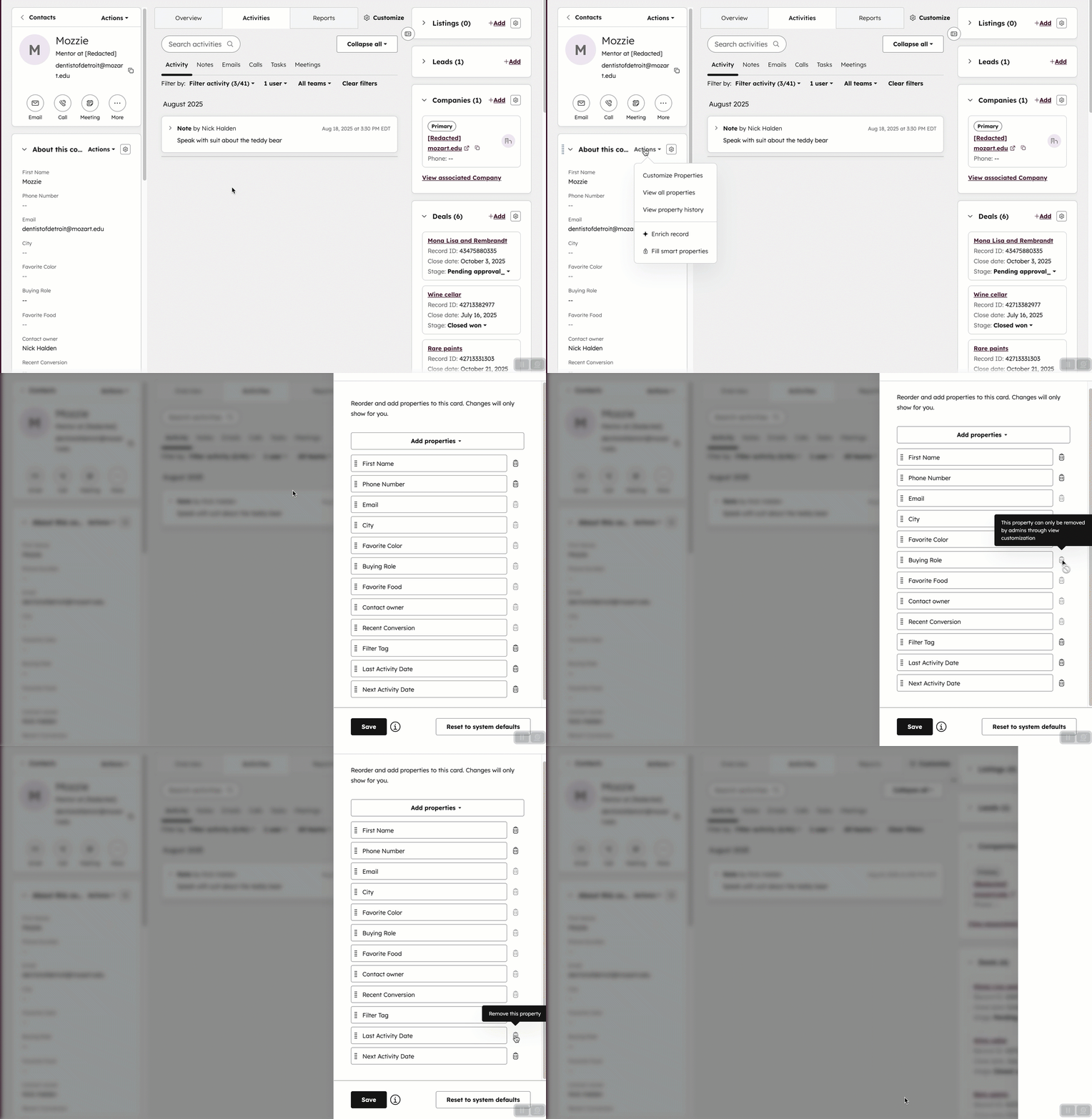
- 在左側欄的關鍵資訊 或關於此 [記錄]卡上,按一下動作,然後選擇自訂內容。
- 在面板中,設定下列內容:
- 若要在區段中加入屬性,請按一下加入屬性,然後選擇屬性的核取方塊。最多可新增 50 個屬性。只有您正在處理的物件的屬性可用 (例如,交易記錄上的交易屬性)。
- 若要從區段中移除屬性,請按一下 刪除圖示。如果圖示呈灰色,表示該屬性是整個帳戶的預設屬性,無法移除。
- 要重新排列區段中的屬性,按一下並拖曳屬性到您想要的順序。
- 若要將區段中的屬性重設為預設值,請按一下重設為系統預設值。在對話方塊中,按一下重設 為預設值 以確認。這會將該區段重設為帳戶預設值,但不會更新預設側邊列中包含的其他區段。
- 完成後,按一下儲存。
請注意:如果您之前修改了顯示在卡片上的屬性,管理員新增的任何預設屬性都會新增到卡片底部。
