
上次更新時間: 2026年7月1日
可搭配下列任何訂閱使用,除非另有註明:
-
 行銷 Hub
Professional, Enterprise
行銷 Hub
Professional, Enterprise
-
 銷售 Hub
Professional, Enterprise
銷售 Hub
Professional, Enterprise
-
 Service Hub
Professional, Enterprise
Service Hub
Professional, Enterprise
-
 Data Hub
Professional, Enterprise
Data Hub
Professional, Enterprise
-
 Content Hub
Professional, Enterprise
Content Hub
Professional, Enterprise
-
 智慧 CRM
Professional, Enterprise
智慧 CRM
Professional, Enterprise
使用條件屬性邏輯,根據使用者先前的輸入,控制何時應顯示額外屬性或要求填入值。此邏輯僅能套用至列舉型(例如:下拉式選單、單一核取方塊)、日期或日期時間屬性,並在使用者手動建立或更新記錄時強制執行。 使用條件邏輯有助於標準化資料輸入、減少資訊遺漏,並維持記錄的一致性。例如,您可以設定邏輯,一旦聯絡人的開始日期已知,便要求填寫「啟動備註」屬性。
請注意:若您是「入門版」 帳戶的使用者,請參閱如何為銷售管道階段設定條件邏輯。
設定條件邏輯
需要權限 編輯屬性設定需具備相關權限,方能為屬性設定條件邏輯。
若要設定新的邏輯:
- 在你的 HubSpot 帳戶中,點擊頂端導覽列中的
「設定圖示」。 - 在左側邊欄選單的「資料管理」區段中,點選「屬性」。
- 在「屬性」頁面上,點選「選取物件」下拉式選單,然後選取一個物件。
- 點擊「條件邏輯」分頁。
- 點選「建立邏輯」。
- 在屬性邏輯編輯器中:
- 點選「控制屬性」下拉式選單,然後選取將觸發條件邏輯的屬性。
- 點選「運算子」下拉式選單,然後選取一個運算子(例如:等於、不屬於、已知)。
- 點擊「選擇選項」下拉式選單,然後選取當被選中時會導致其他屬性顯示或成為必填項的值。
- 在「依賴屬性」區段中,點選「+ 新增屬性」,然後選取該屬性。
- 勾選「必填」核取方塊,即可將該屬性設為必填。若屬性為必填,使用者必須先設定其值,才能建立或更新該記錄。
- 若您新增了多個依賴屬性,請點擊並 拖曳屬性以重新排序。當這些屬性出現在建立記錄表單中或編輯記錄時,將會依照此順序顯示。
- 在右上角,點擊「儲存邏輯」。
範例:使用「是其中任何一項」運算子進行聯絡人資格篩選
在以下範例中,您將學習如何在「生命週期階段」符合特定條件時,強制要求填寫「採購角色」屬性。
- 在你的 HubSpot 帳戶中,點擊頂端導覽列中的
「設定圖示」。 - 在左側邊欄選單的「資料管理」區段中,點選「屬性」。
- 在「屬性」頁面上,點選「選取物件」下拉式選單,然後選取「聯絡人」。
- 點擊「條件邏輯」分頁。
- 點擊「建立邏輯」。
- 在屬性邏輯編輯器中:
- 點選「控制屬性」下拉式選單,然後選擇「生命週期階段」。
- 點選運算子下拉式選單,然後選擇「是其中任何一項」。
- 點選「選擇選項」下拉式選單,然後選取「行銷合格潛在客戶」和「銷售合格潛在客戶」。
- 在「依賴屬性」區段中,點選「新增屬性」,然後選取「購買角色」。
- 勾選「必填」核取方塊。
- 在右上角,點擊「儲存邏輯」。
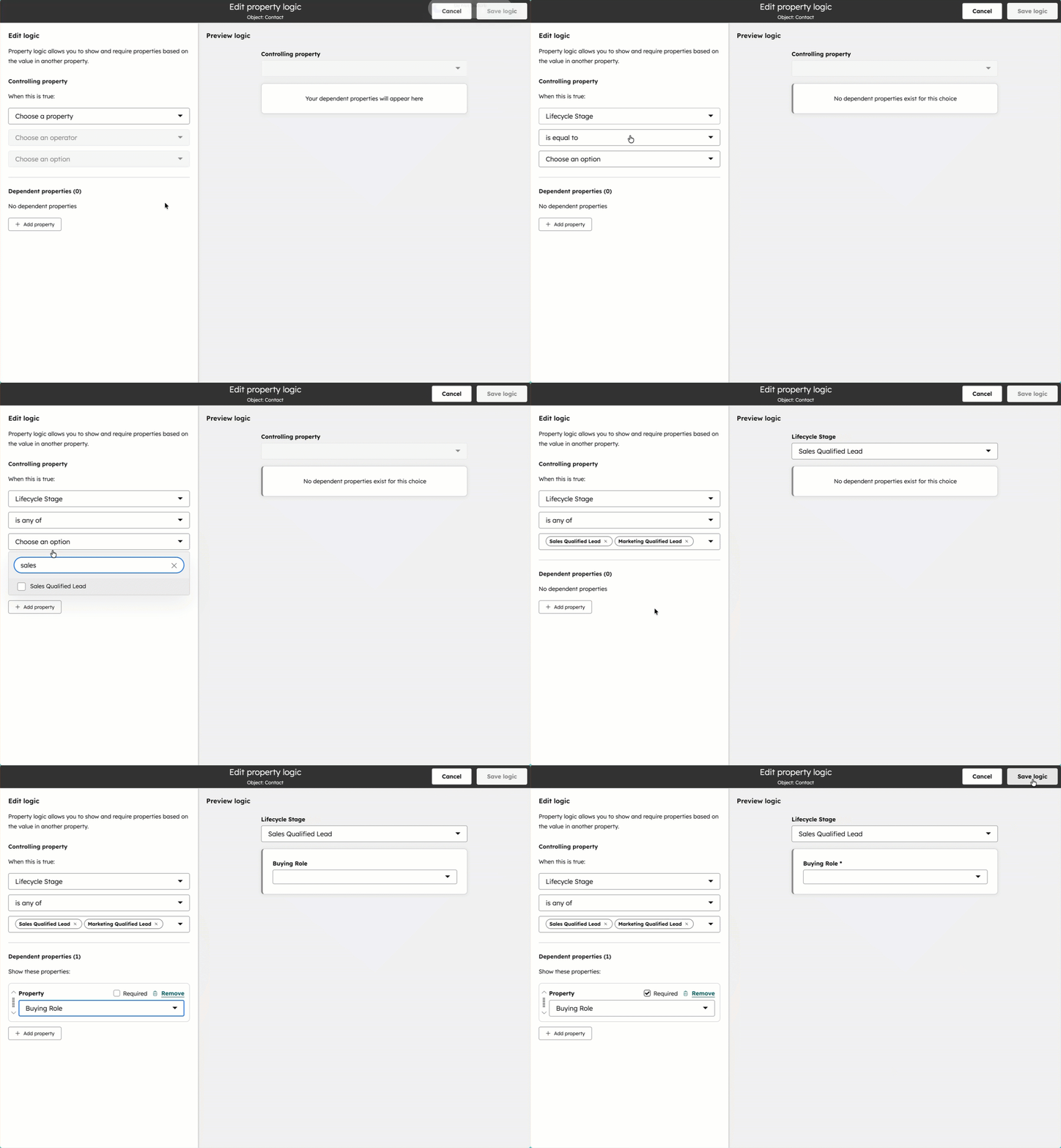
對枚舉或日期時間屬性使用條件邏輯
今後,當您在桌面端手動建立或編輯記錄時,無論是在記錄頁面、物件首頁、HubSpot 行動應用程式或HubSpot Sales 擴充功能中,此邏輯皆會生效。若使用其他 HubSpot 工具(例如工作流程)編輯記錄時,此邏輯將不適用。
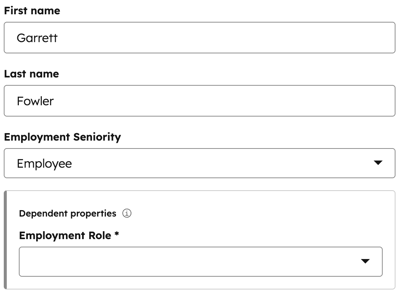
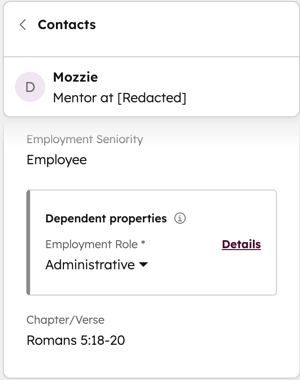
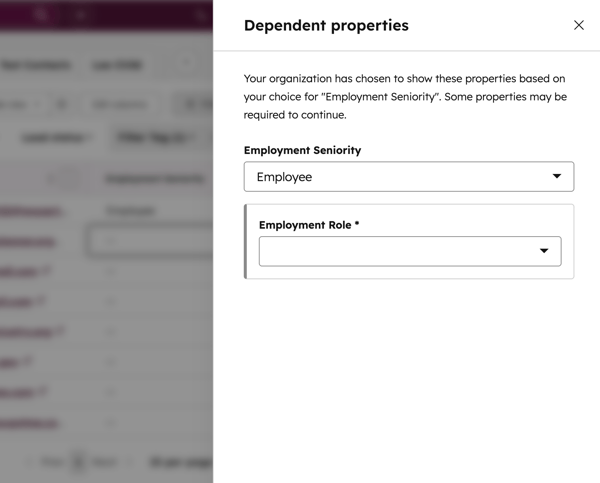
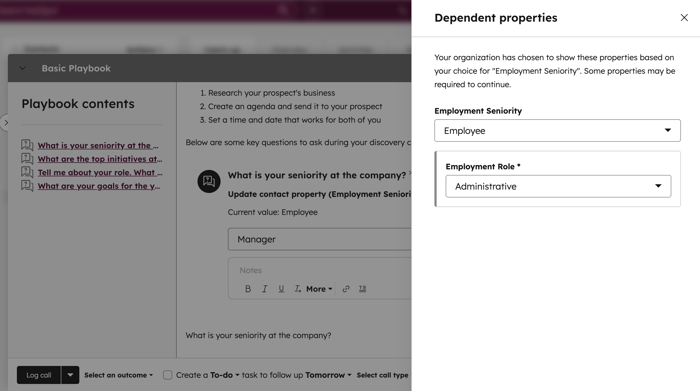
例如,若您已設定邏輯,要求當聯絡人的「僱傭資歷」為「員工」時,必須填寫「僱傭 職務」屬性,則在以下示例情境中設定控制屬性值時,依賴屬性將會顯示。
手動建立記錄
編輯記錄中的值
編輯物件索引頁面的值
編輯 playbook 內的值
在 HubSpot 行動應用程式中建立記錄
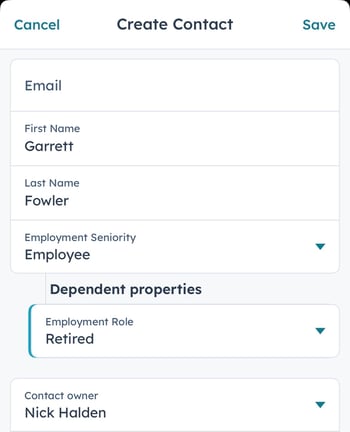
iOS 應用程式的螢幕截圖
在 HubSpot 行動應用程式中編輯記錄
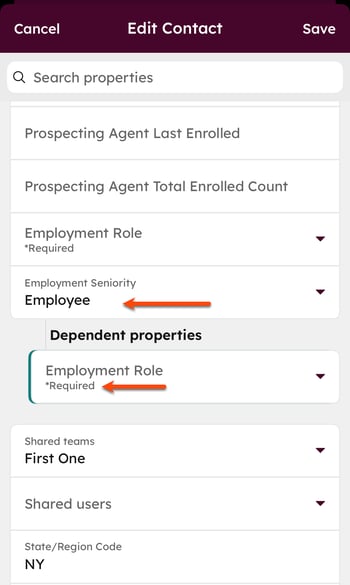
iOS 應用程式的螢幕截圖
編輯或刪除條件邏輯
需要權限 編輯屬性設定時,必須具備相關權限,才能編輯或移除屬性的條件邏輯。
- 在你的 HubSpot 帳戶中,點擊頂端導覽列中的
「設定圖示」。 - 在左側邊欄選單的「資料管理」區段中,點選「屬性」。
- 在「屬性」頁面上,點選「選取物件」下拉式選單,然後選取一個物件。
- 點擊「 條件屬性邏輯」 分頁。
- 若要編輯現有邏輯:
- 將游標懸停在要修改的條件上,然後點選「編輯」。
- 在編輯器中,更新控制屬性、依賴屬性或運算子(例如「是否為其中任何一項」),然後點選「儲存邏輯」以確認變更。
- 若要刪除現有邏輯:
- 將游標懸停在要刪除的條件上,然後點擊「刪除」。
- 在對話方塊中,點擊「刪除」以確認。
