
上次更新時間: 2026年4月7日
可搭配下列任何訂閱使用,除非另有註明:
-
 行銷 Hub
Starter, Professional, Enterprise
行銷 Hub
Starter, Professional, Enterprise
-
 銷售 Hub
Starter, Professional, Enterprise
銷售 Hub
Starter, Professional, Enterprise
-
 Service Hub
Starter, Professional, Enterprise
Service Hub
Starter, Professional, Enterprise
-
 Data Hub
Starter, Professional, Enterprise
Data Hub
Starter, Professional, Enterprise
-
 Content Hub
Starter, Professional, Enterprise
Content Hub
Starter, Professional, Enterprise
-
 智慧 CRM
Professional, Enterprise
智慧 CRM
Professional, Enterprise
在更新物件的索引頁中,快速篩選器可協助您依據常用屬性的值來分割記錄。每個物件都有預設的快速篩選器屬性,但您也可以自行新增,以存取最重要的屬性。
請注意:本文適用於 2026 年 3 月 30 日之後建立的免費和入門版帳戶。如果您訂閱了專業版或企業版,請參閱自訂索引頁面快速篩選器文章。
您可以將索引頁與下圖比較,以確認本文是否適用於您的帳戶。在你的 HubSpot 帳戶中,瀏覽「CRM」>「連絡人」。
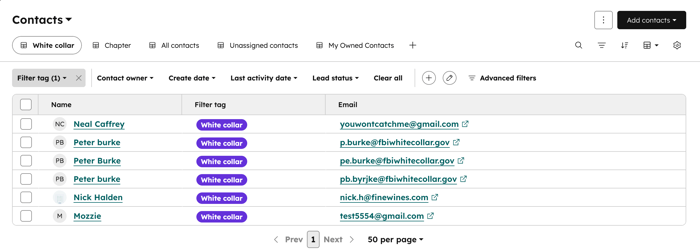
新增快速篩選條件
新增快速篩選條件
- 導覽至您的記錄 (例如: 在你的 HubSpot 帳戶中,瀏覽「CRM」>「連絡人」。)。
- 在顯示的檢視類型上方,按一下新增快速篩選器圖示。

- 在彈出的方塊中,選擇您要用作篩選器的屬性。您最多可以新增十個自訂快速篩選條件。
- 在右下方,按一下「儲存」以儲存篩選項,這樣所有存取檢視的使用者都會看到這些篩選項。
請注意:只有超級管理員或建立檢視的使用者才能儲存快速篩選條件。
如果儲存至檢視,自訂的快速篩選條件會顯示給存取該檢視的所有使用者。如果未儲存至檢視,自訂的快速篩選條件只會顯示給目前在檢視中的使用者。
編輯快速篩選條件
- 導覽到您的記錄 (例如:在你的 HubSpot 帳戶中,瀏覽「CRM」>「交易」。)。
- 在顯示的檢視類型上方,按一下編輯快速篩選器圖示。

- 在對話方塊中
- 按一下屬性下拉式功能表,以變更顯示的篩選條件。
- 按一下新增快速篩選器,以新增另一個屬性作為篩選器。您最多可以新增十個篩選條件。
- 按一下 刪除圖示以移除篩選條件。可以移除所有快速篩選條件。
- 按一下刪除所有快速篩選條件,一次移除所有篩選條件。
- 完成後按一下完成。
- 在右下方,按一下儲存,以儲存篩選條件,讓所有存取檢視的使用者都能看到這些篩選條件。
