
上次更新時間: 2026年8月18日

使用 解答引擎 優化(AEO)量值 您的 品牌 在答案引擎回應中的顯示方式。
與 搜尋引擎最佳化(SEO)測量搜尋結果可見度的方式類似, AEO 會追蹤您的 品牌 在提示中被提及的頻率,並分析用於產生回應的來源。確認 品牌 詳細資訊
後,系統會在支援的答案引擎中追蹤提示。AEO 會將這些結果匯總成曝光率指標,協助您分析 品牌 提及、提示 覆蓋範圍和引用模式。
請注意:你可以在你的 AI 設定中管理 AI 功能存取權,並設定要分享的資料。請檢閱 HubSpot 的 AI 信任常見問題和 AI 模型卡,以取得有關 AI 安全控制、資料使用和合規性的詳細資訊。
開始之前
在使用 AEO 之前,請查看存取要求、可用功能和使用限制。
- AEO 包括以下受支持的答案引擎: ChatGPT、Gemini和Perplexity。
- 為了使 SEO 工作與AI驅動的可見性保持一致,請查看如何 優化內容並提高AI的 品牌可見度 。
- 設定 AEO 和 追蹤 提示後,即可開始 資料收集。
- AEO 每天運行跟蹤提示。由於回應會隨時間而變化,因此在評估趨勢之前,請先檢視數天或數週的表現。
- 若要使用 AEO,必須透過以下其中一種方式存取:
-
- 具有Marketing Hub 存取權限的行銷 中心專 業版或企業版 訂閱。
- HubSpot AEO 訂閱。
- HubSpot AEO 28天免費試用。
-
雖然這兩種體驗都會追蹤不同答案引擎的 品牌可見度,但可用的功能和限制有所不同。
功能
| HubSpot AEO | AEO (Marketing Hub Professional and Enterprise) |
|
| 品牌可見度 | ✓ | ✓ |
| 提示 追蹤 | ✓ | ✓ |
| 競爭對手分析 | ✓ | ✓ |
| 引文分析 | ✓ | ✓ |
| 建議 | ✓ | ✓ |
| 生成博客文章 | ✓ | |
| 基於CRM 提示 建議 | ✓ |
限制有
關限制和定價的完整詳情,請參閱 HubSpot的 產品 & 服務目錄。
| 訂閱 | 答案 (每月) |
提示 (每日) |
引擎 ( ChatGPT、Perplexity、Gemini ) |
| HubSpot AEO (免費試用) | 2,500 | 25 | 3 |
| HubSpot AEO | 2,500 | 25 | 3 |
| Marketing Hub 專業版 | 2,500 | 25 | 3 |
| Marketing Hub 企業版 | 5,000 | 50 | 3 |
設定 AEO
透過確認您的 品牌 詳細資訊、競爭對手、產品、ICP和提示,首次設定 AEO。
- 在你的 HubSpot 帳戶中,點擊「更多」,然後前往「行銷」 > 「AEO」。如果你的帳戶中沒有顯示「更多」,請直接前往「行銷」 > 「AEO」。
- 按一下「 開始」。
- 在對話方塊的「 品牌 」欄位中輸入您的 品牌 名稱(例如 : AcmeDemo )。
- 在 網域 欄位中輸入您的 網域 (例如 : acme-demo.test )。
- 輸入您的 品牌 名稱變體。
- 您必須使用逗號分隔每個變體(例如, AcmeDemo、Acme Demo )。
- 品牌 名稱變化 區分大小寫,因此請完全按照顯示的方式輸入每個變化。
- 按一下「 業務類型」下拉式 選單,然後選擇一個 選項 (例如 B2B)。
- 完成後,按一下 下一步。
評論競爭對手
審查競爭對手,將您的 品牌 在 解答引擎 回應中的曝光率與競爭對手進行比較。新增或編輯競爭對手的名稱、網域 和 品牌 名稱變化,以提高準確性。稍後在 AEO 設定中更新競爭對手。
- 若要編輯競爭對手,請將滑鼠遊標移至 競爭對手名稱 上,然後按一下 「編輯在右側面板中,輸入競爭對手的詳細資訊,然後按一下「 儲存」。
- 若要新增更多競爭對手,請按一下「 新增更多競爭對手」。在右側面板中,新增 競爭對手的詳細資訊 ,然後按一下「 儲存」。
- 若要移除競爭對手,請將遊標移至 競爭對手名稱 上,然後按一下「 刪除」。
- 完成後,按一下「 繼續」。
審查產品和ICP
審查產品和您的理想客戶基本資料(ICP) ,以定義解決方案和目標受眾 AEO 追蹤。
系統會根據您所選的 產品 品和 ICP 產生提示。這些選擇決定了如何分析 品牌 的曝光率。在 AEO 設定中更新產品和受眾。
- 選擇 產品 或按一下「 新增 產品」。如果按一下「 新增 產品」,請輸入 產品 詳細資訊 ,然後在右側面板中按一下「 儲存 」。
- 選擇 ICP 或按一下「 新增 ICP」。如果按一下「 新增ICP 」,請輸入 ICP詳細資料 ,然後在右側面板中按一下「 儲存 」。
- 若要新增其他產品或ICP ,請按一下「 新增更多 」下拉式選單,然後選取「 新增更多產品 」或「 新增更多ICP」。
- 完成後,按一下「 繼續」。
查看提示
提示是人們在搜索與您的業務相關的品牌、產品或服務時可能會詢問AI答題引擎(例如ChatGPT )的問題。
在確認您的 品牌 詳細資訊、競爭對手、產品和ICP之後, HubSpot會產生建議的提示,您可以在AI設定中更新這些提示。對於 Marketing Hub 專業版和企業版帳戶,系統會使用您的業務情境產生提示。
查看提示,確保它們反映了目標 受眾 如何自然地搜索並與您的業務、產品、競爭對手和ICP保持一致:
-
若要編輯 提示,請將遊標移至 提示 上方,然後按一下 「編輯」。在右側面板中,編輯 提示 詳細資訊 ,然後按一下「 儲存」。
- 若要產生更多提示,請按一下「 新增更多提示 」下拉式選單,然後選取「 使用AI產生」。另外還會新增8至15個提示。
- 若要手動新增更多提示,請按一下 新增更多提示 下拉式選單,然後選取 手動新增提示。在右側面板中,輸入 提示 詳細資訊 ,然後按一下「 儲存」。
- 完成後,按一下「 新增並追蹤[#]個提示」。
分析 AEO 顯示面板
使用「 顯示面板 」分頁分析 AEO 成效,包括 品牌可見度、提示、網域、引文和競爭對手基準。
每個 解答引擎 可能會產生不同的回應、引用不同的來源,或針對相同 提示 傳回不同程度的詳細資訊。使用 篩選條件 按引擎比較結果。直接從 AEO 設定管理競爭對手。
- 在你的 HubSpot 帳戶中,點擊「更多」,然後前往「行銷」 > 「AEO」。如果你的帳戶中沒有顯示「更多」,請直接前往「行銷」 > 「AEO」。
- 按一下「 顯示面板 」分頁。
- 若要篩選 顯示面板,請按一下「 篩選條件」。在右側面板中,選擇篩選條件 選項(例如: 日期)。
- 完成後,按一下 套用。
品牌 指標
品牌可見度 是指您的 品牌 在您追蹤的提示中被提及的頻率。它還會顯示答案引擎如何根據網路上的公開資訊來解釋您的 品牌。品牌可見度 分析:
- 提示 覆蓋率:品牌 至少出現一次的提示百分比。
- 答案引擎的頻率:您的 品牌 是否在不同的答案引擎中一致出現。
- 相對競爭對手的存在:競爭對手出現在相同 提示 結果中的頻率。
使用 品牌可見度 趨勢來評估一段時間內的一致性。較低的分數可能表示您的 品牌 出現在較少的提示中,在答案引擎中出現不一致,或者被提及的頻率低於競爭對手。
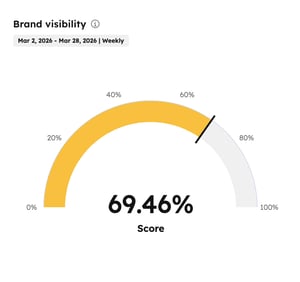
在「 品牌可見度 」分頁查看以下報告:- 品牌可見度:根據追蹤提示,顯示 品牌 在 解答引擎 回應中出現的頻率百分比分數。
- 品牌可見度 隨時間推移:顯示 品牌可見度 分數隨時間推移的變化。
在「 情緒分析 」分頁查看以下報告:
- 情緒分數:顯示 解答引擎 回應中對您的 品牌 描述的正面或負面程度的分數。
- 情緒隨時間推移:顯示 品牌 情緒隨時間推移的變化。
競爭對手格局
在「 競爭對手概況 」部分,查看以下報告:- 聲音份額:在所追蹤的提示中,屬於您 品牌 的總品牌提及比例。
- 更高的 聲量佔比 意味著您的 品牌 在回應中提到的總數中佔了更大的比例。
- 此 指標 的計算方法是將 品牌 提及次數除以所有競爭對手針對追蹤提示的 品牌 提及總次數。
- 競爭對手可見度:將您的 品牌形象 與競爭對手進行比較。
引文分析
在「 引文分析 」部分,查看以下報告:- 熱門網域:顯示追蹤提示中最常引用答案引擎的網站。如果你點擊此 報告,系統會引導你前往「 引用 」分頁。
- 按頻道顯示引文:顯示所有引文的頻道,以顯示您追蹤的提示。
- 品牌 提及率與競爭對手的引用:顯示答案引擎引用提及您 品牌 的來源的百分比。
查看和管理提示
設定 AEO後,請查看並管理您的提示,以了解您的 品牌 如何出現在與您的業務相關的產品或服務的 解答引擎 回應中。提示是使用您的HubSpot數據、受眾 和產品產生的,可以組織成羣組,以按主題或 品牌 追蹤可見性。
深入瞭解如何查看和管理 AEO 提示。
分析引用
分析引文,了解哪些網站回答引擎參考,您的內容顯示的權威程度,以及第三方來源是否影響您的 品牌 知名度。使用此資訊來決定是更新現有內容還是建立新內容。當 解答引擎
包含或引用以下內容時,會記錄引文:
-
網頁 連結
-
答案中嵌入的 網域名稱
- 在你的 HubSpot 帳戶中,點擊「更多」,然後前往「行銷」 > 「AEO」。如果你的帳戶中沒有顯示「更多」,請直接前往「行銷」 > 「AEO」。
- 按一下「 引文 」分頁。
- 若要篩選 顯示面板,請按一下「 篩選」並選擇 選項(例如「 日期」)。
請注意:引用與 品牌 提及是分開的。可以引用來源而不提及您的 品牌 名稱。
自有 網域 引用率 與競爭對手
使用「 自有 網域 引用率 與競爭對手 」報告,在追蹤的提示中,比較回答引擎引用您 網站 內容與競爭對手網域內容的頻率。
擁有引文的比例越高,表示答案引擎在產生回應時,更依賴您控制的內容。這讓您對 品牌 在答題引擎中的表現方式有更大的影響力。
請檢閱此 報告,以便:
-
找出您所擁有的內容在一段時間內被引用的頻率趨勢。
- 將您的引文份額與競爭對手進行比較,以獲得相同 提示。
- 找出競爭對手更常被提及的潛在差距。這可能是提升內容清晰度、涵蓋範圍或相關性的 機會 會。
如果沒有顯示資料,則在所選時間範圍內沒有檢測到引文。
品牌 提及率與競爭對手的引文
使用 品牌 提及率與競爭對手的引文 報告,了解引文中引用您的 品牌 的頻率,無論引用內容來自何處。
此 報告 包括來自第三方來源的引用,例如評論、新聞文章和行業出版物。即使答案引擎不直接引用您的 網站,它們仍可能通過外部來源引用您的 品牌。
請檢閱此 報告,以便:
-
評估 解答引擎 回應中的整體 品牌可見度。
- 追蹤影響力隨時間的變化。
- 找出競爭對手在相同主題上何時變得越來越突出。
按內容類型劃分的引用
使用「 按內容類型劃分的引文」報告 ,瞭解追蹤提示最常參考哪些內容格式的答案引擎。
內容類型包括:
| 熱門清單和心水清單 | 部落格和新聞文章 | 研究和報告 |
| 比較文章 | 文件與技術文件 | 用戶評價 |
| 產品 頁面 | 維基風格資訊頁面 | 社群 內容 |
請檢閱此 報告,以便:
-
找出答案引擎偏好的主題 區域 內容格式。
- 找出答案引擎引用您不生成的格式的差距。
- 優先建立或更新更有可能獲得引用的內容格式。
按渠道排序的引用
使用 通路引文 報告,查看產生回應時引擎參考的網站類型。
來源類型包括:
| 擁有的網域 | 同行公司 | 社群 平臺 |
| 競爭對手網站 | 用戶生成的內容 | |
| 已賺取媒體 | 聯盟夥伴 網站 |
請檢閱此 報告,以便:
-
了解您的 品牌可見度 有多少來自您控制的內容與外部來源。
- 尋找依賴第三方驗證的依賴,例如獲得或同儕來源。
- 追蹤用戶生成或 社群 來源的增長,這可能會顯示出意識或討論的增加。
查看其他引文報告
除上述引文圖表外,請查看以下報告,深入瞭解答案引擎如何參考您的內容和外部來源:
- 熱門網域: 列出答案引擎最常引用的網站。
- 熱門引文:列出 網域 應答引擎最常引用的頁面。這有助於您了解哪些內容答案引擎認為對您的 品牌 最具權威。
- 整體熱門引文:列出在所有引文中出現次數最多的網站。這有助於您了解哪些第三方來源對答案引擎如何描述您的 品牌 影響最大。
查看並管理推薦內容
在分析您的 AEO 績效後,使用建議來 識別 內容 機會 可能會改善您的 品牌 在答案引擎中被引用的頻率。建議是根據追蹤提示中的引用模式產生的,並包含內容類型、頻道和優先順序指標,以協助您排定行動的優先順序。
進一步了解如何查看和管理推薦書。
分析渠道洞察
使用「 深入分析 」分頁,查看與競爭對手相比,每個頻道如何提高引用率和曝光率。「 深入分析 」分頁包括三個頻道分頁: 社群 頻道深入解析、 自有內容深入解析 和外展深入解析。
- 在你的 HubSpot 帳戶中,點擊「更多」,然後前往「行銷」 > 「AEO」。如果你的帳戶中沒有顯示「更多」,請直接前往「行銷」 > 「AEO」。
- 按一下「 深入分析 」分頁,然後選取 頻道分頁(例如「 社群 體頻道深入分析」)。
- 查看每個頻道分頁。包括以下報告:
- 引用趨勢:隨著時間的推移,在答案 引用率 與競爭對手的比較。
- 能見度分數:針對您追蹤的提示,顯示您與競爭對手的能見度分數。
- 熱門引用:列出在回答引擎中被引用最多的頁面,用於跟蹤提示。
- 提示 性能:顯示每個被追蹤的提示在一段時間內的表現。
在「 社群 頻道洞察」分頁上,報告按頻道分組(例如 LinkedIn、 Reddit或 YouTube )。按一下頁面上方的 頻道 ,即可查看每個頻道的個別報告。
在「 自有內容深入分析 」分頁上,「 預估影響 」報告 會顯示如果你針對自有內容頻道的所有建議採取行動,預估引用影響。如要查看完整推薦 清單,請點擊「 查看所有推薦」。深入瞭解如何 查看和管理 AEO 建議。
管理多個品牌和網域
AEO 支援每個設定 追蹤 一個擁有的 網域。如果您管理多個品牌或網域,您可以根據 帳戶 和使用案例,以不同的方式設定和組織 AEO 設定。
追蹤多個品牌
使用以下其中一種方法追蹤多個品牌:
編輯 AEO 設定
在「 顯示面板 」分頁上編輯您的 品牌 名稱變化、競爭對手、產品和ICP。
-
在你的 HubSpot 帳戶中,點擊「更多」,然後前往「行銷」 > 「AEO」。如果你的帳戶中沒有顯示「更多」,請直接前往「行銷」 > 「AEO」。
- 在「 顯示面板 」分頁上,按一下右上角的 設定圖示 。然後按一下分頁選項 (例如: 品牌 設定或競爭對手)。
- 品牌 設定:在「 品牌 名稱變化 」部分,輸入您的 品牌 名稱變化,然後按一下「 儲存」。
- 競爭對手:按一下 競爭對手的名稱。在右側面板中,輸入 競爭對手的詳細資訊 ,然後按一下「 儲存」。
- 若要新增競爭對手,請按一下「 新增更多競爭對手」。在右側面板中,輸入 競爭對手的詳細資訊,然後按一下「 新增競爭對手」。
- 若要刪除競爭對手,請 勾選每個競爭對手旁邊的核取 方塊,然後按一下 所選的刪除[#]。
- 所有ICP :按一下 「編輯」 以自訂 ICP。若要建立 ICP,請按一下「 建立新的理想客戶基本資料」。
- 所有產品和服務:按一下 「編輯」 即可自訂 產品。若要新增 產品,請按一下「 新增 產品 或服務」。
- 更多:點擊更多 索引標籤,然後選擇 所有羣組。若要新增羣組,請按一下「建立羣組」。在對話方塊中,輸入羣 組名稱。
