
上次更新時間: 2026年10月21日

透過 HubSpot 行動通知,隨時隨地掌握您的銷售、行銷及服務活動的最新動態。您可以在 iOS 或 Android 裝置上開啟推播通知並進行疑難排解,確保您不會錯過 HubSpot 行動應用程式發出的任何重要更新。
開啟行動通知(iOS)
要在您的 iOS 裝置上接收行動通知,您必須先在設定中開啟通知功能。
- 首次使用 HubSpot 應用程式時,系統會顯示「HubSpot 希望向您發送通知」的提示。請點選「允許」。
- 您也可以隨時開啟「設定」應用程式, 點選「通知」> 「HubSpot」,來啟用通知。
- 點擊以開啟「允許通知」開關,然後自訂通知的聲音和提醒設定。
進一步了解如何在您的 iOS 裝置上管理通知。
如果您已在 iOS 設定中允許通知,但仍未收到通知,請在應用程式內開啟通知功能。
- 在您的裝置上開啟HubSpot應用程式。
- 點選 「選單」,然後點選 左側邊欄中的「 」 設定圖示 。
- 點選「通知」。接著點選 您希望接收通知的活動,並點選以開啟每項特定通知。

開啟行動裝置通知(Android)
- 在您的裝置上開啟「設定」。
- 點選「應用程式」>「HubSpot」> 「應用程式通知」或 「通知」。
- 請確認「開啟」或「允許通知」開關已切換至開啟狀態,或「封鎖」開關 已切換至關閉狀態。

進一步了解如何在您的 Android 裝置上管理通知。
如果您已在 Android 裝置設定中允許通知,但仍未收到通知,請在應用程式內開啟通知功能。
- 在您的裝置上開啟HubSpot應用程式。
- 點選 「選單」,然後點選 左側邊欄中的「 」 設定圖示 。
- 點選「通知」,然後依需求開啟通知功能。
刪除通知,或將通知標記為已讀或未讀(iOS 與 Android)
請注意:將通知標記為未讀的功能僅適用於 Android 系統。
您可以在裝置上將通知標記為已讀。
- 在您的裝置上開啟HubSpot 應用程式。
- 在右上角,點選「 」通知圖示。
- 在右上角點選通知圖示。
- 點選「選取通知」。您也可以長按某則通知來選取它。
- 點選 頂部的核取方塊 以全選,或點選您要刪除或標記為已讀的通知旁之核取方塊。
- 若要將通知標記為已讀,請在右上角點選「 」的「標記為已讀」圖示。
- 若要將通知標記為未讀,請在右上角點選「 」的「標記為未讀」圖示。
- 若要刪除通知,請點選刪除圖示。

靜音通知(iOS 與 Android)
您可以在裝置上靜音通知。
- 在您的裝置上開啟HubSpot 應用程式。
- 在右上角,點選「 」通知圖示。
- 在右上角點選選單圖示。
- 點選「靜音所有通知」。

- 點選您希望靜音通知的時長。
- 若要恢復通知,請點選「恢復通知」。
行動裝置通知疑難排解(iOS 與 Android)
若您遇到 HubSpot 行動通知的問題,請檢查裝置上的 HubSpot 應用程式是否已關閉通知設定。
- 在您的裝置上開啟HubSpot 應用程式。
- 點選 「選單」,然後點選 左側邊欄中的「 」 設定圖示 。
- 點選「通知」。
- 若您的設定中已關閉通知,請點選「開啟設定應用程式」以開啟 HubSpot 應用程式的通知功能。
- 若 HubSpot 的通知已開啟,請返回「設定」並點選「通知疑難排解」。在 Android 系統中,您會在該設定下方 看到「執行中...」 的提示。
- 診斷工具將檢查您的 HubSpot 應用程式是否已正確註冊至 HubSpot 伺服器。
-
- 若未正確註冊,您將看到一個對話方塊,顯示訊息「註冊您的 HubSpot 應用程式時發生錯誤...」,此時 HubSpot 將嘗試重新註冊您的應用程式。
-
- 若通知功能運作正常,您將在裝置上收到一則示例通知。

(iOS)
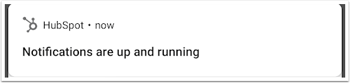
(Android)
行動通知的警示
HubSpot 行動應用程式發出的通知提醒,會根據應用程式是否處於開啟或關閉狀態(即是否正在使用其他應用程式,或裝置處於待機狀態)而有所不同。通知提醒可能為以下任一形式:
- 高:推播通知,伴隨震動、燈光及聲音
- 低:推播通知,無震動、無燈光、無聲音
| 通知 | 應用程式內 | 應用程式外 | |
| 動態消息 | - | 低 | 低 |
| 聯絡人 | 提及聯絡人 | 低 | 高 |
| 公司提及 | 低 | 高 | |
| 對話 | 即時聊天對話回覆 | 低 | 高 |
| 新的即時聊天對話 | 低 | 高 | |
| 重新指派的即時聊天對話 | 低 | 高 | |
| 未指派的即時聊天對話 | 低 | 高 | |
| 任務 | 提醒 | 低 | 高 |
| 提及 | 低 | 高 | |
| 通知疑難排解 | - | 低 | 高 |
