
Sidst opdateret: 21 september 2026
Gælder for:
-
 Marketing Hub
Professional, Enterprise
Marketing Hub
Professional, Enterprise
-
 Salg Hub
Professional, Enterprise
Salg Hub
Professional, Enterprise
-
 Service Hub
Professional, Enterprise
Service Hub
Professional, Enterprise
-
 Content Hub
Professional, Enterprise
Content Hub
Professional, Enterprise
-
 Revenue Hub
Professional, Enterprise
Revenue Hub
Professional, Enterprise
Med notifikationsprofiler kan du standardisere, hvordan brugerne modtager notifikationer på tværs af en HubSpot-konto. Du kan oprette standardnotifikationsprofiler for brugerne på kontoen og tildele bestemte notifikationsprofiler til forudindstillinger, så brugerne ikke behøver at konfigurere dem hver for sig.
Brug af notifikationsprofiler hjælper med at sikre, at brugerne modtager de rigtige notifikationer via de rigtige kanaler, herunder e-mail, klokkesignal, pop-up, browser eller tilknyttede apps, uden at hver enkelt bruger behøver at konfigurere sine præferencer individuelt.
Du kan f.eks. oprette en standardnotifikationsprofil for alle brugere og derefter tildele en mere skræddersyet notifikationsprofil til en forudindstilling for salgs- eller supportteams.
Der kræves superadministratorrettigheder for at oprette og administrere notifikationsprofiler.
Opret en standardmeddelelsesprofil for kontoen
Kontoens standardunderretninger gælder for alle brugere, der ikke er inkluderet i en profil via et tilladelsessæt. Standardunderretningerne gælder ikke for brugere, der har opdateret deres egne underretningsindstillinger. Fremover kan brugerne til enhver tid opdatere deres egne underretningsindstillinger, og disse ændringer vil tilsidesætte standardunderretningerne.
-
På din HubSpot-konto skal du klikke på
indstillingsikonet på den øverste navigationslinje. -
Gå til Kontoindstillinger i menuen i venstre sidepanel.
-
Klik øverst på fanen " Meddelelsesprofiler ".
-
Klik på Opret notifikationsprofilfor at oprette en ny profil .
-
Klik på kontakterne ved siden af notifikationstypen for at slå den til eller fra. Brugere kan modtage notifikationer via e-mail, klokke, pop-up, browser og andre relevante installerede apps (f.eks. Slack).
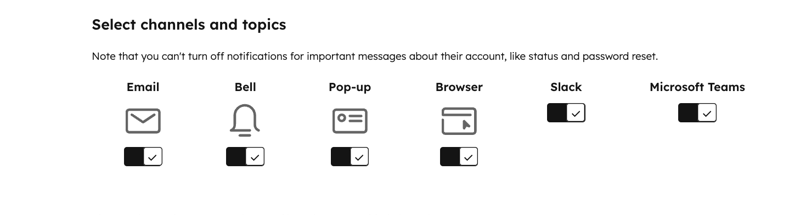
- Klik på hver notifikationsgruppe for at udvide dem og finde det notifikationsemne, du vil redigere. Marker afkrydsningsfeltet for notifikationen for at aktivere en notifikation for notifikationsprofilen.
- Klik på " Ryd alle indstillinger" for at fjernealle markeringer for notifikationer .
- Når du er færdig, skal du klikke på " Gem".
Alle berørte brugere vil blive underrettet via e-mail, når du har foretaget ændringer i kontos standardmeddelelser.
Tilføj notifikationsprofiler til en forudindstilling
Du kan bruge forudindstillinger til at konfigurere standardbrugerindstillinger i brugernes HubSpot-konto, så brugerne ikke behøver at konfigurere dem hver for sig. Dette er nyttigt, hvis du introducerer nye teammedlemmer og vil hjælpe dem med at komme i gang. Sådan tildeler du en notifikationsprofil til en forudindstilling:
- På din HubSpot-konto skal du klikke på
indstillingsikonet på den øverste navigationslinje. - Gå til Brugere og teams i menuen i venstre sidepanel.
- Klik på fanen Forudindstillinger.
- Klik på navnet på en eksisterende forudindstilling, eller opret en ny forudindstilling.
- Klik øverst på fanen " Notifikationer ".
- Klik på rullemenuen " Notifikationsprofil " og vælg en notifikationsprofil.
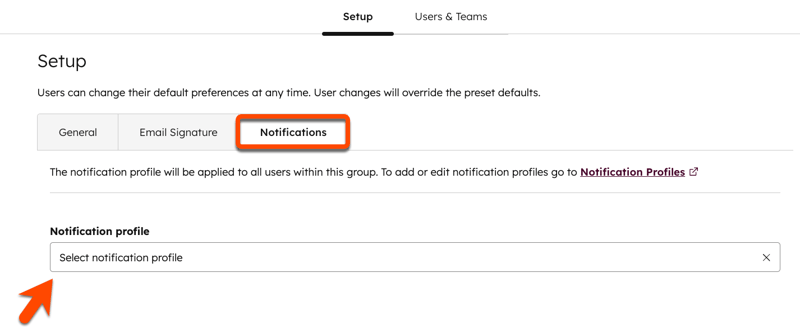
- For at tilføje brugere til din forudindstilling skal du gå til fanen Brugere og teams øverst i redigeringsværktøjet.
- Vælg brugere eller teams i rullemenuen.
- Klik på " Gem forudindstilling".
Administrer notifikationsprofiler
Når de er oprettet, kan du redigere, deaktivere, klone eller slette eksisterende notifikationsprofiler.
Bemærk: Hvis du deaktiverer en profil i en forudindstilling, redigerer eller sletter en notifikationsprofil, vil de brugere, der tidligere var inkluderet i profilen, igen modtage standardnotifikationer for deres konto. Hvis brugerne har opdateret deres egne notifikationsindstillinger, vil deres egne indstillinger stadig have forrang for standardindstillingerne.
Rediger eller deaktiver notifikationsprofiler
-
På din HubSpot-konto skal du klikke på
indstillingsikonet på den øverste navigationslinje. -
Gå til Kontoindstillinger i menuen i venstre sidepanel.
-
Klik øverst på fanen Notifikationsprofiler.
-
Sådan redigerer du en profil:
-
Hold musen over notifikationsprofilen i tabellen, og klik på blyantikonet for at redigere.
-
Sådan ændrer du de kanaler, hvor tilladelsessættet skal modtage notifikationer: Slå kontakterne ved siden af kanal en til eller fra.
-
Sådan ændrer du de emner, som tilladelsessættet skal modtage meddelelser om: Markér eller fjern markeringen i afkrydsningsfelterne.
-
Når du er færdig, skal du klikke på "Opdater".
-
Klik på Opdater notifikationsprofili pop op-vinduet .
-
-
Sådan deaktiverer du en profil i en forudindstilling:
-
Klik på rullemenuen "Notifikationsprofil", og vælg ennotifikationsprofil.
-
Klik på "Gem forudindstilling". Gennemgå ændringerne i højre panel, og klik på "Gem".
Klon notifikationsprofiler
-
På din HubSpot-konto skal du klikke på
indstillingsikonet på den øverste navigationslinje. -
Gå til Kontoindstillinger i menuen i venstre sidepanel.
-
Klik øverst på fanen " Notifikationsprofiler ".
-
Hold musen over notifikationsprofilen i tabellen, og klik på klon-ikonet ( ) .
- I feltet " Vælg et navn til den nye klonede notifikationsprofil " skal du indtaste et navn til den nye notifikationsprofil.
-
Foretag dine ændringer, og klik derefter på " Opdater".
-
Klik på " Opdater notifikationsprofil" i dialogboksen .
Slet notifikationsprofiler
-
På din HubSpot-konto skal du klikke på
indstillingsikonet på den øverste navigationslinje. -
Gå til Kontoindstillinger i menuen i venstre sidepanel.
-
Klik øverst på fanen " Notifikationsprofiler ".
-
Hold musen over notifikationsprofilen i tabellen, og klik påsletteknappen med teksten " ".
-
Klik på »Slet profil« i dialogboksen.
