
Sidst opdateret: 23 juli 2026

Med virksomhedsresearchværktøjet kan du se vigtige oplysninger om en virksomheds finansieringssignaler, ændringer i virksomhedens struktur, teknologiske platform og meget mere. Salgsmedarbejdere kan for eksempel forberede sig til et møde med de seneste nyheder om en potentiel kunde og en oversigt over virksomheden.
Bemærk: Du kan administrere adgang til AI-funktioner i dine AI-indstillinger og konfigurere, hvilke data der deles. Gennemgå HubSpots ofte stillede spørgsmål om AI-tillid og AI-modelkort for detaljerede oplysninger om AI-sikkerhedskontroller, databrug og overholdelse.
Opsæt virksomhedsresearch-agenten
Tilladelser kræves Der kræves superadministratorrettigheder for at konfigurere virksomhedsresearch-agenten.
- I din HubSpot-konto skal du klikke på Mere og derefter gå til Agenter > Agent Marketplace. Hvis Mere ikke vises i din konto, skal du gå direkte til Agenter > Agent Marketplace.
- Klik på "Udforsk alle " nederst på siden.
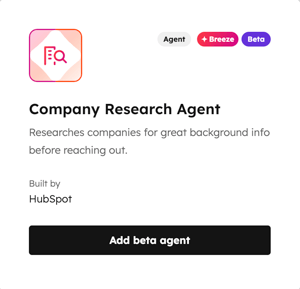
- Klik på kortet " Virksomhedsresearch-agent".
- På siden med detaljer om virksomhedsresearchagenten skal du klikke på Tilføj beta-agent.
- Klik på Åbn for at åbne agenten. Du bliver dirigeret til agentværktøjet.
Konfigurer agenten til virksomhedsresearch
Når virksomhedsresearch-agenten er tilføjet, kan superadministratorer administrere adgang, tilføje yderligere instruktioner og automatisere agenten.
Tilladelser kræves Der kræves superadministratorrettigheder for at konfigurere agenten.
- I din HubSpot-konto skal du klikke på "Mere" og derefter gå til "Agenter" > "Agent Hub". Hvis "Mere" ikke vises i din konto, skal du gå direkte til "Agenter" > "Agent Hub".
- Klik på fanen Agenter.
- Klik på " Rediger" på kortet for virksomhedsresearch-agenten.
- For at fortsætte med at konfigurere agenten kan du læse mere om tilpasning af agenter i agentbyggeren.
Bemærk: Som standard kan superadministratorer redigere agenten, og alle brugere kan køre agenten. Få mere at vide om administration af agentadgang.
Brug agenten til virksomhedsresearch
Agenten til virksomhedsresearch indsamler og vurderer data fra offentligt tilgængelige kilder, såsom nyheder og oplysninger om produkter eller tjenester. Derudover giver agenten et overblik over konkurrenter, branchetendenser og data fra dit eget CRM-system.
Du kan bruge agenten til virksomhedsresearch fraagentindbakken og fra virksomhedsregistreringer.
Abonnement kræves Der kræves et Sales Hub Professional- eller Enterprise-abonnement for at kunne bruge agenten til virksomhedsresearch fra virksomhedsregistreringer.
Agentindbakke
- I din HubSpot-konto skal du klikke på Mere og derefter gå til Agenter > Agentindbakke. Hvis Mere ikke vises i din konto, skal du gå direkte til Agenter > Agentindbakke.
- Klik på rullemenuen Kør agenter øverst til venstre, og vælg agenten til virksomhedsresearch.
- I panelet til højre skal du indtaste de nødvendige oplysninger til agenten og derefter klikke på Kør agent.
Læs mere om at køre agenter og gennemgå resultaterne i agentindbakken.
Virksomhedsoplysninger
- Klik på Mere på din HubSpot-konto, og navigér derefter til CRM > Virksomheder. Hvis Mere ikke vises på din konto, skal du navigere direkte til CRM > Virksomheder.
- Klik på navnet på en virksomhed på virksomhedsindekssiden.
- For at tilføje agentkortet til virksomhedsoplysningerne skal du klikke på Tilpas øverst til højre i den midterste kolonne. Du bliver dirigeret til fanen Tilpasning af virksomhedsoplysninger, hvor du kan angive dine indstillinger. Få mere at vide om tilpasning af virksomhedsoplysninger.
- Klik på Start research på kortet for virksomhedsresearchagenten i virksomhedsoplysningerne.
- Når agenten har undersøgt virksomheden, kan du se resultatet på kortet " Virksomhedsundersøgelsesagent".
