
Sidst opdateret: 26 marts 2026


Administrer din samtaleindbakke ved at tilføje eller fjerne teammedlemmer fra individuelle indbakker og indstille brugerspecifikke arbejdstider for at kontrollere, hvornår brugerne er berettigede til at modtage indgående beskeder.
En brugers tilgængelighedsstatus indstilles automatisk baseret på deres arbejdstid eller fritid, men brugerne kan også opdatere den manuelt. Derudover kan teammedlemmer med tilladelsen Availability Management ændre andre teammedlemmers tilgængelighedsstatus.
Bemærk: En brugers arbejdstid, fritid og tilgængelighedsstatus afspejles i både indbakken og helpdesken.
Indstil brugerens arbejdstid
Indstil brugernes arbejdstid for at styre, hvornår indgående beskeder tildeles brugerne. Arbejdstiden er baseret på en brugers tidszone. Når en bruger er uden for sin arbejdstid, ændres vedkommendes tilgængelighed til Ude, og vedkommende vil ikke være berettiget til automatisk tildeling i samtaleindbakken. I begyndelsen af en brugers arbejdstid sættes vedkommendes tilgængelighedsstatus automatisk til Tilgængelig.
- På din HubSpot-konto skal du klikke på
indstillingsikonet på den øverste navigationslinje. - Gå til Users & Teams i menuen i venstre sidepanel.
- Klik på en brugerpost i brugertabellen.
- Klik på fanen Preferences. Klik derefter på Arbejdstid i menuen i venstre side.
- Klik på rullemenuen Timezone for at vælge den korrekte tidszone for brugeren. For at matche den tidszone, der er indstillet på din enhed, skal du klikke på afkrydsningsfeltet Opdater tidszone baseret på enhedens placering. Klik derefter på Gem.
- Klik på + Tilføj arbejdstid under Generel arbejdstid. Brug rullemenuerne til at vælge ugedage og start- og sluttidspunkter. Klik på sletteikonet på for at fjerne en dag.
- Klik på Gem.
- Øverst i brugeroptegnelsen kan du nu se brugerens tilgængelighedsstatus og arbejdstid for dagen.
- Hvis du vil ændre tilgængelighedsstatus manuelt, skal du klikke på rullemenuen Brugerstatus og derefter klikke på Tilgængelig eller Ude.
- For at redigere arbejdstiden skal du klikke på Rediger arbejdstid.
Indstil brugerens arbejdstid uden for kontoret
Indstil tilgængelighed uden for kontoret baseret på en brugers tidszone. Når en bruger ikke er på kontoret, ændres deres tilgængelighed til Ude, og de er ikke berettiget til automatisk tildeling i samtaleindbakken eller helpdesken.
- På din HubSpot-konto skal du klikke på
indstillingsikonet på den øverste navigationslinje. - Gå til Users & Teams i menuen i venstre side.
- Klik på en brugeroptegnelse i brugertabellen.
- Klik på fanen Preferences. Klik derefter på Arbejdstid i menuen i venstre side.
- Klik på rullemenuen Timezone for at vælge den korrekte tidszone for brugeren. For at matche den tidszone, der er indstillet på din enhed, skal du klikke på afkrydsningsfeltet Opdater tidszone baseret på enhedens placering. Klik derefter på Gem.
- Klik på + Tilføj datoer under Ikke på kontoret.
- Indtast begivenhedens navn , f.eks. årlig ferie.
- Klik på datovælgerfelterne og vælg datoer for at indstille en tidsperiode for, hvornår du skal være væk fra kontoret. Brug rullemenuerne til at vælge start- og sluttidspunkt. Klik på sletteikonet på for at fjerne datoer.
- Klik på Gem.
- Øverst i brugeroptegnelsen vil brugerens tilgængelighedsstatus og arbejdstid for dagen afspejle start- og slutdatoen for brugerens out of office-periode.
- Hvis du vil ændre tilgængelighedsstatus manuelt, skal du klikke på rullemenuen Brugerstatus og derefter klikke på Tilgængelig eller Ude.
- Klik på Rediger arbejdstid for at redigere arbejdstiden.
Synkroniser kalenderbegivenheder uden for kontoret med HubSpot
Hvis du bruger HubSpots kalendersynkronisering med Google eller Outlook Calendar, kan du automatisk synkronisere arrangementer uden for kontoret mellem din kalender og HubSpot.
- På din HubSpot-konto skal du klikke på
indstillingsikonet på den øverste navigationslinje. - Gå til Users & Teams i menuen i venstre side.
- Klik på din brugeroptegnelse i brugertabellen.
- Klik på fanen Preferences. Klik derefter på Arbejdstid i menuen i venstre side.
- I afsnittet Uden for kontoret skal du markere afkrydsningsfeltet Synkroniser uden for kontoret med din kalender.
Indstil din tilgængelighedsstatus fra samtaleindbakken
Licenser kræves Der kræves et tildelt servicesæde for at indstille din tilgængelighedsstatus som midlertidigt væk.
I begyndelsen af en brugers arbejdstid sættes vedkommendes tilgængelighedsstatus automatisk til Tilgængelig. Ved afslutningen af en brugers arbejdstid sættes vedkommendes tilgængelighedsstatus automatisk til Ude. Brugere kan manuelt ændre deres tilgængelighedsstatus i løbet af dagen for at afspejle, hvornår de er væk.
- Klik på Mere på din HubSpot-konto, og navigér derefter til CRM > Indbakke. Hvis Mere ikke vises på din konto, skal du navigere direkte til CRM > Indbakke.
- Klik på rullemenuen Du er tilgængelig øverst til venstre. Vælg derefter en mulighed:
- Indstilsom væk: Du bliver markeret som væk, indtil status opdateres manuelt, eller din arbejdstid begynder, hvorefter din status automatisk skifter til tilgængelig.
- Sæt som midlertidigt væk: Hvis du har en tildelt serviceplads, kan du sætte dig selv som væk i et bestemt tidsrum.
- Vælg en foruddefineret varighed i dialogboksen. Hvis du vil indstille en brugerdefineret varighed, skal du klikke på Brugerdefineret og derefter indtaste dit foretrukne tidspunkt. Når tiden er gået, vender din status tilbage til Tilgængelig.
- Klik på Gem.
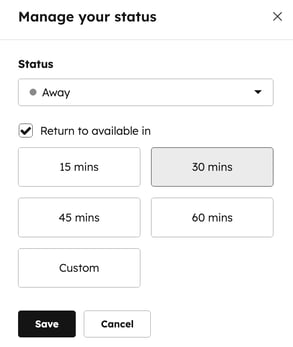
Bemærk: Når du indstiller dig selv som midlertidigt væk, har den valgte tidsvarighed prioritet over din arbejdstid. Hvis din arbejdstid begynder, mens du midlertidigt er markeret som væk, vil din status forblive væk, indtil timeren udløber, eller du manuelt skifter tilbage til tilgængelig.
Indstil tilgængelighedsstatus for teammedlemmer
Tilladelser kræves Der kræves Availability Management-tilladelser for at ændre en anden brugers tilgængelighedsstatus.
- På din HubSpot-konto skal du klikke på
indstillingsikonet på den øverste navigationslinje. - Gå til Indbakke og helpdesk > Tilgængelighedsstyring i venstre sidepanel.
- I tabellen kan du se de brugere, der har adgang til din indbakke eller helpdesk.
- For at filtrere brugere skal du klikke på filtrene øverst i tabellen og vælge en værdi. De filtre, du anvender, vil være synlige for alle brugere,
- For at fjerne filtre skal du klikke på Ryd filtre.
- Klik på brugerens status, og klik derefter på Tilgængelig eller Væk.
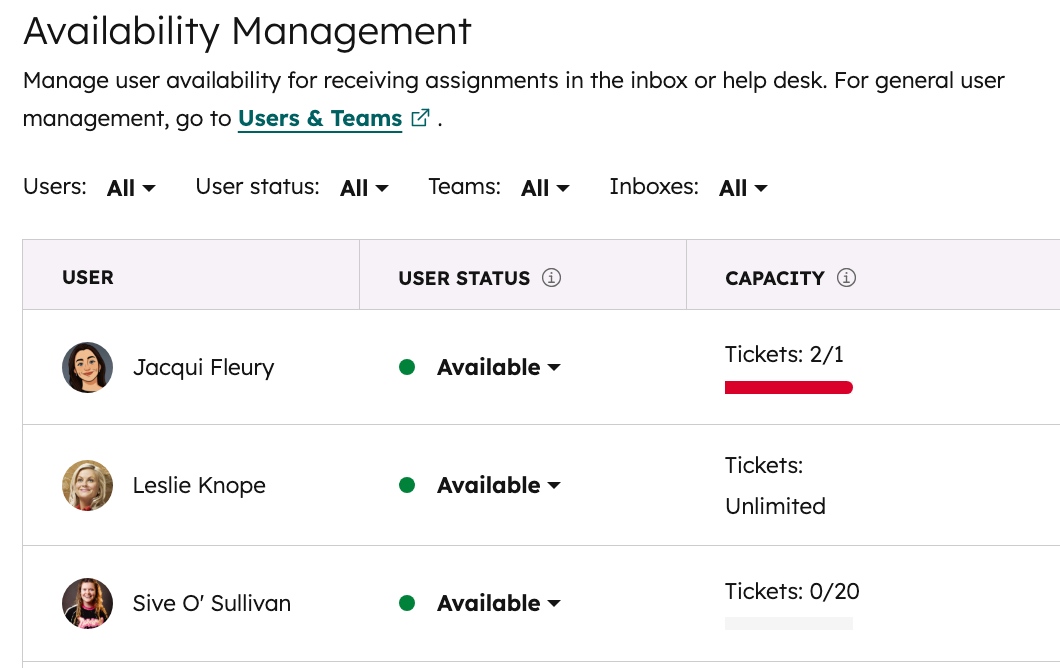
Bemærk: Hvis du er en gratis bruger, kan du se dine andre teammedlemmers status, men du kan ikke foretage ændringer i en anden brugers sendestatus.
Når brugeren navigerer til sin indbakke, vises en advarsel om, at en administrator har ændret deres status til Ude . For at modtage chats igen skal de klikke på Indstil mig selv til tilgængelig.
Opsæt regler for kanalrouting
Licenser kræves Et tildelt salgssæde eller servicesæde er påkrævet forat oprette routing-regler og blive inkluderet i dem.
Se, hvordan du opretter routing-regler for hver indbakkekanal, så indgående samtaler automatisk dirigeres til bestemte brugere og teams på din konto.
