
Data ostatniej aktualizacji: 26 marca 2026
Dostępne z każdą z następujących podpisów, z wyjątkiem miejsc, w których zaznaczono:

-
 Wymagane stanowiska
Zarządzaj skrzynką odbiorczą konwersacji, dodając lub usuwając członków zespołu z poszczególnych skrzynek odbiorczych i ustawiając godziny pracy określone dla użytkownika, aby kontrolować, kiedy użytkownicy mogą otrzymywać wiadomości przychodzące.
Status dostępności użytkownika jest ustawiany automatycznie na podstawie jego godzin pracy lub godzin poza biurem, ale użytkownicy mogą go również aktualizować ręcznie. Ponadto członkowie zespołu z uprawnieniem Zarządzanie dostępnością mogą zmieniać status dostępności innych członków zespołu.
Uwaga: godziny pracy użytkownika, godziny poza biurem i status dostępności są odzwierciedlane zarówno w skrzynce odbiorczej, jak i w centrum pomocy.
Ustawianie godzin pracy użytkownika
Ustaw godziny pracy użytkownika, aby zarządzać przypisywaniem wiadomości przychodzących do użytkowników. Godziny pracy są oparte na strefie czasowej użytkownika. Gdy użytkownik jest poza godzinami pracy, jego dostępność zostanie zmieniona na Nieobecny i nie będzie kwalifikował się do automatycznego przypisania w skrzynce odbiorczej wątków. Na początku godzin pracy użytkownika jego status dostępności jest automatycznie ustawiany na Dostępny.
- Na koncie HubSpot kliknij
ikonę ustawień w górnym pasku nawigacyjnym. - W menu na lewym pasku bocznym przejdź do Użytkownicy i zespoły.
- W tabeli użytkowników kliknij rekord użytkownika.
- Kliknij kartę Preferencje. Następnie w menu na lewym pasku bocznym kliknij opcję Godziny pracy.
- Kliknij menu rozwijane Strefa czasowa, aby wybrać prawidłową strefę czasową użytkownika. Aby dopasować strefę czasową ustawioną na urządzeniu, kliknij pole wyboru Aktualizuj strefę czasową na podstawie lokalizacji urządzenia. Następnie kliknij przycisk Zapisz.
- W sekcji Ogólne godziny pracy kliknij + Dodaj godziny pracy. Użyj menu rozwijanych, aby wybrać dni tygodnia oraz godziny rozpoczęcia i zakończenia. Aby usunąć dzień, kliknij ikonę usuwania .
- Kliknij przycisk Zapisz.
- W górnej części rekordu użytkownika można teraz zobaczyć status dostępności użytkownika i godziny pracy w danym dniu.
- Aby ręcznie zmienić status dostępności, kliknij menu rozwijane Status użytkownika, a następnie kliknij opcję Dostępny lub Nieobecny.
- Aby edytować godziny pracy, kliknij Edytuj godziny pracy.
Ustawianie godzin pracy użytkownika poza biurem
Ustaw dostępność poza biurem na podstawie strefy czasowej użytkownika. Gdy użytkownik jest poza biurem, jego dostępność zostanie zmieniona na Nieobecny i nie będzie kwalifikował się do automatycznego przypisywania w skrzynce odbiorczej konwersacji lub w dziale pomocy.
- Na koncie HubSpot kliknij
ikonę ustawień w górnym pasku nawigacyjnym. - W menu na lewym pasku bocznym przejdź do Użytkownicy i zespoły.
- W tabeli użytkowników kliknij rekord użytkownika.
- Kliknij kartę Preferencje. Następnie w menu na lewym pasku bocznym kliknij opcję Godziny pracy.
- Kliknij menu rozwijane Strefa czasowa, aby wybrać prawidłową strefę czasową użytkownika. Aby dopasować strefę czasową ustawioną na urządzeniu, kliknij pole wyboru Aktualizuj strefę czasową na podstawie lokalizacji urządzenia. Następnie kliknij przycisk Zapisz.
- W sekcji Poza biurem kliknij + Dodaj daty.
- Wprowadź nazwę wydarzenia , np. urlop roczny.
- Aby ustawić okres, w którym będziesz poza biurem, kliknij pola wyboru daty i wybierz daty. Użyj menu rozwijanych, aby wybrać czas rozpoczęcia i zakończenia. Aby usunąć daty, kliknij ikonę usuwania .
- Kliknij przycisk Zapisz.
- W górnej części rekordu użytkownika status dostępności użytkownika i godziny pracy w danym dniu będą odzwierciedlać datę rozpoczęcia i zakończenia okresu nieobecności użytkownika.
- Aby ręcznie zmienić status dostępności, kliknij menu rozwijane Status użytkownika, a następnie kliknij opcję Dostępny lub Nieobecny.
- Aby edytować godziny pracy, kliknij Edytuj godziny pracy.
Synchronizowanie wydarzeń kalendarza poza biurem z HubSpot
Jeśli korzystasz z synchronizacji kalendarza HubSpot z Kalendarzem Google lub Outlook, możesz automatycznie synchronizować wydarzenia poza biurem między kalendarzem a HubSpot.
- Na koncie HubSpot kliknij
ikonę ustawień w górnym pasku nawigacyjnym. - W menu na lewym pasku bocznym przejdź do sekcji Użytkownicy i zespoły.
- W tabeli użytkowników kliknij swój rekord użytkownika.
- Kliknij kartę Preferencje. Następnie w menu na lewym pasku bocznym kliknij opcję Godziny pracy.
- W sekcji Poza biurem zaznacz pole wyboru Synchronizuj poza biurem z kalendarzem .
Ustaw swój status dostępności w skrzynce odbiorczej konwersacji
Wymagane stanowiska Do tymczasowego ustawienia statusu dostępności jako Nieobecny wymagane jest przypisane miejsce w usłudze.
Na początku godzin pracy użytkownika jego status dostępności jest automatycznie ustawiany na Dostępny. Po zakończeniu godzin pracy użytkownika jego status dostępności jest automatycznie ustawiany na Nieobecny. Użytkownicy mogą ręcznie zmieniać swój status dostępności w ciągu dnia, aby odzwierciedlić, kiedy są poza domem.
- Na koncie HubSpot kliknij Więcej, a następnie przejdź do CRM > Skrzynka odbiorcza. Jeśli opcja Więcej się nie pojawia, przejdź bezpośrednio do sekcji CRM > Skrzynka odbiorcza.
- W lewym górnym rogu kliknij menu rozwijane Jesteś dostępny. Następnie wybierz opcję:
- Ustaw jakonieobecny: zostaniesz oznaczony jako Nieobecny do momentu ręcznej aktualizacji statusu lub rozpoczęcia godzin pracy, po czym Twój status automatycznie zmieni się na Dostępny.
- Ustaw jako nieobecny tymczasowo: jeśli masz przypisane miejsce w usłudze, możesz ustawić się jako nieobecny na określony czas.
- W oknie dialogowym wybierz wstępnie zdefiniowany czas trwania. Aby ustawić niestandardowy czas trwania, kliknij opcję Niestandardowy, a następnie wprowadź preferowany czas. Po upływie określonego czasu status użytkownika powróci do pozycji Dostępny.
- Kliknij przycisk Zapisz.
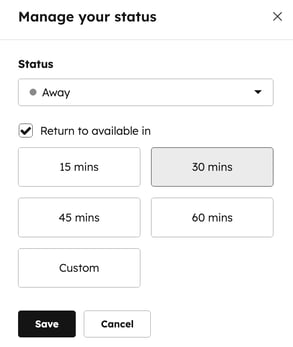
Uwaga: po tymczasowym ustawieniu się jako nieobecny, wybrany czas ma pierwszeństwo przed godzinami pracy. Jeśli Twoje godziny pracy rozpoczną się, gdy jesteś tymczasowo oznaczony jako nieobecny, Twój status pozostanie Nieobecny do momentu wygaśnięcia licznika czasu lub ręcznego przełączenia z powrotem na Dostępny.
Ustawianie statusu dostępności dla członków zespołu
Wymagane uprawnienia Do zmiany statusu dostępności innego użytkownika wymagane są uprawnienia do zarządzania dostępnością.
- Na koncie HubSpot kliknij
ikonę ustawień w górnym pasku nawigacyjnym. - Na lewym pasku bocznym przejdź do Skrzynka odbiorcza i pomoc techniczna > Zarządzanie dostępnością.
- W tabeli wyświetl użytkowników, którzy mają dostęp do skrzynek odbiorczych lub centrum pomocy.
- Aby filtrować użytkowników, kliknij filtry w górnej części tabeli i wybierz wartość. Zastosowane filtry będą widoczne dla wszystkich użytkowników,
- Aby usunąć filtry, kliknij przycisk Wyczyść filtry.
- Kliknij status użytkownika, a następnie kliknij opcję Dostępny lub Nieobecny.
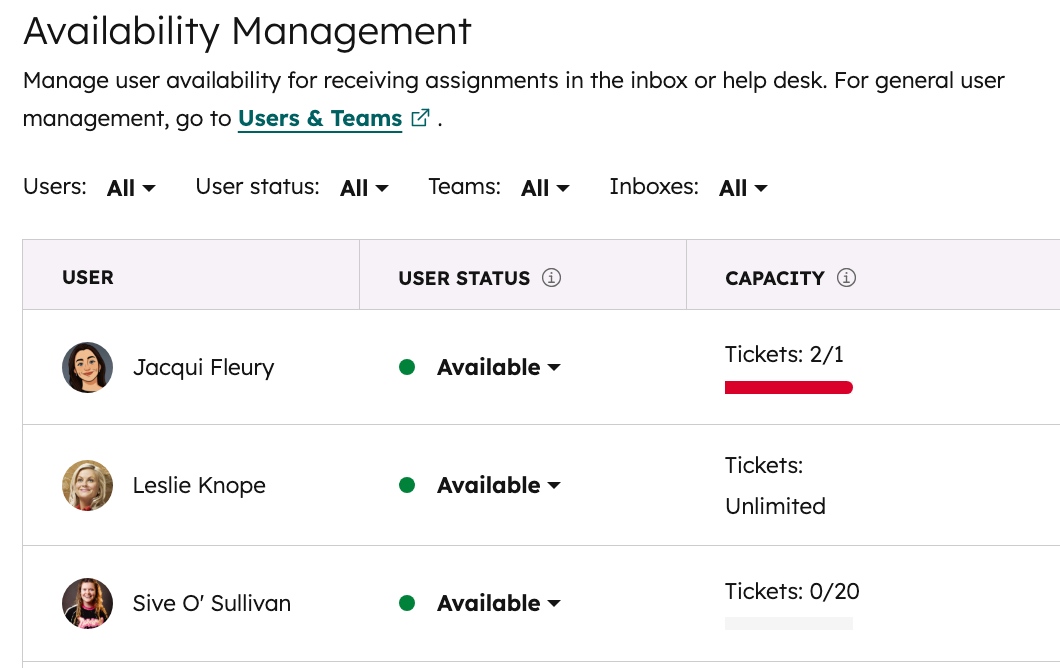
Uwaga: jeśli jesteś darmowym użytkownikiem, możesz przeglądać statusy innych członków zespołu, ale nie możesz wprowadzać zmian w statusie wysyłania innych użytkowników.
Gdy użytkownik przejdzie do swojej skrzynki odbiorczej, zostanie wyświetlony alert informujący go, że administrator zmienił jego status na Nieobecny. Aby ponownie otrzymywać czaty, należy kliknąć przycisk Ustaw siebie jako dostępnego.
Konfigurowanie reguł routingu kanałów
Wymagane stanowiska Przypisane miejsce sprzedaży lub miejsce obsługi jest wymagane do utworzenia reguł routingu i uwzględnienia ich w nich.
Dowiedz się, jak skonfigurować reguły routingu dla każdego kanału skrzynki odbiorczej, aby przychodzące konwersacje były automatycznie kierowane do określonych użytkowników i zespołów na koncie.
