
Ultimo aggiornamento: 26 marzo 2026
Disponibile con uno qualsiasi dei seguenti abbonamenti, tranne dove indicato:

-
 Postazioni richieste
Gestite la casella di posta delle conversazioni aggiungendo o rimuovendo i membri del team dalle caselle di posta individuali e impostando gli orari di lavoro specifici degli utenti per controllare quando possono ricevere i messaggi in arrivo.
Lo stato di disponibilità di un utente viene impostato automaticamente in base al suo orario di lavoro o di fuori sede, ma gli utenti possono anche aggiornarlo manualmente. Inoltre, i membri del team con l'autorizzazione Gestione disponibilità possono modificare lo stato di disponibilità di altri membri del team.
Nota bene: l'orario di lavoro, l'orario di assenza e lo stato di disponibilità di un utente si riflettono sia nella casella di posta che nell'help desk.
Impostare l'orario di lavoro dell'utente
Impostare gli orari di lavoro degli utenti per gestire l'assegnazione dei messaggi in arrivo agli utenti. L'orario di lavoro si basa sul fuso orario dell'utente. Quando un utente si trova al di fuori dell'orario di lavoro, la sua disponibilità viene modificata in Non disponibile e non può essere assegnato automaticamente alla casella di posta delle conversazioni. All'inizio dell'orario di lavoro di un utente, il suo stato di disponibilità viene automaticamente impostato su Disponibile.
- Nel tuo account HubSpot, fai clic sulle
icona delle impostazioni nella barra di navigazione principale. - Nel menu della barra laterale sinistra, spostarsi su Utenti e team.
- Nella tabella degli utenti, fare clic su un record utente.
- Fare clic sulla scheda Preferenze. Quindi, nel menu della barra laterale sinistra, fare clic su Orario di lavoro.
- Fare clic sul menu a discesa Fuso orario per selezionare il fuso orario corretto dell'utente. Per far coincidere il fuso orario con quello impostato sul dispositivo, fare clic sulla casella di controllo Aggiorna fuso orario in base alla posizione del dispositivo. Quindi fare clic su Salva.
- In Orario di lavoro generale, fare clic su + Aggiungi orario di lavoro. Utilizzare i menu a discesa per selezionare i giorni della settimana e gli orari di inizio e fine. Per rimuovere un giorno, fare clic sull'icona di cancellazione .
- Fare clic su Salva.
- Nella parte superiore del record dell'utente, è ora possibile vedere lo stato di disponibilità dell'utente e le ore di lavoro del giorno.
- Per modificare manualmente lo stato di disponibilità, fare clic sul menu a discesa Stato utente, quindi su Disponibile o Assente.
- Per modificare l'orario di lavoro, fare clic su Modifica orario di lavoro.
Impostare gli orari di assenza dell'utente
Impostare la disponibilità fuori ufficio in base al fuso orario dell'utente. Quando un utente è fuori ufficio, la sua disponibilità sarà cambiata in Non disponibile e non potrà essere assegnato automaticamente alla casella di posta delle conversazioni o all'help desk.
- Nel tuo account HubSpot, fai clic sulle
icona delle impostazioni nella barra di navigazione principale. - Nel menu della barra laterale sinistra, spostarsi su Utenti e team.
- Nella tabella degli utenti, fare clic su un record utente.
- Fare clic sulla scheda Preferenze. Quindi, nel menu della barra laterale sinistra, fare clic su Orario di lavoro.
- Fare clic sul menu a discesa Fuso orario per selezionare il fuso orario corretto dell'utente. Per far coincidere il fuso orario con quello impostato sul dispositivo, fare clic sulla casella di controllo Aggiorna fuso orario in base alla posizione del dispositivo. Quindi fare clic su Salva.
- In Fuori ufficio, fare clic su + Aggiungi date.
- Immettere il nome dell'evento , ad esempio Ferie annuali.
- Per impostare un periodo di tempo in cui si è fuori ufficio, fare clic sui campi di selezione della data e selezionare le date. Utilizzare i menu a discesa per selezionare gli orari di inizio e fine. Per rimuovere le date, fare clic sull'icona di cancellazione .
- Fare clic su Salva.
- Nella parte superiore del record utente, lo stato di disponibilità dell'utente e le ore di lavoro del giorno rifletteranno la data di inizio e di fine del periodo di assenza dall'ufficio dell'utente.
- Per modificare manualmente lo stato di disponibilità, fare clic sul menu a discesa Stato utente, quindi su Disponibile o Assente.
- Per modificare l'orario di lavoro, fare clic su Modifica orario di lavoro.
Sincronizzare gli eventi del calendario fuori ufficio con HubSpot
Se si utilizza la sincronizzazione del calendario di HubSpot con Google o Outlook Calendar, è possibile sincronizzare automaticamente gli eventi fuori ufficio tra il calendario e HubSpot.
- Nel tuo account HubSpot, fai clic sulle
icona delle impostazioni nella barra di navigazione principale. - Nel menu della barra laterale sinistra, spostarsi su Utenti e team.
- Nella tabella degli utenti, fare clic sul proprio record utente.
- Fare clic sulla scheda Preferenze. Quindi, nel menu della barra laterale sinistra, fare clic su Orario di lavoro.
- Nella sezione Fuori ufficio, selezionare la casella di controllo Sincronizza fuori ufficio con il calendario .
Impostare lo stato di disponibilità dalla casella di posta delle conversazioni
Postazioni richieste Per impostare il proprio stato di disponibilità come Fuori sede temporaneo è necessaria una Sede di servizio assegnata.
All'inizio dell'orario di lavoro di un utente, il suo stato di disponibilità viene automaticamente impostato su Disponibile. Al termine dell'orario di lavoro, lo stato di disponibilità dell'utente viene impostato automaticamente su Non disponibile. Gli utenti possono modificare manualmente il loro stato di disponibilità durante il giorno per riflettere quando sono fuori sede.
- Nel tuo account HubSpot, fai clic su Altro, quindi vai a CRM > Posta in arrivo. Se Altro non appare nel tuo account, vai direttamente a CRM > Posta in arrivo.
- In alto a sinistra, fare clic sul menu a discesa Sei disponibile. Quindi selezionare un'opzione:
- Imposta come assente: sarai contrassegnato come assente finché lo stato non sarà aggiornato manualmente o finché non inizierà il tuo orario di lavoro; a quel punto il tuo stato passerà automaticamente a Disponibile.
- Imposta come assente temporaneamente: se si dispone di una Sede di servizio assegnata, è possibile impostare l'assenteismo per un periodo di tempo specifico.
- Nella finestra di dialogo, selezionare una durata predefinita. Per impostare una durata personalizzata, fare clic su Personalizzato, quindi immettere l'orario desiderato. Una volta trascorso l'intervallo di tempo, lo stato tornerà a Disponibile.
- Fare clic su Salva.
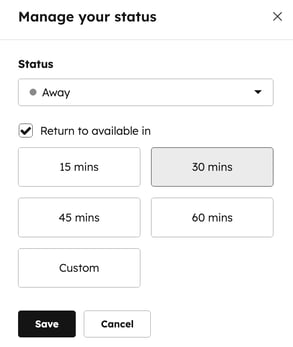
Nota bene: quando ci si imposta come assenti temporanei, la durata selezionata ha la priorità sull'orario di lavoro. Se il vostro orario di lavoro inizia mentre siete temporaneamente contrassegnati come assenti, il vostro stato rimarrà Assente fino alla scadenza del timer o fino a quando non passerete manualmente a Disponibile.
Impostare lo stato di disponibilità per i membri del team
Autorizzazioni richieste Per modificare lo stato di disponibilità di un altro utente sono necessarie le autorizzazioni di Gestione disponibilità.
- Nel tuo account HubSpot, fai clic sulle
icona delle impostazioni nella barra di navigazione principale. - Nella barra laterale sinistra, spostarsi su Posta in arrivo e Help Desk > Gestione disponibilità.
- Nella tabella, visualizzare gli utenti che hanno accesso alla posta in arrivo o all'help desk.
- Per filtrare gli utenti, fare clic sui filtri nella parte superiore della tabella e selezionare un valore. I filtri applicati saranno visibili a tutti gli utenti,
- Per rimuovere i filtri, fare clic su Cancella filtri.
- Fare clic sullo stato dell'utente, quindi su Disponibile o Assente.
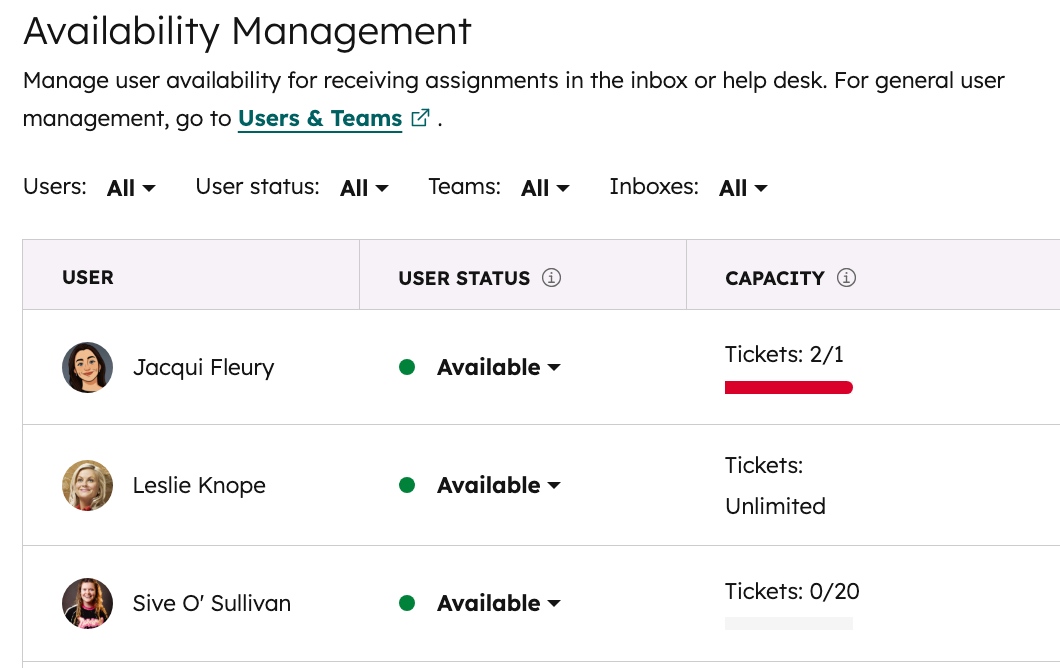
Nota bene: se si è un utente libero, si può visualizzare lo stato degli altri membri del team, ma non si possono apportare modifiche allo stato di invio di un altro utente.
Quando l'utente accede alla propria casella di posta, viene visualizzato un avviso che lo informa che un amministratore ha modificato il suo stato in Non disponibile. Per ricevere nuovamente le chat, dovrà fare clic su Imposta me stesso come disponibile.
Impostare le regole di instradamento dei canali
Postazioni richieste Per creare regole di instradamento ed essere inclusi in esse, è necessario avere una Sede di vendita o una Sede di assistenza assegnata .
Scoprite come impostare le regole di instradamento per ciascun canale della posta in arrivo, in modo che le conversazioni in arrivo vengano automaticamente indirizzate a utenti e team specifici del vostro account.
