
Sidst opdateret: 23 september 2026
Gælder for:

Når en markedsførings-e-mail er blevet slettet inden for de seneste 90 dage, kan den gendannes eller slettes permanent fra visningen »Slettede «. Denne visning viser også, hvornår e-mailen blev slettet, og hvilken bruger der slettede den.
Tilladelser kræves Brugere med visningsrettigheder til marketing-e-mails kan få adgang til visningen "Slettede" . Der kræves superadministrator- eller kontoadgangsrettigheder for at gendanne eller slette e-mails permanent.
Forstå begrænsninger og overvejelser
- Ydelsesdata for gendannede e-mails tilføjes igen til din konto.
- Automatiserede e-mails skal tilføjes manuelt til arbejdsgangene igen, når de er gendannet.
- E-mails, der var planlagt på tidspunktet for sletningen, skal planlægges manuelt igen.
- E-mails kan ikke gendannes, hvis:
- Der er gået mere end 90 dage, siden de blev slettet.
- E-mailen er blevet slettet permanent fra visningen "Slettet ".
Gendan slettede e-mails
- Klik på Mere på din HubSpot-konto, og navigér derefter til Marketing > E-mail. Hvis Mere ikke vises på din konto, skal du navigere direkte til Marketing > E-mail.
- Klik på Tilføj visning til højre for de eksisterende visninger.
- Hvis den ikke er synlig, skal du klikke påikonet " " (Udvid kolonne ) i afsnittet "HubSpot provided ".
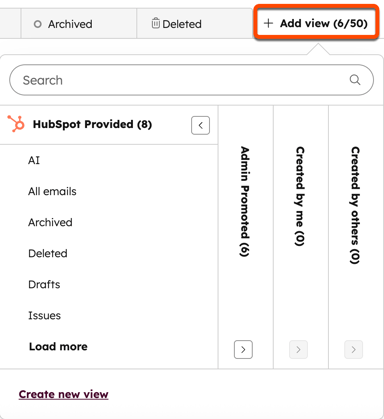
- Klik på " Slettede".
- Visningen "Slettede " viser følgende oplysninger:
- E- mailnavn: e-mailens interne navn.
- Sletningsdato: datoen, hvor e-mailen blev slettet.
- Slettet af: den bruger, der slettede e-mailen.
- Oprettelsesdato: datoen, hvor e-mailen oprindeligt blev oprettet.
- For at gendanne en e-mail skal du holde markøren over e-mailen og klikke på Gendan. I dialogboksen skal du klikke på Gendan.
- For at slette en e-mail permanent skal du holde markøren over e-mailen og klikke på Slet permanent. I dialogboksen skal du indtaste slet og derefter klikke på Slet.
