
Sidst opdateret: 31 august 2026



Gennemgå de vigtigste interessenter i en virksomhed med indkøbsgrupper. Brug organisationsdiagrammet for indkøbsgruppen til at forstå hver indkøbers rolle, til at identificere manglende forbindelser og svage relationer, inden de bliver hindringer, og til at forstå, hvordan kontakterne interagerer med dit team.
Bemærk: Hvis du er superadministrator, kan du tilmelde din konto til indkøbsgrupper .
Før du går i gang
- For at gennemgå indkøbsgrupper i virksomhedsregistreringer skal du først tilpasse layoutet for virksomhedsregistreringen for at tilføje kortet " Indkøbsgrupper " fra kortbiblioteket.
- Når du redigerer en indkøbsgruppe eller en skabelon til en indkøbsgruppe, gemmes ændringerne automatisk. Når du har foretaget ændringer, skal du lukke redigeringsværktøjet for at vende tilbage til virksomhedsoplysningerne.
Licenser kræves Der kræves en tildelt salgs- eller servicelicens for at oprette eller redigere indkøbsgrupper. Brugere medCore- eller View-only-licenser kan se indkøbsgrupper, men kan ikke redigere dem.
Opret indkøbsgrupper
Der er tre måder at oprette organisationsdiagrammer for indkøbsgrupper på:
- Opret fra en skabelon: Start med en brugerdefineret skabelon, der afspejler et typisk indkøbsudvalg for din virksomhed.
- Automatisk oprettelse med AI: For virksomheder med færre end 100 tilknyttede kontakter kan du starte med et automatisk genereret organisationsdiagram baseret på oplysninger fra de tilknyttede kontaktposter. Du kan derefter redigere indkøbsgruppen efter behov.
- Opret fra bunden: Vælg manuelt de vigtigste interessenter, du arbejder med.
Bemærk: Nårdu bruger søgefeltet til kontakter i redigeringsværktøjet til indkøbsgrupper, vises der som standard kun kontakter, der er tilknyttet den aktuelle virksomhed, i søgeresultaterne. For at søge i hele dit CRM skal du begynde at skrive og derefter aktivere knappen Søg i alle kontakter i HubSpot.
Opret og rediger skabeloner til indkøbsgrupper
Med indkøbsgruppeskabeloner kan du starte med en brugerdefineret oversigt over roller og relationer i et typisk indkøbsudvalg. I din skabelon kan du inkludere forskellige personaer, deres stillingsbetegnelser samt de værdiforslag og udfordringer, der er specifikke for disse personaer.
Sådan opretter eller redigerer du skabeloner til indkøbsgrupper:
- Klik på Mere på din HubSpot-konto, og navigér derefter til CRM > Virksomheder. Hvis Mere ikke vises på din konto, skal du navigere direkte til CRM > Virksomheder. Klik derefter på virksomhedens navn.
- Klik på Opret en indkøbsgruppeeller Tilføj på kortet Indkøbsgruppe.
- Sådan opretter du en ny skabelon:
- Klik på Opret fra skabelon. Klik derefter på Opret skabelon.
- Klik påOpret skabelon øverst til højre.
- Sådan redigerer du en eksisterende skabelon:
- Klik på Opret fra skabelon.
- Klik på skabelonnavnet på din liste over skabeloner.
- Klik på ikonet Indstillinger til venstre. Klik derefter påVis skabeloner.
- Klik påskabelonnavnet.
- For at redigere navnet på din skabelon skal du øverst til venstre klikke på blyantikonet og indtaste etnavn.
- Sådan tilføjer du personaer til skabelonen:
- Klik på persona -ikonet til venstre.
- Træk og slip personaen til den ønskede position på skabelonen.

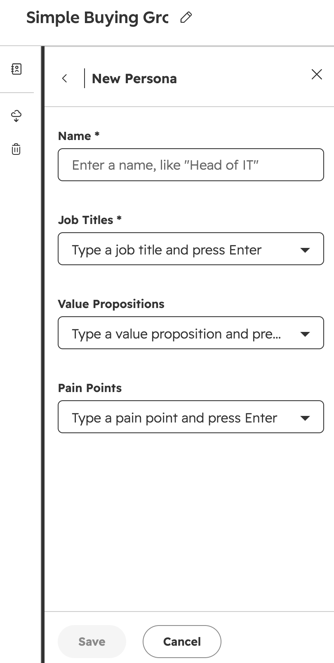
- Sådan opretter du en ny persona:
- Klik på -ikonet for personaer til venstre.
- Klik nederst påNy persona.
- Indtast etnavn ogen stillingsbetegnelse.
- Du kan eventuelt tilføje et eller flere værdiforslag eller problemer.
- Klik på "Gem" nederst.
- For at justere en personas placering på skabelonen skal du klikke på personaen og trække den til den nye placering.
- For at adskille personaen fra det eksisterende diagramhierarki skal du klikke på ikonet med de tre vandrette prikker på personaen og derefter klikke påAdskil.
- Sådan tilføjer du en afdelingsbetegnelse over en persona på skabelonen:
- Klik på ikonet medde tre vandrette prikker på personaen, og klik derefter på Indstil afdelingsbetegnelse.
- Indtast din tekst over personaen, og tryk derefter påEnter-tasten på tastaturet.
- For at fjerne en persona fra skabelonen skal du klikke på ikonet medde tre vandrette prikker på personaen og derefter klikke påFjern fra skabelon.

Opret indkøbsgrupper ud fra skabeloner
Når du har defineret dine skabeloner, kan du bruge dem, når du opretter organisationsdiagrammer for indkøbsgrupper til virksomhedsregistreringer.
Sådan opretter du organisationsdiagrammer for indkøbsgrupper i virksomhedsregistreringer ved hjælp af skabeloner:
- Klik på Mere på din HubSpot-konto, og navigér derefter til CRM > Virksomheder. Hvis Mere ikke vises på din konto, skal du navigere direkte til CRM > Virksomheder. Klik derefter på virksomhedens navn.
- På kortet " Indkøbsgruppe " skal du klikke på Opret en indkøbsgruppeeller Tilføj.
- Klik på Opret fra skabelon. Vælg derefter den specifikke skabelon, du vil bruge.
- Sådan tilføjer du kontakter til bestemte steder i diagrammet:
- Klik på knappen Vælg en kontakt under personaen.
- Brug søgefeltet i venstre panel til at finde kontakten.
-
- Klik på Brug denne kontakt under kontaktkortet.
- Sådan erstatter du en eksisterende kontakt i diagrammet:
- Klik på ikonet med de tre vandrette prikker på personaen, og klik på"Byt kontakt".
- Brug søgefeltet i venstre panel til at finde kontakten.
-
- Klik på Brug denne kontakt under kontaktkortet.
- I visse tilfælde kan HubSpot anbefale en kontakt til en persona baseret på kontaktens stillingsbetegnelse.
- Klik på Foreslåede kontakter under personaen.
- Klik derefter enten påAccepter ellerAfvis.
- Hvis du afviser forslaget, kan du derefter klikke påVælg kontakt for manuelt at tilføje en kontakt til den pågældende plads.

- Fortsæt med at redigere organisationsdiagrammet for din indkøbsgruppe ved at:
- Ændringer gemmes automatisk. For at vende tilbage til virksomhedsoplysningerne skal du klikke på X-lukkeikonet øverst til højre.
Opret indkøbsgrupper automatisk
I visse tilfælde kan et organisationsdiagram oprettes automatisk på baggrund af de oplysninger, der er kendt om de kontakter, der er tilknyttet virksomheden.
Sådan opretter du en indkøbsgruppe automatisk:
- Klik på Mere på din HubSpot-konto, og navigér derefter til CRM > Virksomheder. Hvis Mere ikke vises på din konto, skal du navigere direkte til CRM > Virksomheder. Klik derefter på virksomhedens navn.
- På kortet for indkøbsgruppen skal du klikke på Opret en indkøbsgruppe(til din første indkøbsgruppe) eller Tilføj (til yderligere indkøbsgrupper).
- Klik på Opret automatisk med AI.
- Sådan tilføjer du kontakter til organisationsdiagrammet:
- Klik på -ikonet til personer til venstre.
- Brug søgefeltet i venstre panel til at finde kontakten.
- Træk og slip derefter kontakten til en position i organisationsdiagrammet.
- Fortsæt med at redigere organisationsdiagrammet for din indkøbsgruppe ved at:
- Ændringer gemmes automatisk. For at vende tilbage til virksomhedsoplysningerne skal du klikke på X-lukkeikonet øverst til højre.
Opret indkøbsgrupper manuelt
Du kan manuelt sammensætte organisationsdiagrammer for indkøbsgrupper i virksomhedsregistreringerne.
Sådan opretter du en indkøbsgruppe manuelt:
- Klik på Mere på din HubSpot-konto, og navigér derefter til CRM > Virksomheder. Hvis Mere ikke vises på din konto, skal du navigere direkte til CRM > Virksomheder. Klik derefter på virksomhedens navn.
- På kortet Indkøbsgruppe skal du klikke på Opret en indkøbsgruppe(til din første indkøbsgruppe) eller Tilføj (til yderligere indkøbsgrupper).
- Under Hvordan vil du starte? skal du klikke på Eller opret fra bunden.

- Fortsæt med at redigere din indkøbsgruppes organisationsdiagram ved at:
- Ændringer gemmes automatisk. For at vende tilbage til virksomhedsoplysningerne skal du klikke på X-lukkeikonet øverst til højre.
Rediger indkøbsgrupper
Når du opretter et organisationsdiagram for en indkøbsgruppe, kan du finjustere diagrammet, så det passer til den pågældende virksomheds behov. Du kan også redigere organisationsdiagrammer, efter at de er blevet oprettet.
Sådan redigerer du et eksisterende organisationsdiagram for en indkøbsgruppe:
- Klik på Mere på din HubSpot-konto, og navigér derefter til CRM > Virksomheder. Hvis Mere ikke vises på din konto, skal du navigere direkte til CRM > Virksomheder. Klik derefter på virksomhedens navn.
- Klik på indkøbsgruppens navn på indkøbsgruppekortet.
- Følg vejledningen nedenfor for at redigere skemaet.
- Når du er færdig med at redigere, skal du klikke på X-lukkeikonet øverst til højre for at vende tilbage til virksomhedsoplysningerne.
Tilføj, bytt om på og fjern kontakter
-
Sådan tilføjer du en ny kontakt til diagrammet:
- Klik på -ikonet for personaer til venstre.
- Brugsø gefeltet til at finde kontakten.
- Træk og slip kontakten over på diagrammet.
- Sådan bytter du en kontaktperson i oversigten ud med en anden:
- Klik på ikonet med de tre vandrette prikker ved siden af kontakten, og klik derefter påByt kontakt.
- Brugsø gefeltet til at finde kontakten.
- Klik på Brug denne kontakt under kontaktkortet.
- Sådan fjerner du en kontakt fra diagrammet: Klik på ikonet med de tre vandrette prikker ved siden af kontakten.Klik derefter på Fjern fra diagram.
- Sådan tilføjer du en pladsholderkontakt til diagrammet, når du ved, at der findes en interessent, men du ikke har vedkommendes kontaktoplysninger i dit CRM:
- Klik på -ikonet til personer til venstre.
- Træk og slip kortet " Tilføj pladsholder " til en position på diagrammet.
- Du kan eventuelt indtaste etnavn,en stillingsbetegnelse ellernoter til venstre.
Tilføj brugerdefinerede relationer
Ud over at vise forhold mellem ledere og medarbejdere kan du tilføje brugerdefinerede forbindelseslinjer til diagrammet.
Sådan tilføjer du en brugerdefineret relationslinje mellem to kontakter i diagrammet:
- I redigeringsvinduet for indkøbsgruppen skal du klikke på ikonet med de tre vandrette prikker ved siden af en kontakt. Klik derefter påTilføj relation.
- Klik på den anden kontakt i diagrammet, som du vil oprette forbindelse til.
- Til venstre kan du tilføje en note, der beskriver forholdet, i feltetNoter.
- Sådan redigerer du en eksisterende relation:
- Klik på forbind elses linjen i diagrammet.
- Rediger noten til venstre.
- For at fjerne forholdet skal du klikke på Fjern forhold.
- Sådan vises alle brugerdefinerede relationer i diagrammet:
- Klik til venstre på ikonet forrelationer.
- Klik påVis detaljer under en bestemt relation for at se eller redigere den pågældende relation.

Indstil afdelingsbetegnelser
I organisationsdiagrammet kan du tilføje etiketter over en kontakt for at angive en bestemt afdeling i virksomheden.
- I redigeringsvinduet for indkøbsgruppen skal du klikke på ikonet med de tre vandrette prikker ved siden af en kontakt. Klik derefter på Indstil afdelingsbetegnelse.
- Indtast dintekst over kontaktkortet, og tryk derefter påEnter-tasten på tastaturet.
- Sådan sletter du en afdelingsbetegnelse:
- I indkøbsgruppe-editoren skal du klikke på ikonet med de tre vandrette prikker ved siden af en kontakt. Klik derefter på Indstil afdelingsbetegnelse.
- Sletteksten over kontaktkortet, og tryk derefter påEnter-tasten på tastaturet.
Rediger kontaktoplysninger
I organisationsdiagrammet kan du redigere en kontakt for at angive vedkommendes indkøbsrolle og justere visse kontaktoplysninger.
-
Sådan redigerer du en eksisterende kontakts købsrolle:
- Klik påkontakten i redigeringsvinduet for indkøbsgruppen. Klik derefter på "Indstil indkøbsrolle".
- Vælg deindkøbsroller, du vil anvende.
- Sådan redigerer du en eksisterende kontakts egenskaber:
-
- Klik påkontakten i redigeringsvinduet for indkøbsgruppen.
- Klik på den egenskab, du vil indstille.
- Vælg eller indtast denværdi, du vil angive for den valgte egenskab.

Administrer oplysninger om indkøbsgrupper
- For at redigere navnet på din indkøbsgruppe skal du klikke på blyantikonet øverst til venstre og indtaste etnavn.
- For at downloade indkøbsgruppeskemaet som et billede skal du klikke på -ikonettil download til venstre.
- Sådan fjerner du alle kontakter og brugerdefinerede relationer fra indkøbsgruppen:
- Klik påindstillingsikonet til venstre. Klik derefter påRyd diagram.
- Klik påRyd diagram i dialogboksen.
- Sådan sletter du indkøbsgruppen:
- Klik påindstillingsikonet til venstre. Klik derefter på Slet indkøbsgruppe.
- Klik på Slet indkøbsgruppe i dialogboksen.
Se indkøbsgruppens aktiviteter
Du kan bruge indkøbsgruppens organisationsdiagrammer til at se, hvor engagerede de enkelte kontakter er i dine marketing- og salgsaktiviteter.
Sådan ser du engagementniveauet:
- Klik på Mere på din HubSpot-konto, og navigér derefter til CRM > Virksomheder. Hvis Mere ikke vises på din konto, skal du navigere direkte til CRM > Virksomheder. Klik derefter på virksomhedens navn.
- Klik på indkøbsgruppens navn på kortet Indkøbsgruppe.
- Øverst til højre skal du aktivere kontakten Aktivitets-heatmap.
- Hold markøren over Aktivitets-heatmap, og vælg entenSalgsaktivitet ellerMarketingaktivitet.
- Klik pårullemenuen, og marker afkrydsningsfelterne for deaktiviteter, du vil filtrere efter.
- Trækprikkerne på farveskalaens skyder for at justere tidsrammen og farverne på heatmappen.
