Sidst opdateret: 21 maj 2026
Gælder for:

Ændr URL'en på en publiceret side, et blogindlæg eller en artikel i vidensbasen. Når indholdet er udgivet eller opdateret, oprettes der automatisk en omdirigering fra den gamle URL til den nye URL.
Før du går i gang
Før du begynder at redigere URL'en til publiceret indhold, skal du gennemgå kravene og overvejelserne.
Tilladelser kræves Følgende tilladelser er påkrævet afhængigt af den indholdstype, du redigerer:
- Redigeringstilladelse og udgivelsestilladelse er påkrævet for at redigere og udgive ændringer af indstillinger for websider, landingssider eller blogindlæg i indholdseditoren.
- Vidensbaseartikler skal være aktiveret med redigeringstilladelse og udgivelsestilladelse for at redigere og udgive ændringer af indstillinger for vidensbaseartikler i artikeleditoren.
Forstå begrænsninger og overvejelser
- Ændringer af URL'en til en side, et indlæg eller en artikel nulstiller dens visningsdata i dine analyser og påvirker sidens søgerangeringer. Læs mere om , hvordan URL-ændringer kan påvirke SEO.
- Ændringer i vidensbasens rod-URL eller domæne i vidensbasens indstillinger skaber ikke automatisk omdirigeringer for eksisterende artikel-URL'er. I stedet skal du konfigurere omdirigeringer separat baseret på din domænekonfiguration.
- Hvis den URL, du forsøger at indstille, allerede er i brug af andet indhold, skal du ændre dette indholds URL, før du foretager dine ændringer.
Rediger en sides URL
I indholdseditoren kan du redigere en sides domæne eller URL-slog. Du kan også redigere sidens kanoniske URL i dens avancerede indstillinger.
-
Naviger til dit indhold:
- Hjemmesidens sider: På din HubSpot-konto skal du navigere til Indhold > Websider.
- Landingssider: På din HubSpot-konto skal du navigere til Indhold > Landingssider.
- Klik på navnet på en side.
- Klik på Indstillinger øverst til højre i indholdseditoren.
- I dialogboksen skal du vælge Generelt i menuen til venstre.
- Hvis siden allerede er udgivet, skal du klikke påikonet edit ved siden af Page URL.
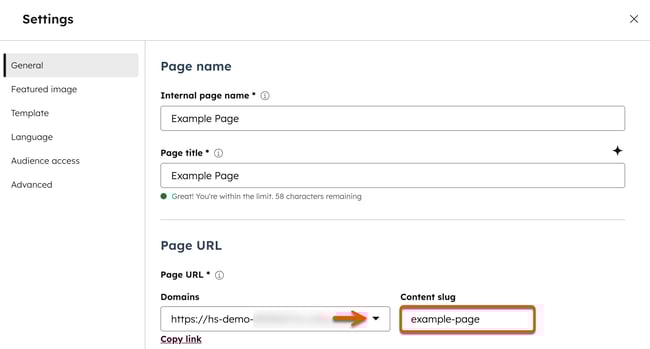
- Hvis du vil ændre domænet for din side, skal du klikke på rullemenuen Domæne og vælge et domæne. Kun primære og sekundære domæner, der er sat op til at udgive denne type side, vil blive vist. Læs mere om tilslutning af et domæne og abonnementsgrænser for domæner.
- Hvis du vil ændre resten af URL'en, skal du indtaste en ny URL-streng i feltet Content slug .
- Klik på X for at lukke dialogboksen Indstillinger.
- Klik på Udgiv eller Opdater øverst til højre for at gøre ændringerne live.
Rediger et blogindlægs URL
I indholdseditoren kan du redigere et blogindlægs URL-slug eller flytte indlægget til en anden blog. Du kan ændre domænet og rod-URL'en for en bestemt blog i dine blogindstillinger. Få mere at vide om tilslutning af et dom æne og abonnementsgrænser for domæner.
- På din HubSpot-konto skal du navigere til Indhold > Blog.
- Klik på navnet på et indlæg.
- Klik på Indstillinger øverst til højre i indholdseditoren.
- I dialogboksen skal du vælge Generelt i menuen til venstre.
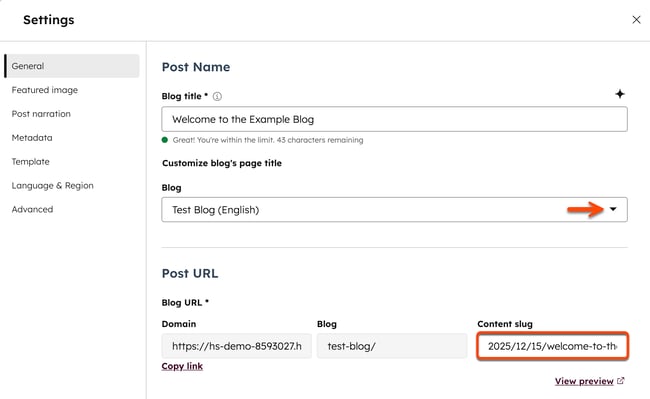
- Hvis du vil ændre, hvilken blog indlægget er hostet på, skal du klikke på rullemenuen Blog og vælge en ny blog. Indlæggets URL opdateres automatisk til at omfatte URL'en til den nye blog. Live-indlæggets URL ændres ikke, før indlægget er opdateret.
- Hvis indlægget allerede er udgivet, skal du klikke på ikonet edit ved siden af URL'en til indlægget.
- Indtast en ny URL-streng i feltet Content slug .
- Klik på X for at lukke dialogboksen Indstillinger.
- Klik på Udgiv eller Opdater øverst til højre for at tage dine ændringer i brug.
Rediger en vidensbaseartikels URL
I artikeleditoren kan du redigere en vidensbaseartikels URL-slog. Gå til indstillingerne for din vidensbase for at ændre vidensbasens rod-URL. Få mere at vide om tilslutning af et domæne og abonnementsgrænser for domæner.
- På din HubSpot-konto skal du navigere til Service > Vidensbase.
- Klik på navnet på en artikel.
- Klik på Indstillinger øverst til højre i indholdseditoren.
- I dialogboksen skal du vælge Generelt i menuen til venstre.
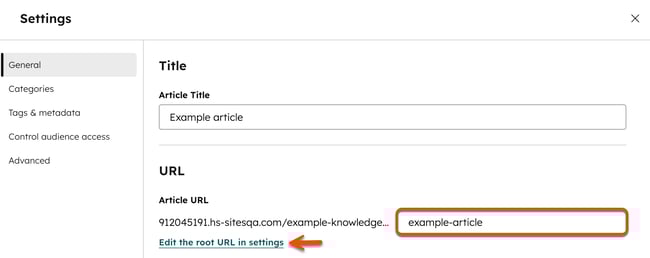
- Hvis du vil ændre rod-URL'en for hele din vidensbase, skal du klikke på Rediger rod-URL i indstillinger. I indstillingerne for din vidensbase skal du klikke på Rediger rod-URL i afsnittet Domæne . Klik på Ja i dialogboksen, og gem den.
- Hvis du vil ændre artiklens URL, skal du indtaste en ny URL-slug i feltet Artikel-URL .
- Klik på X for at lukke dialogboksen Indstillinger.
- Klik på Udgiv eller Opdater øverst til højre for at gøre ændringerne gældende.
Masseopdatering af domæner i side-URL'er
Masseopdater domænet, hvor flere sider er hostet fra indholdsindeks-siden. De URL'er, der tidligere blev brugt til disse sider, vil automatisk blive omdirigeret til de URL'er, der bruger det nye domæne.
-
Naviger til dit indhold:
- Hjemmesidens sider: På din HubSpot-konto skal du navigere til Indhold > Websider.
- Landingssider: På din HubSpot-konto skal du navigere til Indhold > Landingssider.
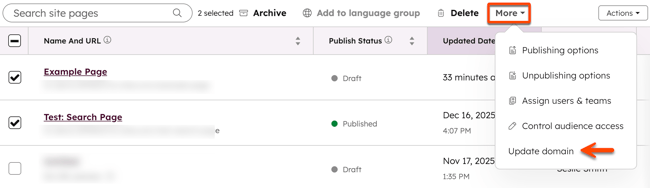
- Marker afkrydsningsfeltet ud for hver side, du vil opdatere.
- Klik på rullemenuen Mere øverst i tabellen, og vælg Opdater domæne.
- I dialogboksen skal du klikke på rullemenuen og vælge et domæne og derefter klikke på Opdater.