
Sidst opdateret: 28 juli 2026
Gælder for:

I rich text-moduler kan du tilføje flere forskellige typer indhold, herunder tekst, billeder og links. Udviklere kan tilføje rich text-moduler til skræddersyede skabeloner og derefter tilpasse redigeringsindstillingerne.
Før du går i gang
Før du redigerer indhold i rich text-moduler, skal du gennemgå kravene og overvejelserne.
Tilladelser kræves Følgende tilladelser er påkrævet:
- Du skal haveredigeringsrettigheder for at kunne redigere et rich text-modul til sider eller indlæg.
- Der krævesen »Marketing Access«-rettighed med tilladelse til marketing-e-mails for at kunne redigere et rich text-modul til en marketing-e-mail.
- Der krævesserviceadgang med tilladelse til videnbaseartikler for at redigere et rich text-modul til en videnbaseartikel.
Forstå begrænsninger og overvejelser
-
Nogle redigeringsfunktioner til rich text er ikke tilgængelige i redigeringsværktøjet til videnbaseartikler.
- Afhængigt af din enheds skærmstørrelse kan nogle formateringsindstillinger være placeret i rullemenuen " Mere " i værktøjslinjen.
- Hvis formateringsindstillingerne ikke er tilgængelige eller ikke reagerer, kan du læse, hvordan du løse problemer med indhold eller rydde din browser-cache.
Formater tekst i rich text-moduler
-
Gå til dit indhold:
- Websidesider: Klik på Mere på din HubSpot-konto, og navigér derefter til Indhold > Webside. Hvis Mere ikke vises på din konto, skal du navigere direkte til Indhold > Webside.
- Landingssider: Klik på Mere på din HubSpot-konto, og navigér derefter til Indhold > Landingsside. Hvis Mere ikke vises på din konto, skal du navigere direkte til Indhold > Landingsside.
- Blog: Klik på Mere på din HubSpot-konto, og navigér derefter til Indhold > Blog. Hvis Mere ikke vises på din konto, skal du navigere direkte til Indhold > Blog.
- Videnbase: Klik på Mere på din HubSpot-konto, og navigér derefter til Service > Vidensbase. Hvis Mere ikke vises på din konto, skal du navigere direkte til Service > Vidensbase.
- Klik på navnet på dit indhold.
- I indholdseditoren skal du klikke på etrich text-modul for ataktivere rich text-værktøjslinjen øverst i editoren. Du kan også klikke på et rich text-modul og derefter klikke på Rediger i udvidet visning i sidebjælkeeditoren.
- Markér teksten i rich text-modulet.
- For at indstille tekstens relative størrelse og betydning i indholdet skal du klikke på rullemenuen "Stil" og vælge en indstilling (f.eks. " Afsnit " eller "Overskrift 1").
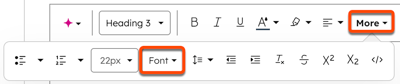
- For at indstille tekstens skrifttype skal du klikke på rullemenuen " Skrifttype " og vælge en skrifttype. Få mere at vide om at arbejde med skrifttyper i HubSpot.
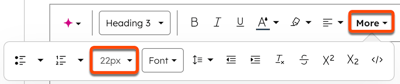
- For at indstille tekststørrelsen skal du klikke på rullemenuen " Skriftstørrelse" og vælge en skriftstørrelse i pixels.
- For at gøre teksten fed, kursiv eller understreget skal du klikke på et stilikon (f.eks. for fed, for kursiv eller for understreget).
- For at ændre tekstens farve skal du klikke på tekstfarveikonet( ) og derefter vælge en farve. For at bruge en hex- eller RGB-farvekode eller for at vælge en brugerdefineret farve skal du klikke på fanen Avanceret.
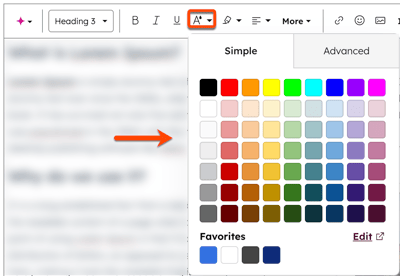
- For at indstille en baggrundsfarve for teksten skal du klikke på ikonet for baggrundsfarve og derefter vælge en farve. For at bruge en hex- eller RGB-farvekode eller for at vælge en brugerdefineret farve skal du klikke på fanen Avanceret.
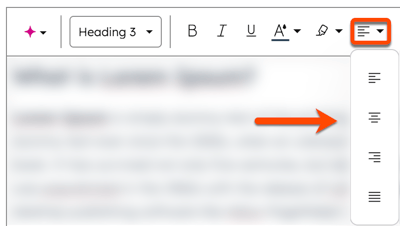
- For at ændre tekstens justering skal du klikke på rullemenuen Juster til ) og vælge etikon for Juster til midten).
- For at tilføje teksten til en punktopstilling skal du klikke på rullemenuen "Mere". Klik derefter påikonet for punktopstilling . For at ændre listenes format skal du klikke på rullemenuen for punktopstillinger og vælge et -format.
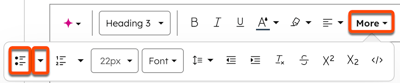
- For at tilføje teksten til en nummereret liste skal du klikke på rullemenuen "Mere". Klik derefter påikonet for nummererede lister . For at ændre listens format skal du klikke på rullemenuen for nummererede lister og vælge et -format.
- For at indstille tekstens linjehøjde skal du klikke på rullemenuen " " (linjehøjde ) og vælge en højde.
- For at øge eller mindske tekstens indrykning skal du klikke på ikonerne forat øge indrykningen ellermindske indrykningen.
- For at fjerne formatering, der er anvendt på teksten, skal du klikke på ikonet " " (fjern tekstformatering ).
- For at tilføje yderligere formatering skal du klikke på rullemenuen "More" og vælgeikonet " (gennemstregning), " (højtstående) eller " (lavtstående ).
- For at formatere teksten som kode skal du klikke på rullemenuen "Mere " og vælgeikonet Kode" .
- Når du er færdig, skal du klikke på "Opdater" eller "Udgiv " for at offentliggøre dine ændringer.
Tilføj elementer til rich text-moduler
-
Gå til dit indhold:
- Websidesider: Klik på Mere på din HubSpot-konto, og navigér derefter til Indhold > Webside. Hvis Mere ikke vises på din konto, skal du navigere direkte til Indhold > Webside.
- Landingssider: Klik på Mere på din HubSpot-konto, og navigér derefter til Indhold > Landingsside. Hvis Mere ikke vises på din konto, skal du navigere direkte til Indhold > Landingsside.
- Blog: Klik på Mere på din HubSpot-konto, og navigér derefter til Indhold > Blog. Hvis Mere ikke vises på din konto, skal du navigere direkte til Indhold > Blog.
- Videnbase: Klik på Mere på din HubSpot-konto, og navigér derefter til Service > Vidensbase. Hvis Mere ikke vises på din konto, skal du navigere direkte til Service > Vidensbase.
- Klik på navnet på dit indhold.
- I indholdseditoren skal du klikke på etrich text-modul for ataktivere værktøjslinjen til rich text øverst i editoren. Du kan også klikke på et rich text-modul og derefter klikke på "Rediger i udvidet visning" i sidebjælkeeditoren.
- For at indsætte et link skal du markere teksten og derefter klikke på ikonetfor at indsætte et link. Få mere at vide om at arbejde med links i HubSpot.
- For at indsætte et billede skal du klikke på ikonet at indsætte et billede. Få mere at vide om at arbejde med billeder i HubSpot.
- For at indsætte en emoji skal du klikke påikonet " " (indsæt emoji ).
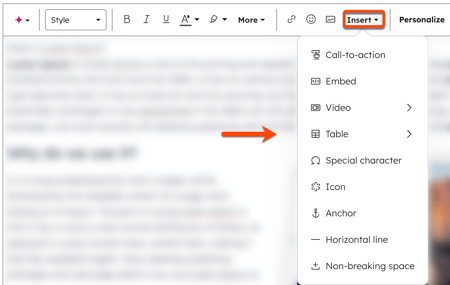
- For at indsætte en call-to-action skal du klikke på rullemenuen "Indsæt " og derefter vælge"CTA". Få mere at vide om at arbejde med call-to-actions i HubSpot.
- For at indsætte en indlejringskode skal du klikke på rullemenuen " Indsæt " og derefter vælge "Indlejr". Få mere at vide om at indlejre indhold i HubSpot.
- For at indsætte en video skal du klikke på rullemenuen "Indsæt ", holde markøren over "Video" og vælge "HubSpot-video" eller " Ekstern video". Få mere at vide om at arbejde med videoer i HubSpot.
- For at indsætte en tabel skal du klikke på rullemenuen "Indsæt", holde markøren over " Tabel" og vælge dimensionerne på din tabel. Få mere at vide om at arbejde med tabeller i HubSpot.
- For at indsætte et specialtegn skal du klikke på rullemenuen " Indsæt " og derefter vælge "Specialtegn". I pop op-vinduet skal du klikke på et specialtegn.
- For at indsætte et ikon skal du klikke på rullemenuen " Indsæt ", vælge "Ikon" og derefter klikke på et ikon i pop op-vinduet. Få mere at vide om at arbejde med ikoner i HubSpot.
- For at indsætte et ankerlink skal du klikke på rullemenuen " Indsæt " og derefter vælge " Anker". Få mere at vide om at arbejde med ankerlinks i HubSpot.
- For at indsætte en vandret linje skal du klikke på rullemenuen Indsæt og vælge Vandret linje.
- For at indsætte et fast mellemrum skal du klikke på rullemenuen Indsæt og vælge Fast mellemrum.
- For at indsætte et personaliseringstoken skal du klikke på " Personaliser".
- I pop op-vinduet skal du klikke på rullemenuen Type og vælge en token-type.
- Klik på rullemenuen "Token", og vælg et token. Få mere at vide om, hvordan du arbejder med personaliseringstokens i HubSpot.
- Når du er færdig, skal du klikke på "Opdater" eller "Udgiv " for at offentliggøre dine ændringer.
Brug avancerede redigeringsfunktioner i rich text-moduler
-
Naviger til dit indhold:
- Websidesider: Klik på Mere på din HubSpot-konto, og navigér derefter til Indhold > Webside. Hvis Mere ikke vises på din konto, skal du navigere direkte til Indhold > Webside.
- Landingssider: Klik på Mere på din HubSpot-konto, og navigér derefter til Indhold > Landingsside. Hvis Mere ikke vises på din konto, skal du navigere direkte til Indhold > Landingsside.
- Blog: Klik på Mere på din HubSpot-konto, og navigér derefter til Indhold > Blog. Hvis Mere ikke vises på din konto, skal du navigere direkte til Indhold > Blog.
- Videnbase: Klik på Mere på din HubSpot-konto, og navigér derefter til Service > Vidensbase. Hvis Mere ikke vises på din konto, skal du navigere direkte til Service > Vidensbase.
- Klik på navnet på dit indhold.
- I indholdseditoren skal du klikke på et rich text-modul for ataktivere rich text-værktøjslinjen øverst i editoren. Du kan også klikke på et rich text-modul og derefter klikke på Rediger i udvidet visning i sidebjælkeeditoren.
-
For at få adgang til modulets kildekode skal du klikke på rullemenuen Avanceret og vælge Kildekode. Rediger kildekoden i dialogboksen, og klik derefter på Gem ændringer.
Bemærk: HubL-kode, der tilføjes til kildekoden for rich text-modulet, vises ikke i redigeringsværktøjet, men først når selve siden vises. For ressourcer som f.eks. websider kan du se HubL-outputtet ved at få et eksempel på siden.
- For at se dit indhold opdelt i indholdsblokke skal du klikke på rullemenuen Avanceret og vælge Vis blokke. For at se indholdet uden blokke igen skal du klikke på rullemenuen Avanceret og vælge Skjul blokke. Ingen af disse indstillinger påvirker, hvordan dit indhold vises for besøgende.
- Når du er færdig, skal du klikke på "Opdater" eller "Udgiv " for at offentliggøre dine ændringer.
